
INTEGRATED LIGHTS-OUT 2 (ILO 2) STANDARD FIRMWARE - Gestion des serveurs HP - Notice d'utilisation et mode d'emploi gratuit
Retrouvez gratuitement la notice de l'appareil INTEGRATED LIGHTS-OUT 2 (ILO 2) STANDARD FIRMWARE HP au format PDF.


| Type de produit | Carte de gestion de serveur (microprogramme intégré) |
| Version du microprogramme | 1.35 (manuelle) – mise à jour possible via navigateur ou ligne de commande |
| Dimensions physiques | Intégré au serveur HP ProLiant – aucun encombrement propre |
| Alimentation | Alimenté par la carte mère du serveur (tension 3,3 V ou 5 V) |
| Fonctions principales | Console distante (KVM virtuel), support virtuel (CD/DVD, disquette, dossier), gestion d’alimentation, journal d’événements, supervision IPMI 2.0, SMASH CLP, WS-Management |
| Connectivité réseau | Port Ethernet dédié ou port réseau partagé (NIC), protocoles HTTP/HTTPS, SSH, Telnet, SNMP, IPMI |
| Sécurité | Authentification locale (12 comptes max) ou par annuaire (LDAP, Active Directory, eDirectory), chiffrement SSL/TLS, SSH, certificats, authentification à deux facteurs |
| Gestion des utilisateurs | Jusqu’à 12 comptes locaux avec privilèges personnalisables (admin, console, alimentation, support virtuel, configuration) |
| Mise à jour du firmware | En ligne (via système d’exploitation hôte), hors ligne (via navigateur), par script RIBCL ou clé USB de récupération |
| Entretien et nettoyage | Aucune maintenance physique requise – mise à jour régulière du microprogramme et gestion des comptes via l’interface web |
| Pièces détachées et réparabilité | Non applicable (composant soudé sur la carte mère) – la récupération après échec de mise à jour s’effectue via le commutateur de neutralisation de sécurité et une clé USB |
| Informations générales | HP Integrated Lights-Out 2 – Contrôle à distance des serveurs HP ProLiant (ML/DL/BL) – disponible en versions Standard, Advanced, Standard Blade Edition, Select |
FOIRE AUX QUESTIONS - INTEGRATED LIGHTS-OUT 2 (ILO 2) STANDARD FIRMWARE HP
Questions des utilisateurs sur INTEGRATED LIGHTS-OUT 2 (ILO 2) STANDARD FIRMWARE HP
0 question sur cet appareil. Repondez a celles que vous connaissez ou posez la votre.
Poser une nouvelle question sur cet appareil
Téléchargez la notice de votre Gestion des serveurs au format PDF gratuitement ! Retrouvez votre notice INTEGRATED LIGHTS-OUT 2 (ILO 2) STANDARD FIRMWARE - HP et reprennez votre appareil électronique en main. Sur cette page sont publiés tous les documents nécessaires à l'utilisation de votre appareil INTEGRATED LIGHTS-OUT 2 (ILO 2) STANDARD FIRMWARE de la marque HP.
MODE D'EMPLOI INTEGRATED LIGHTS-OUT 2 (ILO 2) STANDARD FIRMWARE HP
Manuel de l'utilisateur de HP integrated lights-out 2
Pour microprogramme 1.35

Les informations contenues dans ce document pourront faire l'objet de modifications sans préavis. Les garanties relatives aux produits et services Hewlett-Packard Company sont exclusivement définies dans les déclarations de garantie limitée qui accompagnent ces produits et services. Aucune information de ce document ne peut être interprétée comme constituant une garantie supplémentaire. HP ne pourrait être tenu responsable des éventuelles erreurs ou omissions de nature technique ou rédactionnelle qui pourraient subsister dans le présent document.
Logiciel confidentiel. Licence HP valide requise pour toute possession, utilisation ou copie. Conformément aux directives FAR 12.211 et 12.212, les logiciels professionnels, leur documentation et les données techniques associées sont concédés au gouvernement des États-Unis dans le cadre de la licence commerciale standard du fournisseur.
Microsoft, Windows, Windows NT et Windows XP sont des marques déposées de Microsoft Corporation aux États-Unis. Windows Server 2003 est une marque de Microsoft Corporation aux États-Unis. Windows Vista est une marque commerciale ou une marque déposée de Microsoft Corporation aux États-Unis et/ou dans d'autres pays. AMD est une marque de Advanced Micro Devices, Inc. Java est une marque de Sun Microsystems, Inc aux États-Unis. Intel, Pentium et Itanium sont des marques ou des marques déposées de Intel Corporation ou de ces filiales aux États-Unis et dans d'autres pays.
Public visé
Ce manuel est destiné au personnel qui installe, administre et répare les serveurs et systèmes de stockage. HP suppose que vous êtes qualifié en réparation de matériel informatique et que vous êtes averti des risques inhérents aux produits capables de générer des niveaux d'énergie élevés.
Présentation du fonctionnement 9
Présentation du manuel 9
Nouveautes de cette version de iLO 2. 9
Présentation de iLO 2 10
Utilisation type 10
Différences entre iLO 2 et iLO 11
Intégration du pack HP ProLiant Essentials Rapid Deployment Pack 12
Supervision de serveur via les applications compatibles IPMI version 2.0 12
Présentation de la compatibilité WS-Management 13
Présentation de l'interface du navigateur iLO 2 14
Navigateurs et systèmes d'exploitation clients pris en charge 15
Systèmes d'exploitation serveur pris en charge 15
Présentation de la console distante texte 16
Port série virtuel et console série distante 17
Installation de ilo 2 18
Installation rapide 18
Préparation de l'installation de iLO 2 18
Connexion au réseau 20
Configuration de l'adresse IP 21
Première connexion à iLO 2 22
Configuration des comptes utilisés 22
Installation de iLO 2 à l'aide de iLO 2 RBSU. 22
Installation de iLO 2 à l'aide de l'option basée sur le navigateur 23
Activation des fonctions sous licence de iLO 2 à l'aide d'un navigateur. 23
Installation des drivers du périphérique iLO 2 24
Prise en charge des drivers de périphérique Microsoft 24
Prise en charge des drivers de périphérique Linux 25
Prise en charge des drivers de péripérisque Novell NetWare 25
Configuration de ilo 2 27
Présentation de la configuration de iLO 2 27
Mise à jour du microprogramme iLO 2 27
Mise à jour de iLO 2 à l'aide d'un navigateur. 28
Récupération après l'échéance d'une mise à jour du microprogramme iLO 2 29
Mise à jour descendante du microprogramme iLO 2 30
Licence 30
Administration des utilisateurs 32
Ajout d'un nouvel utilisateur 33
Affiche ou modification des paramètres d'un utilisateur existant 35
Suppression d'un utilisateur 36
Administration de groupe 36
Configuration de l'accès à iLO 2 38
Accès à la console distante et à la console série distante iLO 2 48
Sécurité 48
Consignes générales de sécurité 49
Comptes et accès utilisateur 51
Administration de clé SSH 51
Administration des certificats SSL 52
Authentication à deux facteurs 53
Directory Settings (Paramètres d'annuaire) 60
Paramètres réseau. 72
Paramètres DHCP/DNS 79
Paramètres SNMP/Insight Manager 80
Activation des alertes SNMP 81
Définitions des traps générées par SNMP 82
Configuration de l'intégration avec Insight Manager 83
Configuration des serveurs ProLiant BL p-Class 83
Spécifications relatives aux utilisateurs de serveur ProLiant BL p-Class 84
Configuration IP statique 84
Installation HP BladeSystem 87
Paramètres de configuration du port de diagnostic iLO 2. 90
Utilisation de iLO 2 92
État du système et informations sur l'état du système 92
Résumé des informations système 94
Journal iLO 2 97
IML 97
Diagnostics 98
Agents Insight 100
Console distante iLO 2. 100
Fonction Remote Console (Console distante) iLO 2 et options de licence iLO 2 101
Paramètres de la console distante 102
Mode plein écran de l'option Integrated Remote Console (Console distante intégrée) 107
Utilisation de la fonction Console Capture (Capture console) 113
Acquisition de la console distante 114
Console distante 115
Console série distante 117
Support virtuel 122
Utilisation des périphériques de support virtuel iLO 2 123
Dossier virtuel (Virtual Folder) 131
Gestion de l'alimentation 132
Paramètres d'alimentation du serveur 134
Données relatives à la puissance du serveur 135
États du processeur 136
Arrêt automatique sans perte de données 137
Supervision avancée des serveurs ProLiant BL p-Class. 138
Vue du rack 139
Contrôle par la carte iLO 2 des voyants du serveur ProLiant BL p-Class 143
Transfert des alertes ProLiant BL p-Class 143
ProLiant BladeSystem HP Onboard Administrator (Administrateur intégré HP ProLiant BladeSystem) 144
Adressage IP du boîtier 144 iLO option 148 Ventilateur virtuel iLO 2 149 Web Administration (Administration Web) 150 Onglet BL c-Class de iLO 2 150 Fonctionnalités de BL p-Class et de BL c-Class 151
Services d'annulaire 152
Présentation de l'intégration d'annulaire 152
Avantages de l'intégration d'annuaire 152
Avantages et inconvénients d'annuaires sans schéma et d'annuaire de schéma HP 153
Intégration d'annuaire sans schéma 154 Intégration d'annuaire, dans le cadre du schéma HP 154
Configuration pour l'intégration d'annuaire sans schéma 156
Préparation d'Active Directory 156 Installation sans schéma basée sur le navigateur 158 Installation sans schéma par script 158 Installation sans schéma basée sur HPLOMIG. 159 Options de l'installation sans schéma 159 Groupes imbriqués sans schéma 160
Configuration de l'intégration d'annuaire dans le cadre du schéma HP 160
Fonctionnalités prises en charge par l'intégration d'annuaire dans le cadre du schéma HP 161 Configuration des services d'annuaire 161 Documentation sur les schémas 162 Prise en charge des services d'annuaire 162 Logiciels requis pour les schémas 163 Programme d'installation de schémas 163 Programme d'installation de composants logiciels intégrables de supervision 166 Services d'annuaire pour Active Directory 166 Services d'annuaire pour eDirectory 176 Connexion utilisateur via les services d'annuaire 185
Supervision distante activée via l'annulaire 187
Introduction à la supervision distante activée via l'annulaire 187
Création de rôles en fonction de la structure organisationnelle 188
Utilisation des groupes existants 188 Utilisation des rôles multiples 188
Application des restrictions de connexion à l'annulaire 190
Restrictions de rôles 190 Restrictions utilisateur 191 Création de restrictions et de rôles multiples 193
Utilisation des outils d'importation en masse 194
Utilitaire de migration d'annulaire HPQLOMIG 196
Présentation de l'utilitaire HPQLOMIG 196 Compatibilité 196 Solution HP Lights-Out Directory Package 197 Utilisation de HPQLOMIG 197 Localisation de processeurs de supervision 197 Mise à niveau du microprogramme des processeurs de supervision 199 Sélection d'une méthode d'accès à l'annuaire 200
Attribution de noms aux processeurs de supervision 201 Configuration des annuaires avec le schéma HP Extended sélectionné 202 Configuration pour l'intégration d'annuaire sans schéma 204 Configuration des processeurs de supervision pour les annuaires 205
Intégration de HP SIM (systems insight manager) 207
Intégration d'iLO 2 avec HP SIM 207 Présentation fonctionnelle de HP SIM 208 HP SIM : identification et association 208
Etat de HP SIM 208 Liens de HP SIM 209 ListedesystèmesHP SIM. 209
Réception des alertes SNMP dans HP SIM 209 Correspondance du port dans HP SIM 210 Examen des informations de licence du pack Advanced dans HP SIM. 211
Résolution des problèmes de la carte ilo 2 212
Voyants POST de iLO 2 212 Entrées du journal d'événements 214 Problèmes matériels et logiciels relatifs à la liaison 217 Prise en charge JVM 218 Problèmes d'ouverture de session 219
Nom et mot de passe d'ouverture de session refusés 219 Fermeture de session prématurée par l'utilisateur de l'annuaire 219 Accès impossible au port de supervision iLO 2 par son nom 219 iLO 2 RBSU indisponible après réinitialisation du serveur et de iLO 2 220 Accès impossible à la page d'ouverture 220 Impossible d'accéder à iLO 2 via Telnet 220 Accès impossible au support virtuel ou à la console graphique distante 220 Connexion à iLO 2 impossible après la modification des paramètres réseau 221 Connexion impossible au port de diagnostic iLO 2 221 Connexion impossible au processeur iLO 2 via la carte réseau 221 Impossible de se connecter à iLO 2 après l'installation du certificat iLO 2 222 Problèmes de pare-feu 222 Problèmes de serveur proxy 222 Erreur d'authentification à deux facteurs 223
Résolution des problèmes liés aux alertes et aux traps 223
Impossibilité de recevoir des alarmes HP SIM (traps SNMP) depuis iLO 2 224 Commutateur de neutralisation de la sécurité iLO 2. 224 Message d'erreur de code d'authentification 225
Résolution des problèmes liés à l'annulaire 225
Problèmes de connexion via le format de domaine/nom 225 Les contrôles ActiveX sont actifs et j'obtiens le message mais la connexion au format domaine/nom ne fonctionne pas 225 Les contextues utilisateurs ne semblant pas fonctionner 226
Résolution des problèmes liés à la console distante 226
L'applet Remote Console présente une croix rouge lorsqu'elle exécute un navigateur client Linux 226 Déplacement impossible du curseur de la console distante dans les coins de la fenêtre 226 La console distante ne s'ouvre plus dans la session du navigateur en cours 227 Mise à jour incorrecte de la fenêtre texte de la console distante 227 La console distante devient grisée ou noire 227 Résolution des problèmes liés à la console série distante 228
Résolution des problèmes liés à Integrated Remote Console 228
Internet Explorer 7 et scintillement de l'écran de console distante 228
Configuration Apache - Acceptation de la mémoire tampon de capture exportée. 228
Aucune retransmission console lorsque le serveur est hors tension 229
Omission des informations au cours de la lecture des mémoires tampons boot et fault 230
Erreur de mémoire insuffisante au démarrage de Integrated Remote Console 230
Le leader de session ne reçoit pas de demande de connexion lorsque
LIRC est en mode de retransmission 230
L'éclairage du clavier ne s'allume pas correctement 230
IRC inactive 231
Message d'erreur: échec de connexion de l'IRC au serveur 231
Les icônes de la barre d'outils IRC ne se mettent pas à jour 231
L'interface GNOME ne se verrouille pas 232
Répétition de touches sur la console distante 232
La lecture sur la console distante ne fonctionne pas lorsque le serveur hôte est hors tension 232
Résolution des problèmes liés aux protocoles SSH et Telnet 232
Entrée initiale dans PuTTY lente 233
Le client PuTTY ne répond pas avec le port réseau partagé 233
Prise en charge SSH du mode texte à partir d'une session de la console distante 233
Résolution des problèmes liés aux Terminal Services 233
Le bouton Terminal Services ne fonctionne pas 233
Le serveur proxy des Terminal Services ne répond pas 233
Résolution des problèmes de vidéo et de moniteur 234
Principes généraux 234
Affichage incorrect de Telnet sous DOS® 234
Absence d'affichage des applications vidéo dans la console distante 234
Affichage incorrect de l'interface utilisateur 234
Résolution des problèmes liés au support virtuel 235
Liste des lecteurs virtuels 235
L'appli Virtual Media est signalée par un X rouge et ne s'affiche pas 235
L'application Virtual Floppy Media ne répond pas 235
Résolution de problèmes divers 235
Cookies partagés entre les instances de navigateur et la carte iLO 2. 235
Impossible d'accéder aux téléchargements ActiveX 237
Impossible d'obtenir des informations SNMP depuis HP SIM 238
Heure ou date incorrecte des entrées dans le journal d'événements 238
Mise à niveau impossible du microprogramme iLO 2 238
iLO 2 ne répond pas aux requêtes SSL 239
Test de SSL 239
Réinitialisation de iLO 2 240
Le nom du serveur est encore présent après l'exécution de l'utilitaire ERASE 240
Résolution des problèmes d'un hôte distant 241
Schéma des services d'annuaire 242
Classes et attributs d'identificateurs d'objets (OID) LDAP centraux dans HP Management 242
Classes centrales 242
Attributs centraux 242
Définitions des classes centrales 243
Définitions des attributs centraux 244
Classes et attributs d'identificateurs d'objets (OID) LDAP spécifiques de la supervision Lights-Out 246
Classes de supervision Lights-Out 246
Attributs de supervision Lights-Out 246
Définitions des classes de supervision Lights-Out 247
Définitions des attributs de supervision Lights-Out 247
Assistance technique du logiciel et service de mise à jour 250
Contacter HP 251
Avant de contacter HP 251
Acronyms et abréviations 252
Index 259
Présentation du fonctionnement
Présentation du manuel 9
Nouveautés de cette version de iLO 2 9
Présentation de iLO 2 10
Présentation de l'interface du navigateur iLO 2 14
Présentation de la console distante texte 16
Présentation du manuel
HP iLO 2 offre de nombreuses méthodes de configuration, de mise à jour et d'utilisation des serveurs à distance. Le Manuel de l'utilisateur de HP Integrated Lights-Out 2 déscrit ces fonctions et leur fonctionnement avec l'interface basée sur le navigateur et l'utilitaire RBSU. Certaines de ces fonctions sont sous licence et uniquement accessibles après l'achat de celle-ci. Pour plus d'informations, reportez-vous à la section « Licence » (page 30).
Le Manuel des ressources de génération de scripts et de ligne de commande du processeur de supervision HP Integrated Lights-Out décrit la syntaxe et les outils disponibles pour utiliser la carte iLO 2 via une ligne de commande ou une interface de création de scripts.
Ce manuel contient des informations concernant le microprogramme iLO 2 versions 1.11, 1.2x et 1.30.
Nouveautés de cette version de ilo 2
Nouvelle prise en charge de iLO 2 version 1.30 pour :
WS-Management (« Présentation de la compatibilité WS-Management », page 13) Association de dossiers Virtual Media (« Virtual Folder (Dossier virtuel) », page 131) - Capture d'écran de la console distante et retransmission (« Utilisation de la fonction Console Capture (Capture console) », page 113) - Console distante partagée (page 112) Authentication unique HP SIM (« HP SIM single sign-on (Authentication unique HP SIM) (SSO) », page 66) Codage AES (page 64) pour navigateur, XML et SSH - Configuration du début d'attente iLO 2 illimité (« Options d'accès », page 45) - Verrouillage automatique du système d'exploitation lorsqu'une session de la console distante est fermée (« Remote Console Computer Lock (Verrou d'ordinateur de console distante) », page 69) Débogage du noyau Microsoft® Windows® distant (« Utilisation d'un débogueur de noyau Windows distant », page 121) - Groupes imbriqués sans schéma (page 160)
Prise en charge améliorée de la version 1.30 pour :
o Integrated Remote Console pour claviers internationaux (« Touches d'activation et claviers internationaux », page 106) o Consignation de l'authentication avec nom d'hôte client enregistré iLO 2 (« Journal iLO 2 », page 97) o Prise en charge des annuaires avec schéma par défaut pour parcelles des groupes d'annuaires imbriqués. Performances du port série virtuel (« Remote Serial Console (Console série distante) », page 117)
Présentation de ilo 2
Les quatre versions suivantes de iLO 2 sont disponibles :
iLO 2 Standard : cette version active en tant que fonctions standard les fonctionnalités indispensables de supervision et de contrôle distant sur la génération suivante de serveurs HP ProLiant ML/DL. Grâce à cette version, vous pouvez effectuer à distance des tâches d'administration système élémentaires. Vous pouvez également accéder à tout moment à des informations de supervision de système. Ces possibilités de contrôle distant réduisent le besoin d'une assistance sur site. - iLO 2 Advanced : cette version fournit des possibilités complètes de gestion distante Lights-Out pour les serveurs ProLiant. iLO 2 Advanced donne également la liberté d'activer un contrôle distant intégral des serveurs ProLiant. Vous pouvez effectuer les mêmes tâches de manière distante qu'au niveau du terminal et ce, quel que soit le serveur ou le système d'exploitation utilisé. iLO 2 Advanced vous permet également d'effectuer des tâches d'administration de routine. Vous disposez ainsi d'un seul et même outil pour toutes les situations. Cette version comprend également le codage de données complètes, l'authentification de l'utilisateur par type d'entreprise et la capacité d'isoler le traffic de iLO2 sur des réseaux séparés. iLO 2 Standard Blade Edition : cette version dispose de toutes les fonctionnalités de contrôle distant présentes comme fonctions standard sur les serveurs ProLiant. Sont ajoutés la console distante Virtual KVM et Virtual Media basé sur le navigateur, essentiel à la gestion des serveurs HP BladeSystem. De plus, pour le dépannage ou l'entretien des lames, vous avez accès à tout moment aux informations de supervision du système telles que l'état du matériel, les journaux d'événements et la configuration. iLO 2 Select : cette version permet de faire évoluer aisément les serveurs équipés de Standard Blade Edition vers la fonctionnalité Lights-Out. Elle propose également une mise à jour économique vers cette fonctionnalité sur les serveurs ProLiant 300 et 500 Series pris en charge à l'aide des consoles distances texte iLO 2 Standard (se trouvant en général dans des environnements Linux).
Pour plus d'informations sur les fonctions disponibles dans chaque version de iLO 2, reportez-vous à la section « Licence » (page 30).
Utilisation type
iLO 2 peut effectuer à distance la plupart des fonctionnalités nécessitant une intervention sur les serveurs au niveau du centre de données, de la salle des ordinateurs ou de l'emplacement distant. Voici quelques exemples d'utilisation des fonctions de iLO 2.
La console distante iLO 2 et l'alimentation virtuelle permettent de visualiser un serveur distant bloqué avec des conditions d'écran bleu et de redémarrer le serveur sans assistance sur site.
La console distante iLO 2 permet de modifier des paramètres BIOS si nécessaire. La technologie iLO 2 Virtual KVM fournit une console distante haute performances qui permet d'administrer à distance des systèmes d'exploitation et des applications dans des situations de tous les jours. - Un lecteur virtuel de CD/DVD-ROM ou de disquette iLO 2 permet d'installer un système d'exploitation ou un microprogramme de système flash sur le réseau à partir d'images sur des stations de travail ou des serveurs Web centralisés. iLO 2 Virtual Folder (Dossier virtuel) permet de partager à jour les drivers du système d'exploitation ou de copier des fichiers système sans support physique ou sans créé d'image du disque. La fonction de script iLO 2 permet d'utiliser des possibilites d'alimentation virtuelle et de support virtuel dans d'autres outils de script afin d'automatier le déploiement et le provisionnement.
Ceci ne constitue que quelques exemples de la manière dont iLO 2 peut être utilisé pour gérer des serveurs HP ProLiant depuis votre bureau, votre maison ou lorsque vous êtes en déplacement. Au fur et à mesure que vous utilisez iLO 2 et que vous définissez les besoins spécifiques de votre infrastructure, ce guide vous fournira des moyens supplémentaires vous permettant de simplifier la supervision de vos serveurs distants.
Différences entre ilo 2 et ilo
iLO 2 est basé sur iLO; ces deux produits ont plusieurs fonctions en commun. Cependant, si iLO 2 est utilisé pour accéder à une console distante texte avec pré-système d'exploitation, vous devez utiliser la console série distante. Pour plus d'informations, reportez-vous à la section « Présentation de la console distante texte » (page 16).
Le tableau ci-dessous présente les différences entre iLO 2 et iLO :
| Éléments | LO 2 | LO |
| Fonctions standard | ||
| Console texte | ré-SE | ré-SE ou SE |
| Remote Serial Console (Console série distante - port série virtuel) | ré-SE ou SE | ré-SE ou SE |
| Fonctions avancées | ||
| Console,texte | ré-SE ou SE | ré-SE ou SE |
| Remote console (Console distante) | ui (Virtual KVM) | ui |
| Integrated Remote Console (Console distante intégrée) | ui | on |
| Prise en charge de Microsoft® JVM | ui | on |
| Bouton Remote Console Acquire (Acquisition de console distante) | ui | ui |
| Intégration de Terminal Services | ui | ui |
| Intégration d'annulaire, dans le cadre du schéma HP | ui | ui |
| Intégration d'annulaire sans schéma | ui | ui |
| Authentication à deux facteurs | ui | ui |
| Rapports du régulateur de puissance | ui | ui |
| Élément | LO 2 | LO |
| Disnette et CD/DVD-ROM virtuels | ui | ui |
| Support virtuel de clés US | ui | ui |
| Virtual Folder (Dossier virtuel) | ui | on |
Intégration du pack HP proliant essentials rapid deployment pack
Le pack HP ProLiant Essentials Rapid Deployment Pack (Pack de déploiement rapide HP ProLiant Essentials) s'intègre avec la carte iLO 2 pour permettre la supervision des serveurs distants et la performance des opérations de la console distante, indépendamment de l'état du système d'exploitation ou du matériel.
La fonction Deployment Server (Déploiement du serveur) permet d'utiliser les fonctionnalités de supervision de l'alimentation de la carte iLO 2 pour la mise sous tension, la mise hors tension et la réinitialisation sur le serveur cible. Chaque fois que le serveur se connecte sur la fonctionnalité Deployment Server, cette dernière interroge le serveur cible pour vérifier si un périphérique de supervision LOM est installé. Le cas échéant, le serveur collects les informations, notamment le nom DNS, l'adresse IP et le premier nom utilisateur. La sécurité est maintainue grâce à l'invite, faite à l'utilisateur, d'entrez le mot de passe correct pour ce nom utilisateur.
Pour plus d'informations sur le pack ProLiant Essentials Rapid Deployment Pack, reportez-vous à la documentation disponible sur le CD correspondant ou sur le site Web HP (http://www.hp.com/server/rdp).
Supervision de serveur via les applications compatibles IPMI version 2.0
La supervision de serveur via IPMI est une méthode normalisée de contrôle et de surveillance du serveur. iLO 2 fournit les fonctions de supervision de serveur conformément à la Specification IPMI version 2.0.
La Specification IPMI définit une interface normalisée pour la gestion de plate-forme. La spécification IPMI définit les types de supervision de plate-forme suivants :
Supervision des informations système, relatives notamment aux ventilateurs, aux températures et aux blocs d'alimentation - Fonctions de récupération, telles que les réinitialisations et les opérations de mise sous tension/hors tension du système - Fonctions de consignation, pour les événements anormaux tels que les relevés de températures excessives ou les pannes de ventilateur - Fonctions d'inventaire, telles que l'identification des composants matériels en panne
Les communications IPMI dépendent des fonctions BMC et SMS. BMC supervise l'interface entre SMS et le matériel de supervision de plate-forme. iLO 2 émule la fonctionnalité BMC, tandis que la fonctionnalité SMS peut être fournie par différents outils aux normes du marché. Pour plus d'informations, reportez-vous à la Specification IPMI sur le site Web Intel® (http://www.intel.com/design/servers/ipmi/tools.htm).
iLO 2 fournit l'interface KCS, ou interface ouverte, pour les communications SMS. L'interface KCS fournit un ensemble de registres de communications d'E/S associées. L'adresse de base du système par défaut pour l'interface SMS d'E/S associée est 0xA2 et est alignée sur l'octet au niveau de cette adresse système.
L'interface KCS est accessible au logiciel SMS en cours d'exécution sur le système local. Exemples d'applications logicielles SMS compatibles :
L'outil Command Test de IPMI version 2.0 est un outil de ligne de commande MS-DOS de bas niveau permettant l'envoi des commandes IPMI au format hexadecimal à une fonction BMC IPMI qui met en œuvre l'interface KCS. Vous trouvez cet outil sur le site Web Intel® (http://www.intel.com/design/servers/ipmi/tools.htm). IPMltool est un outil de supervision et de configuration des périhériques en charge les specifications des versions 1.5 et 2.0 de IPMI; il peut être utilisé dans un environnement Linux. Vous trouvez cet outil sur le site Web IPMltool (http://ipmitool.sourceforge.net/index.html).
Fonctionnalité IPMI fournie par ilo 2
Lors de l'émulation d'une fonction BMC pour l'interface IPMI, iLO 2 prend en charge toutes les commandes obligatoires répertoriées dans la spécification IPMI version 2.0. Pour obtenir la liste de ces commandes, reportez-vous à la spécification IPMI version 2.0. En outre, SMS doit utiliser les méthodes décrites dans la spécification pour la détermination des fonctions IPMI activées ou désactivées dans BMC (par exemple, utilisation de la commande Get Device ID [Obtenir l'ID du périphérique]).
Si le système d'exploitation du serveur est en cours d'exécution et que le driver d'état est activé, n'importe quel traffic IPMI via l'interface KCS peut affecter les performances du driver d'état et les performances d'état globales du système. Ne saisissez pas de commandes IPMI via l'interface KCS car cela peut avoir un effet négatif sur la surveillance effectuée par le driver d'état. Ces commandes incluent toute commande définissant ou modifiant les paramètres IPMI tels que Set Watchdog Timer et Set BMC Global Enabled. Les commandes IPMI qui ne renvoient que des données peuvent être utilisées en toute sécurité comme, par exemple, Get Device ID et Get Sensor Reading.
Présentation de la compatibilité ws-management
La mise en œuvre du microprogramme iLO 2 de WS-Management est conforme à la Specification DTMF Web Services for Management 1.0.0a.
iLO 2 utilise une authentication SSL de base, compatible avec le profil : wsman: secprofile/https/basic - Les utilisateurs authentifiés sont autorisés à executer les commandes WS-Management en fonction des privilèges attribués à leur compte local ou d'annuaire. Pour activer une authentification de base sous Microsoft® Windows Vista™, saisissez gpedit.msc à l'invite pour lancer l'Éditeur d'objets de stratégie de groupe. Sélectionnez Configuration ordinateur > Modèles d'administration > Composants Windows > Windows Remote Management (WinRM)> Client WinRM. Cochez la case Autoriser authentification de base.
Compatibilité
- WS-Management de iLO 2 est compatible avec l'utilitaire WinRM de Windows Vista™, Microsoft® Operations Manager 3 et le Management Pack fourni par HP. L'ensemble des commandes WS-Management est disponible sur les serveurs iLO 2 prenant en charge l'état du système intégré. Une très petite partie de ces commandes est disponible sur les serveurs ne prenant pas en charge l'état des systèmes intégrés.
Ces commandes peuvent être utilisées pour une invocation distante des équipements suivants :
Alimentation du serveur UID
État
WS-Management de iLO 2 renvoie des informations concernant les températures, l'état des ventilateurs, des blocs d'alimentation et des VRM.
Présentation de l'interface du navigateur ilo 2
L'interface du navigateur iLO 2 regroupe des tâches semblables afin de faciliter la navigation et le flux de travail. Ces tâches sont divisées en onglets de haut niveau situés dans la partie supérieure de l'interface de iLO 2. Ces onglets sont toujours visibles et incluent System Status (État du système), Remote Console (Console distante), Virtual Media (Support virtuel), Power Management (Gestion de l'alimentation) et Administration.
Chaque onglet iLO 2 de haut niveau possède un menu sur le côté gauche de l'interface avec diverses options. Ce menu change à chaque sélection d'un onglet de haut niveau différent et affiche les options correspondantes. Chaque option de menu affiche un titre de page. Celui-ci déscrit les informations ou les paramètres disponibles sur cette page. Le titre de la page peut ne pas correspondre au nom de l'option de menu.
Une assistance pour toutes les pages iLO 2 est disponible dans l'aide en ligne. Les liens sur chaque page iLO 2 fournissent des informations récapitulatives sur les fonctions iLO 2 et des informations utiles pour optimiser leur fonctionnement. Pour accéder à une page d'aide spécifique, cliquez sur le point d'interrogation (?) dans la partie droite de la fenêtre du navigateur.
Les tâches utilisées typiques sont disponibles dans les onglets System Status (État du système), Remote Console (Console distante), Virtual Media (Support virtuel) et Power Management (Gestion de l'alimentation) de l'interface iLO 2. Ces tâches sont décrites à la section « Utilisation de iLO 2 » (page 92).
L'onglet Administration est, en général, utilisé par un administrateur ou un utilisateur avancé pour gérer les utilisateurs, configurer les paramètres globaux et du réseau ainsi que pour configurer ou activer les fonctions les plus avancées de iLO 2. Ces tâches sont représentées aux sections « Installation de iLO 2 » (page 18) et « Configuration de iLO 2 » (page 18).
Certaines particularités des fonctions et de l'intégration de iLO 2 sont détaillées dans les sections suivantes :
- Services d'annuaire (page 152) Supervision distante activée via l'annuaire (page 187) Utilitaire de migration d'annuaire HPQLOMIG (page 196)
Intégration avec HP Systems Insight Manager (page 207) Résolution des problèmes au niveau de iLO 2 (page 212) Schéma des services d'annuaire (page 242)
Navigateurs et systèmes d'exploitation clients pris en charge
Microsoft® Internet Explorer 7
Ce navigateur est pris en charge sur les produits Microsoft® Windows®. HP prend en charge Microsoft® JVM et SUN Java™ 1.4.2_13. Pour télécharger la machine virtuelle Java recommandée pour votre configuration système, reportez-vous au site Web HP (http://www.hp.com/servers/manage/jvm).
Microsoft® Internet Explorer 6 avec Service Pack 1 ou version supérieure
Ce navigateur est pris en charge sur les produits Microsoft® Windows®. HP prend en charge Microsoft® JVM et SUN Java™ 1.4.2_13. Pour télécharger la machine virtuelle Java recommandée pour votre configuration système, reportez-vous au site Web HP (http://www.hp.com/servers/manage/jvm).
- Firefox 2.0
- Ce navigateur est pris en charge sur Red Hat Enterprise Linux Desktop 4 et Novell Linux Desktop 9. o HP prend en charge Microsoft® JVM et SUN Java™ 1.4.2_13. Pour télécharger la machine virtuelle Java recommandée pour votre configuration système, reportez-vous au site Web HP (http://www. hp. com/servers/manage/jvm).
Certaines combinaisons de navigateurs et de systèmes d'exploitation peuvent ne pas fonctionner correctement, selon la manière dont ces derniers mettent en œuvre les technologies de navigation requises.
Systèmes d'exploitation serveur pris en charge
iLO 2 est un microprocesseur indépendant qui exécute un système d'exploitation intégré.
Cette architecture garantit la disponibilité de la plupart des fonctions de iLO 2, indépendamment du système d'exploitation hôte utilisé.
Pour que les opérations de fermeture du système d'exploitation s'effectuent dans les règles, l'intégration avec HP SIM nécessite des drivers d'état et des agents de supervision, ou l'accès à la console distante.
iLO 2 fournit deux drivers d'interface :
Le driver de contrôle iLO 2 ASM (Advanced System Management) permet d'assurer la supervision des systèmes, notamment la surveillance des composants serveurs, la consignation des événements et la prise en charge des agents de supervision. - iLO 2 Management Interface Driver permet au logiciel du système et aux agents SNMP Insight de communiquer avec iLO 2.
Ces drivers et ces agents sont disponibles pour les systèmes d'exploitation réseau suivants :
Microsoft®
Windows® 2000 Server Windows® 2000 Advanced Server
Windows Server™ 2003 Windows Server™ 2003, Web Edition Windows® Small Business Server 2003 (gamme ML300) Windows Vista™
Red Hat Enterprise Linux 3 (x86) Red Hat Enterprise Linux 3 (AMD64/EM64T) Red Hat Enterprise Linux 4 (x86) Red Hat Enterprise Linux 4 (AMD64/EM64T) Red Hat Enterprise Linux 5 (x86) Red Hat Enterprise Linux 5 (AMD64/EM64T)
SUSE LINUX Enterprise Server 9 (x86) SUSE LINUX Enterprise Server (AMD64/EM64T) SUSE LINUX Enterprise Server 10
Présentation de la console distante texte
iLO ainsi que ses prédécesseurs prennent en charge une véritable console distante texte. Les informations concernant la vidéo sont obtenues à partir du serveur. Le contenu de la vidéo est envoyé au processeur de supervision, puis compressé, codé et envoyé à l'application cliente de supervision. iLO utilise une mémoire tampon d'écran qui détecte les modifications des informations du texte, les codé et envoie les caractères (y compris les informations de positionnement de l'écran) aux applications clients texte. Cette méthode est compatible avec les clients texte standard, performante et simple. Cependant, vous ne pouvez pas afficher d'informations graphiques ou non-ASCII. Les informations sur le positionnement de l'écran (caractères affichés) peuvent être erronées.
Une nouvelle technologie vidéo (appelée Virtual KVM sur les serveurs HP ProLiant) utilise par la console distante haute performance iLO 2 ne fournit pas de véritable console texte. iLO 2 utilise le port DVO de l'adaptateur vidéo pour accéder directement à la mémoire vidéo. Cette méthode augmente de manière significative les performances de iLO 2. Cependant, le flux vidéo numérique ne contient pas de données/texte utiles. Les données obtenues par le port DVO représentent les données graphiques (non basées sur les caractères) et ne sont pas des données ASCII ou texte intelligibles. Ces données vidéo ne peuvent pas être traitées par une application cliente texte telle que Telnet ou SSH.
La console distante texte iLO 2 reste disponible jusqu'à ce que la série POST du système d'exploitation soit terminée. Le microprogramme iLO 2 continue d'utiliser la fonctionnalité de port série virtuel du processeur de supervision. Cette dernière est disponible dans iLO et iLO 2. Cependant, sur le microprogramme iLO 2, le port série virtuel a été renommé en Remote Serial Console (Console série distante). Cette console permet d'accéder à la console distante texte avec pré-système d'exploitation. L'applet Remote Serial Console de iLO 2 apparait comme une console texte mais les informations sont traitées à l'aide de données vidéo graphiques.
iLO 2 affiche ces informations via l'applet de la console distante tant qu'il se trouve dans l'état du pré-système d'exploitation du serveur. Il permet ainsi à une version de iLO 2 sans licence d'observer et d'interagir avec le serveur lors des activités de séquence POST. Une version sans licence de iLO 2 ne peut plus accéder à la console distante une fois que le serveur a terminé le POST et que le chargement du système d'exploitation commence. Une licence iLO 2 permet d'accéder à tout moment à la console distante. Pour plus d'informations, reportez-vous à la section « Licence » (page 30).
Port série virtuel et console série distante
Le processeur de supervision dispose d'un port série pouvant remplacer celui de la carte mère du serveur. À l'aide d'un commutateur électronique, le microprogramme iLO 2 débranche le port série physique du serveur et branche le sien. Ce dernier établit une connexion entre le réseau du processeur de supervision et le serveur. Le microprogramme assemble en paquets les caractères envoyés par le serveur sur le port série et les envoie à l'application ou à l'applet de la console série distante (l'application peut être un client Telnet ou SSH). Les caractères envoyés par l'application ou l'applet distante sont répartis en paquets et envoyés au microprogramme iLO 2. Ce dernier extrait les caractères et les envoie au serveur. La console série distante iLO 2 offre une communication série bidirectionnelle entre l'utilisateur distant et le serveur.
À l'aide de la console série distante iLO 2, l'utilisateur distant peut effectuer les actions suivantes : interagir avec la série POST du serveur et la série boot du système d'exploitation, établir une session de connexion avec le système d'exploitation, interagir avec ce dernier, exécuter et interagir avec les applications sur le système d'exploitation du serveur. Les utilisateurs de Microsoft® Windows Server™ 2003 peuvent exécuter le sous-système EMS via la console série distante. EMS est utile pour résoudre les problèmes au niveau du démarrage et du noyau du système d'exploitation.
Installation de ilo 2
Installation rapide 18
Préparation de l'installation de iLO 2 18
Connexion au réseau 20
Configuration de l'adresse IP 21
Première connexion à iLO 2 22
Configuration des comptes utilisés 22
Activation des fonctions sous licence de iLO 2 à l'aide d'un navigateur 23
Installation des drivers du périhérique iLO 2 24
Installation rapide
Afin de configurer rapidement iLO 2 à l'aide des paramètres par défaut de iLO 2 Standard et des fonctions de iLO Advanced, procédez comme suit :
- Réfléchissez à la manière dont vous souhaitez gérer le réseau et la sécurité (« Préparation de l'installation de iLO 2 », page 18).
- Connectez iLO 2 au réseau (« Connexion au réseau », page 20).
- Si vous n'utilisez pas d'adressage IP dynamique, utilisez iLO 2 RBSU pour entrer une adresse IP statique (« Configuration de l'adresse IP », page 21).
- Connectez-vous à iLO 2 à l'aide d'un navigateur pris en charge ou d'une ligne de commande et du nom d'utilisateur par défaut, du mot de passe et du nom DNS fournis sur l'étiquette de paramètres réseau iLO 2 apposée sur le serveur (« Première connexion à iLO 2 », page 22).
- Modifiez le nom d'utilisateur et le mot de passe par défaut du compte administrateur pour vos sélections prédéfinies.
- Si vous utilisez des comptes locaux, configurez vos comptes utilisateur (« Configuration des comptes utilisateur », page 22).
- Activez les fonctions avancées de iLO 2 (« Activation des fonctions sous licence de iLO 2 à l'aide d'un navigateur », page 23).
- Installe des drivers du périphérique de iLO 2 (« Installation des drivers du périphérique iLO 2 », page 24).
Préparation de l'installation de ilo 2
Avant de configurer les processeurs de supervision iLO 2, vous devez décider de la façon dont vous allez gérer votre réseau et la sécurité. Les questions suivantes vous aideront à configurer iLO 2 selon vos besoins :
- De quelle façon connecter iLO 2 au réseau ? Pour une représentation graphique et une explication des connexions disponibles, reportez-vous à la section « Connexion au réseau » (« Connexion au réseau », page 20).
De manière générale, iLO 2 est connecté au réseau via l'un des éléments suivants :
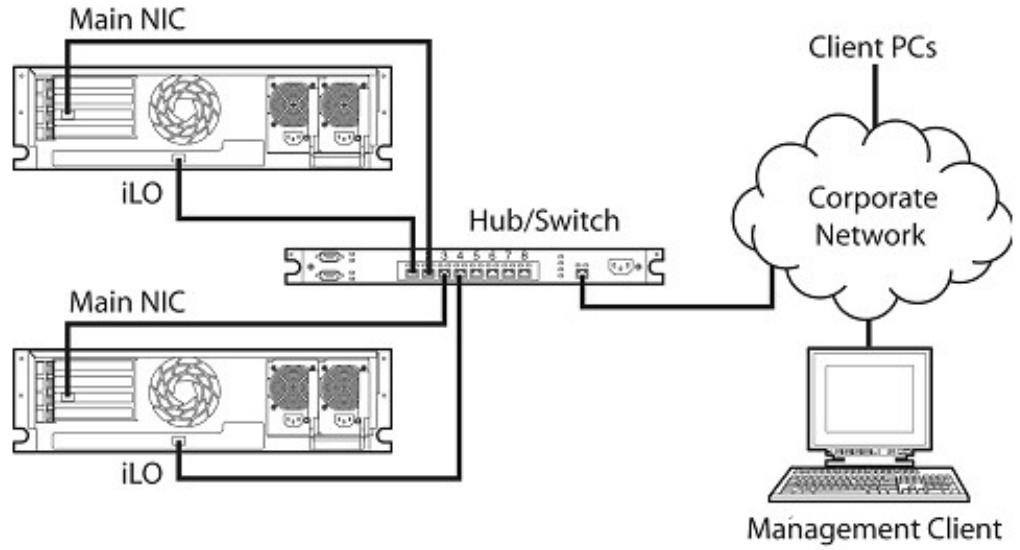
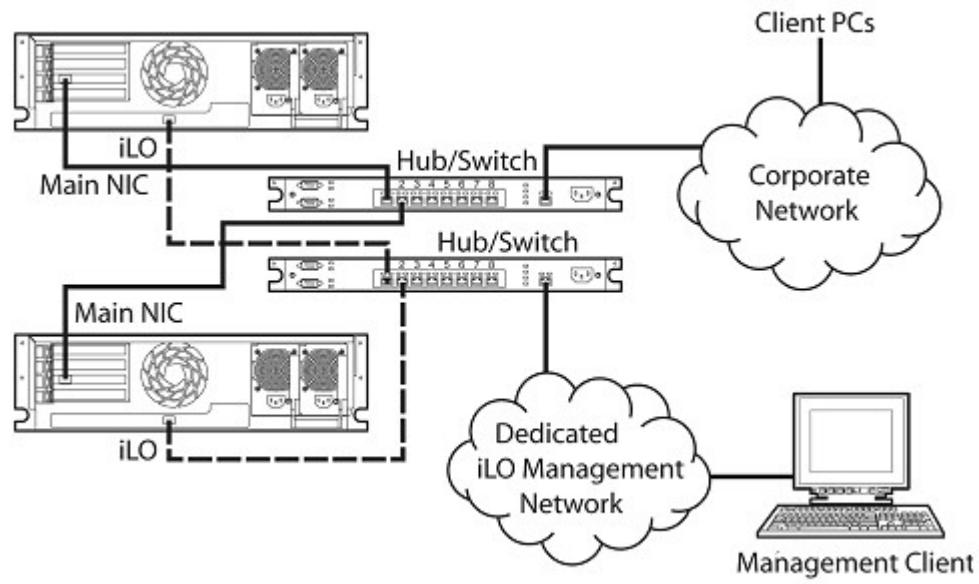
Un réseau d'entreprise auquel sont connectés la carte réseau et le port iLO 2. Cette connexion permet d'accéder à iLO 2 à partir de tout endroit du réseau. Le matériel réseau et l'infrastructure nécessaires à la prise en charge de iLO 2 sont ainsi réduits. Cependant, sur ce type de réseau, les performances de iLO 2 peuvent être diminuées par le traffic. o Un réseau de supervision dédié avec le port iLO 2 connecté à un autre réseau. Ce dernier permet d'améliorer les performances et la sécurité. En effet, vous pouvez physiquement contrôler les connexions des stations de travail au réseau. Il fournit également un accès redondant au serveur lorsqu'une panne de matériel survient sur le réseau d'entreprise. Dans cette configuration, iLO 2 n'est pas directement accessible à partir du réseau d'entreprise.
- Comment se fait l'obtention d'une adresse IP par iLO 2 ?
Pour accéder à iLO 2 après l'avoir connecté au réseau, le processeur de supervision doit obtenir une adresse IP et un masque de sous-réseau à l'aide d'un processus dynamique ou statique :
- Une adresse IP dynamique est définie par défaut. iLO 2 obtient l'adresse IP et le masque de sous-réseau des serveurs DNS/DHCP. Cette méthode est la plus simple.
- Une adresse IP statique permet de configurer une adresse IP du même type si les serveurs DNS/DHCP sont indisponibles sur le réseau. À l'aide de RBSU, une adresse IP statique peut être configurée sur iLO 2.
Lorsque vous utilisez la fonction Static IP (IP statique), vous devez posséder une adresse IP avant de commencer à configurer iLO 2.
- Quelle sécurité appliquer aux droits d'accès et quels sont les comptes utilisateurs et privilèges à configurer ?
iLO 2 offre plusieurs options concernant le contrôle des droits d'accès des utilisateurs. Pour empêcher les accès non autorisés aux ressources IT d'une entreprise, sélectionnez l'une des méthodes suivantes :
- Vous pouvez enregistrer des comptes locaux avec jusqu'à 12 noms d'utilisateur et mots de passe sur iLO 2. Cette méthode est idéale pour les petits environnements tels que les laboratoires et les moyennes entreprises.
- Vous pouvez utiliser l'annuaire d'entreprise (Microsoft® Active Directory ou Novell eDirectory) pour : gérer l'accès des utilisateurs à iLO 2. Cette méthode est idéale pour les environnements dans lesquels les utilisateurs varient fréquemment. Si vous avez choisi d'utiliser les services d'annuaire, laissez au moins un compte local actif pour vous donner un autre accès.
Pour plus d'informations sur la sécurité de l'accès à iLO 2, reportez-vous à la section « Sécurité » (page 48).
- Quelle configuration de iLO 2 est nécessaire ?
iLO 2 prend en charge diverses interfaces pour la configuration et l'exploitation. Le présent manuel décrit en détails les interfaces suivantes :
o iLO 2 RBSU (« Installation de iLO 2 à l'aide de iLO 2 RBSU », page 22) peut être utilisé lorsque l'environnement système n'utilise pas DHCP, DNS ou WINS.
- Une installation basée sur le navigateur (« Installation de iLO 2 à l'aide de l'option basée sur le navigateur », page 23) peut être utilisée lorsqu'il est possible de se connecter à iLO 2 sur le réseau à l'aide d'un navigateur. Cette méthode permet également de reconfigurer iLO 2. o SMASH CLP (CLP SMASH) peut être utilisé lorsque vous avez accès à une ligne de commande via Telnet, SSH ou un port série physique. Reportez-vous au Manuel des ressources de génération de scripts et de ligne de commande du processeur de supervision HP Integrated Lights-Out.
Les paramètres iLO 2 par défaut permettent d'utiliser la plupart des fonctionnalités sans configuration supplémentaire. Cependant, la flexibilité de la configuration de iLO 2 permet de personnaliser plusieurs environnements d'entreprise. Pour connaître toutes les options disponibles, reportez-vous à la section « Configuration de iLO 2 » (page 27).
Les méthodes suivantes permettent une configuration plus avancée, impliquant plusieurs processeurs de supervision iLO 2, à l'aide de commandes de génération de script. Les scripts sont des fichiers texte écrits dans un langage de script basé sur XML appelé RIBCL. Ces scripts RIBCL permettent de configurer iLO 2 sur le réseau, pendant le déploiement initial ou à partir d'un hôte déjà déployé. Chaque méthode est décrite dans le Manuel des ressources de génération de scripts et de ligne de commande du processeur de supervision HP Integrated Lights-Out.
- CPQLOCFG est un utilitaire Microsoft® Windows® qui envoie des scripts RIBCL à iLO 2 via le réseau. HPONCFG est un utilitaire de configuration de scripts en ligne local qui s'exécute sur l'hôte et qui transmet des scripts RIBCL au iLO 2 local. Cet utilitaire existe en version Windows® et en version Linux et requiert HP iLO 2 Management Interface Driver.
- Perl est un langage de génération de scripts permettant d'envoyer des scripts RIBCL via le réseau, depuis des clients Linux vers iLO 2.
Connexion au réseau
iLO 2 se connecte au réseau de l'une des deux manières suivantes, via :
Corporate network (Réseau d'entreprise) où les deux ports sont connectés au réseau d'entreprise. Dans cette configuration, les deux ports réseau du serveur (carte réseau du serveur et carte réseau iLO 2) sont connectés à un réseau d'entreprise.
Dedicated management network (Réseau de supervision dédié) où le port de iLO 2 se situe sur un réseau séparé.
Configuration de l'adresse IP
Cette étape n'est nécessaire que si vous utilisez une adresse IP statique. Lorsque vous utilisez un adressage IP dynamique, votre serveur DHCP affecte une adresse IP à iLO 2 automatiquement. HP vous recommande l'utilisation d'un DNS ou d'un DHCP avec iLO 2 afin de simplifier l'installation.
Pour configurer une adresse IP statique, utilisez l'utilitaire iLO 2 RBSU en procédant comme suit afin de désactiver le DNS et le DHCP, et de configurer l'adresse IP et le masque de sous-réseau :
- Redémarrez le serveur ou mettez-le sous tension.
- Appuyez sur la touche F8 lorsque vous y êtes invitépend l'auto-test de mise sous tension (POST). L'utilitaire iLO 2 RBSU est exécuté.
- Sélectionnez Network>DNS/DHCP (Réseau>DNS/DHCP), appuyez sur la touche Entrée, puis sélectionnez DHCP Enable (Activation de DHCP). Appuyez sur la barre d'espacement pour désactiver DHCP. Vérifiez que l'option DHCP Enable (Activation de DHCP) est désactivée et enregistrez les modifications.
- Sélectionnez Network>NIC>TCP/IP (Réseau>Carte réseau>TCP/IP), appuyez sur la touche Entrée, puis entrez les informations appropriées dans les champs IP Address (Adresse IP), Subnet Mask (Masque de sous-réseau) et Gateway IP Address (Adresse IP de la passerelle).
- Enregistrez les modifications.
- Quittez iLO 2 RBSU. Les modifications s'appliquent dès que vous quittez iLO 2 RBSU.
Première connexion à ilo 2
iLO 2 est configuré avec un nom d'utilisateur, un mot de passe et un nom DNS par défaut. Les informations utilisées par défaut se trouvent sur l'étiquette iLO 2 Network Settings (Paramètres réseau iLO 2) apposée sur le serveur contenant le processeur de supervision iLO 2. Utilisez ces valeurs pour accéder à iLO 2 depuis un client réseau distant à l'aide d'un navigateur Web standard.
Pour des raisons de sécurité, HP vous recommande de modifier les paramètres par défaut après le premier accès à iLO 2.
Les valeurs par défaut sont :
- Nom d'utilisateur : Administrator Mot de passe : chaîne alphanumérique aléatoire de 8 caractères
- Nom DNS : ILOXXXXXXX, où les X correspondent au numéro de série du serveur
REMARQUE : les noms d'utilisateur et les mots de passe respectent la casse.
Si vous entrez un nom d'utilisateur ou un mot de passe incorrect ou qu'une tentative de connexion échoue, iLO 2 vous impose un délai de sécurité. Pour plus d'informations sur la sécurité de connexion, reportez-vous à la section « Sécurité de la connexion » (page 51).
Configuration des comptes utilisés
La carte iLO 2 est préconfigurée avec des valeurs par défaut, notamment un compte utilisateur et un mot de passe par défaut. Pour des raisons de sécurité, HP vous recommande de modifier les paramètres par défaut après le premier accès à iLO 2. Ces modifications peuvent être effectuées à l'aide de n'importe quelle interface utilisateur de iLO 2. Les procédures concernant l'utilitaire RBSU et le navigateur sont expliquées dans ce manuel de l'utilisateur. D'autres options, y compris l'option SMASH CLP (CLP SMASH) et les méthodes de génération de scripts, sont décrites dans le Manuel des ressources de génération de scripts et de ligne de commande du processeur de supervision HP Integrated Lights-Out.
Si elle est connectée à un réseau qui utilise DNS ou DHCP, vous pouvez vous servir de la carte iLO 2 immédiatement sans changer aucun paramètre.
Installation de ilo 2 à l'aide de ilo 2 RBSU
HP vous recommande d'utiliser iLO 2 RBSU pour la configuration initiale de la carte iLO 2 et des paramètres réseau associés dans les environnements n'utilisant pas DHCP, DNS ou WINS. RBSU fournit les outils de base permettant de configurer les comptes utilisateurs et les paramètres permettant d'accéder à iLO 2 sur le réseau.
Vous pouvez utiliser l'utilitaire RBSU pour configurer les paramètres réseau, les paramètres d'annuaire, les paramètres généraux, ainsi que les comptes utilisateurs. iLO2 RBSU ne doit pas être utilisé en continu. RBSU est disponible à chaque initialisation du serveur et peut être exécuté à distance à l'aide de la console distante iLO 2.
Vous pouvez désactiver l'utilitaire iLO 2 RBSU dans les préférences Global Settings (Paramètres généraux). Cela évite toute reconfiguration à partir de l'hôte, sauf si le commutateur de neutralisation de la sécurité iLO 2 est activé.
Pour exécuter iLO 2 RBSU en vue de la configuration de comptes locaux :
- Redémarrez le serveur ou mettez-le sous tension.
- Appuyez sur la touche F8 lorsque vous y êtes invité pendant l'auto-test de mise sous tension (POST). L'utilitaire iLO 2 RBSU est exécuté.
- Si le système vous le demande, entrez un nom d'utilisateur iLO 2 et un mot de passe valides avec les privilèges iLO 2 appropriés (Administer User Accounts>Configure iLO 2 Settings [Administer comptes utilisateur>Configurer paramètres iLO 2]) Les informations par défaut relatives aux comptes se trouvent sur l'étiquette iLO 2 Default Network Settings (Paramètres réseau par défaut iLO 2) apposée sur le serveur contenant le processeur de supervision iLO 2. Si la carte iLO 2 n'a pas été configurée pour se connecter à RBSU, aucune invite ne s'affiche.
- Apportez les modifications requises à la configuration de la carte iLO 2 et enregistrez-les.
- Quittez iLO 2 RBSU.
Installation de ilo 2 à l'aide de l'option basée sur le navigateur
Utilisez la méthode d'installation basée sur le navigateur si vous pouvez vous connecter à iLO 2 sur le réseau à l'aide d'un navigateur. Cette méthode permet également de reconfigurer une carte iLO 2 déjà configurée.
Accédez à iLO 2 à partir d'un client réseau distant à l'aide d'un navigateur pris en charge et indiquez le mot de passe, le nom utilisateur et le nom DNS par défaut. Les informations relatives au compte et au nom DNS par défaut figurent sur l'étiquette iLO 2 Network Settings (Paramètres réseau iLO 2) apposée sur le serveur contenant le processeur de supervision iLO 2.
Une fois que vous avez réussi à vous connecter à iLO 2, vous pouvez modifier les valeurs par défaut des comptes utilisateur locaux en sélectionnant User Administration (Administration des utilisateurs) dans l'onglet iLO 2 Administration (Administration de iLO 2).
Activation des fonctions sous licence de ilo 2 à l'aide d'un navigateur
La page Licensing (Licence) permet de visualiser l'état de la licence en cours et de saisir la clé pour activer les fonctions sous licence de iLO 2. La version de iLO 2 et les informations sur la licence en cours sont affichées dans cette section. Si une licence est installée (y compris une licence d'évaluation), son numéro est affiché. Pour plus d'informations concernant les options sous licence de iLO 2, reportez-vous à la section « Licence » (page 30).
- Connectez-vous à iLO 2 via un navigateur pris en charge.
- Cliquez sur Administration>Licensing (Administration>Licence) pour afficher l'écran d'activation de la licence.
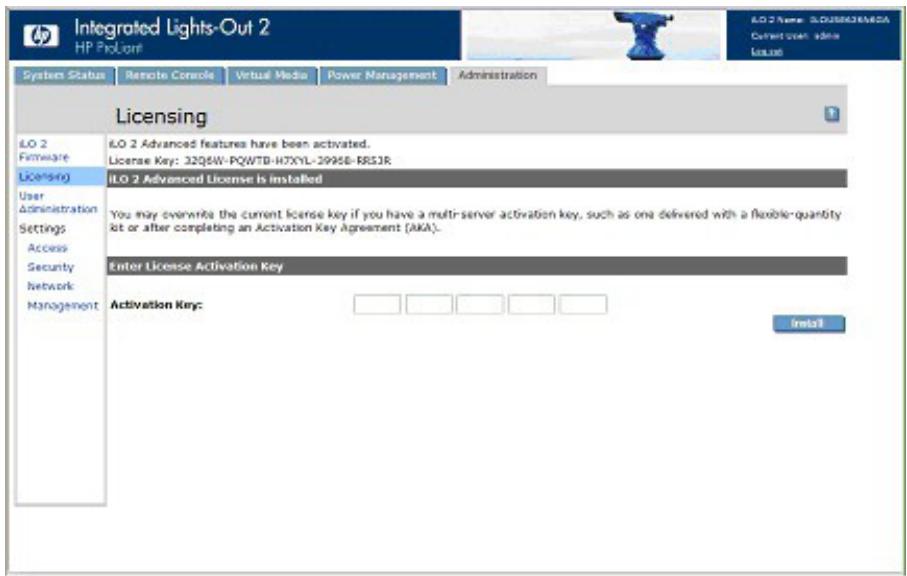
- Entre la clé de licence. Pour passer d'un champ à un autre, utilisez la touche Tabulation ou cliquez dans un champ. Au fur et à mesure de la saisie dans le champ Activation Key (Clé d'activation), le curseur se déplace automatiquement. Cliquez sur Licensing (Licence) pour effacer les champs et recharger la page.
- Cliquez sur Install (Installer). La confirmation CLUF apparait. Les informations CLUF sont disponibles sur le site Web HP (http://www.hp.com/server/lights-out) et dans le kit de licence.
- Cliquez sur OK.
Les fonctions avancées de iLO 2 sont maintenant activées.
Installation des drivers du périphérique ilo 2
iLO 2 Management Interface Driver permet à des logiciels du système, tels que les agents SNMP Insight et le service Terminal Services Pass-Through (Pass-Through des services Terminal), de communiquer avec iLO 2.
Les drivers requis pour la prise en charge de iLO 2 font partie du PSP fourni sur les CD SmartStart et Management, ou sur le site Web HP (http://www.hp.com/servers/lights-out).
Vous pouvez télécharger tous les drivers de prise en charge pour votre serveur et iLO 2 à partir du site Web HP (http://www.hp.com/server/lights-out).
Pour ce faire :
- Clique sur le graphique iLO 2.
- Sélectionnez Software and Drivers (Logiciels et drivers).
Prise en charge des drivers de périphérique microsoft
Les drivers de périphérique préinstallés en charge les fonctions iLO 2 sont inclus dans le PSP disponible sur le site Web HP (http://www.hp.com/support) ou sur le CD SmartStart. Avant d'installer les drivers Windows®, procurez-vous la documentation Windows® et le dernier Service Pack disponible pour Windows®.
Fichiers pré-requis pour iLO 2 :
- CPQCIDRV.SYS permet de prendre en charge iLO 2 Management Interface Driver.
- CPQASM2.SYS, SYSMGMT.SYS et SYSDOWN.SYS permettent de prendre en charge le driver de contrôleur iLO 2 Advanced Server Management.
Le PSP (ProLiant Support Pack) pour les produits Microsoft® Windows® comprend un programme d'installation qui analyse les conditions requises pour le système et installe tous les drivers. Le PSP est disponible sur le site Web HP (http://www.hp.com/support) ou sur le CD SmartStart.
Pour installer les drivers présents dans le PSP :
- Téléchargez le PSP à partir du site Web HP (http://www.hp.com/support).
- Lancez le fichier SETUP. EXE télécharge et suivez les instructions d'installation.
Pour plus d'informations sur l'installation du PSP, lisez le fichier texte inclus dans le téléchargement.
Prise en charge des drivers de périphérique linux
Vous pouvez télécharger les fichiers LSP contenant le driver iLO 2, les agents dits « foundation agents » et les agents d'état sur le site Web HP (http://www.hp.com/support). Les instructions sur l'installation ou la mise à jour du driver iLO 2 sont disponibles sur le site Web. Les agents de supervision HP pour Linux sont les suivants :
Le propiciel ASM (hpasm), qui regroupe le driver d'état, l'afficheur IML, les « foundation agents », l'agent d'état et l'agent d'équipment standard en une solution unique. Le propiciel RSM (hprsm), qui combine le driver RIB, le démon de rack, l'agent RIB et l'agent de rack en une seule solution.
Pour charger les propiciels contenant les drivers d'état et les drivers iLO 2, utilisez les commandes suivantes :
rpm -ivh hpsm-d.vv.v-pp.Linux_version.i386.rpm rpm -ivh hpsm-d.vv.v-pp.Linux_version.i386.rpm
ou d correspond à la version et au nombre de distribution Linux et
v. v-pp au numéro de version.
Pour plus d'informations, consultez le site Web Software and Drivers (Logiciels et drivers) (http://www.hp.com/support).
Pour supprimer les drivers d'état et les drivers iLO 2, utilisez les commandes suivantes :
rpm -e hpasm
rpm -e hprsm
Pour plus d'informations, consultez le site Web Software and Drivers (Logiciels et drivers) (http://www.hp.com/support).
Prise en charge des drivers de périphérique novell netware
Les drivers de périphérique nécessaires à la prise en charge iLO 2 sont inclus dans le PSP disponible sur le CD SmartStart ou sur le site Web HP (http://www.hp.com/support). Le PSP (ProLiant Support Pack) pour Novell NetWare comprend un programme d'installation qui analyse les conditions requises pour le système et installe tous les drivers.
iLO 2 requiert les fichiers suivants :
Le fichier CPQHLTH.NLM fournit le driver d'état (Health Driver) pour Novell NetWare. Le fichier CPQCI.NLM assure la prise en charge de iLO 2 Management Interface Driver.
Lors de la mise à jour des drivers iLO 2, vérifie que iLO 2 utilise la dernière version du microprogramme. Téléchargez la dernière version en tant que Smart Component à partir du site Web HP (http://www.hp.com/server/lights-out).
Pour installer les drivers, téléchargez le PSP sur un serveur NetWare à partir du site Web HP (http://www.hp.com/support). Après avoir téléchargé le PSP, suivez les instructions sur l'installation des composants Novell NetWare pour terminer l'installation. Pour plus d'informations sur l'installation du PSP, lisez le fichier texte inclus dans le téléchargement.
Lorsque vous utilisez Novell NetWare 6. X, vous devez utiliser le driver vidéo ATI ES1000 fourni par le système d'exploitation pour obtenir des résultats optimaux.
Configuration de ilo 2
Présentation de la configuration de iLO 2 27
Mise à jour du microprogramme iLO 2 27
Licence 30
Administration des utilisateurs 32
Configuration de l'accès à iLO 2 38
Sécurité 48
Réseau 71
Paramètres SNMP/Insight Manager 80
Configuration des serveurs ProLiant BL p-Class 83
Présentation de la configuration de ilo 2
En règle générale, la configuration de iLO 2 est effectuée par des administrateurs ou des utilisateurs avancés qui doivent : gérer des utilisateurs et configurer les paramètres globaux et de réseau. Pour configurer iLO 2, utilisez l'interface utilisateur basée sur le navigateur iLO 2 ou des outils de script tels que CPQLOCFG et HPONCFG (décrits dans le Manuel des ressources de génération de scripts et de ligne de commande du processeur de supervision HP Integrated Lights-Out).
L'onglet Administration iLO 2 permet de configurer et de gérer les paramètres utilisés, le système d'alerte SNMP (via l'intégration avec HP SIM), les paramètres de sécurité, les octrois de licence, l'administration des certificats, les paramètres d'annuaire ainsi que les paramètres de l'environnement réseau. L'onglet Administration inclut les options de menu suivantes :
iLO 2 Firmware (Microprogramme iLO 2) (« Mise à jour du microprogramme iLO 2 », page 27) - Licensing (Licence) (page 30) - User Administration (Administration des utilisateurs) (page 32) - Settings (Paramètres)
Access (Accès) (« Configuration de l'accès à iLO 2 », page 38) Security (Sécurité) (page 48) Network (Réseau) (page 71) Management (Supervision) (« Paramètres SNMP/Insight Manager », page 80)
Mise à jour du microprogramme ilo 2
Les mises à jour du microprogramme permettent d'améliorer le fonctionnement de iLO 2. Vous trouvez la dernière version du microprogramme sur le site Web HP (http://www.hp.com/server/lights-out).
Sélectionnez votre produit iLO 2, puis Software & Drivers (Logiciels et drivers). Une page s'affiche, sélectionnez votre produit iLO 2 et le système d'exploitation, puis cliquez sur Locate Software (Localiser logiciel). Vous pouvez également rechercher votre logiciel iLO 2 à l'aide des options Operating System and Category (Système d'exploitation et catégorie).
Pourmettrea jourle microprogrammeyoudevezdisposer duprivilege Configure iLO2 (Configurer iLO 2)(configure local device settings - configurer les parametes d'un periphérique local), sauf si vous avené activé le commutateur de neutralisation de la sécurité(«Administration du commutateur de neutralisationde la sécurité iLO 2 », page50). Dans ce cas, toututilisateur iLO2peutmettrea jourle microprogramme. Vousdevez executerlesmisesa jourdu microprogrammeen tantqu'administrateur oua partir ducontextracine du systemed'exploitation du systemehote.
Pour mettre à jour iLO2, sélectionnez l'une des méthodes suivantes
Online firmware update (Mise à jour du microprogramme en ligne). Téléchargez le système d'exploitation approprié et exécutez-le en tant qu'administrateur ou à partir du contexte racine du système d'exploitation. Le logiciel de mise à jour du microprogramme en ligne s'exécute à partir du système d'exploitation du système hôte. Il met à jour le microprogramme de iLO 2 sans vous obliger à vous connecter à iLO 2. - Offline firmware update for SmartStart maintenance (Mise à jour du microprogramme hors ligne pour la maintenance de SmartStart). Téléchargez le fichier image du microprogramme iLO 2 à installer et reportez-vous à la section « Mise à jour de iLO 2 à l'aide d'un navigateur » (page 28). - Firmware Maintenance CD-ROM (CD-ROM de maintenance du microprogramme). Téléchargez le composant afin de créer un CD-ROM executable contenant les mises à jour de plusieurs microprogrammes tels que les serveurs et les options ProLiant. Scripting with CPQLOCFG (Génération de scripts avec CPQLOCFG). Téléchargez le composant CPQLOCFG afin d'obtenir l'utilitaire de génération de scripts basé sur réseau, CPQLOCFG. CPQLOCFG permet d'utiliser des scripts RIBCL permettant l'exécution de mises à jour de microprogrammes, la configuration de iLO 2 et l'exécution de lots d'opérations pour iLO 2, et ce de façon sécurisée via le réseau. Pour les utilisateurs de Linux, vous devriez consulter le document HP Lights-Out XML PERL Scripting Samples for Linux (Examples de scripts PERL et XML pour les périphériques HP Lights-Out pour Linux). Scripting with HPONCFG (Génération de scripts avec HPONCFG). Téléchargez le composant CPQLOCFG afin d'obtenir l'utilitaire de génération de scripts basé sur l'hôte, HPONCFG. Cette utilitaire permet d'utiliser des scripts RIBCL permettant l'exécution de mises à jour de microprogrammes, la configuration du processeur Lights-Out et l'exécution de lots d'opérations pour ce processeur, en tant qu'administrateur ou à partir du contexte racine des systèmes d'exploitation des systèmes hôtes pris en charge. HP Directories Support for Management Processors (Prise en charge des annuaires HP pour processeurs de supervision). Téléchargez l'executable HP Directories Support for Management Processors (Prise en charge des annuaires HP pour processeur de supervision) afin d'obtenir les composants de prise en charge d'annuaire. L'un de ses composants, HPLOMIG, peut être utilisé pour localiser les processeurs iLO, iLO 2, RILOE et RILOE Il et mettre à jour leur microprogramme. Il n'est pas nécessaire d'utiliser la fonction d'intégration d'annuaire pour bénéficier de cette fonctionnalité.
Mise à jour de ilo 2 à l'aide d'un navigateur
À l'aide d'un navigateur pris en charge, vous pouvez terminer la mise à jour du microprogramme à partir de tout client réseau. Vous devez disposer du privilège adéquat pour mettre à jour le microprogramme iLO 2. Le microprogramme le plus récent pour iLO 2 est disponible sur le site Web HP (http://www.hp.com/servers/lights-out).
Pour mettre à jour le microprogramme iLO 2 à l'aide d'un navigateur, procédez comme suit:
- Connectez-vous à la carte iLO 2 en utilisant un compte doté du privilège Configure iLO 2 Settings (Configurer paramètres iLO 2).
- Cliquez sur Administration>Upgrade iLO 2 Firmware (Administration>Mise à jour du microprogramme iLO 2). La page de mise à jour s'affiche.
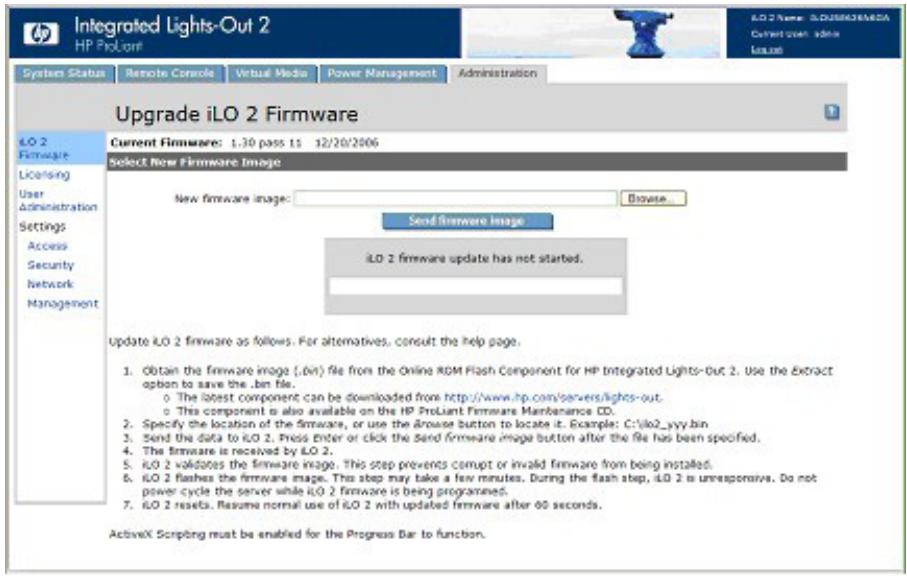
- Entrez le nom de fichier dans le champ New firmware image (Image du nouveau microprogramme) ou recherchez manuellement le fichier en cliquant sur Browse (Parcourir).
- Cliquez sur Send Firmware Image (Envoyer image du microprogramme). La mise à jour du microprogramme prend quelques minutes. Une barre affiche l'état d'avancement de la mise à niveau.
N'interrompez pas la mise à jour du microprogramme iLO 2. Le système iLO 2 se réinitialise automatiquement à la fin de la mise à jour réussie du microprogramme. Cette réinitialisation n'affecte pas le système d'exploitation hôte ni le serveur.
Lorsque la mise à jour du microprogramme est interrompue ou échoue, faites immédiatement une nouvelle tentative. Ne réinitialisez pas le système iLO 2 avant d'avoir à nouveau tenter de mettre à jour le microprogramme.
Récupération après l'échec d'une mise à jour du microprogramme ilo 2
Pour récapituler après l'échec d'une mise à jour du microprogramme à l'aide de HP Drive Key Boot Utility (Utilitaire de lancement de la clé du lecteur HP), procédez comme suit :
- Copiez le composant flash iLO 2 hors ligne vers votre clé d'unité USB.
- Vérifiez que le commutateur de neutralisation de la sécurité de iLO 2 est désactivé.
- Lancez la clé du lecteur USB contenant le composant de réécriture de iLO 2.
Pour télécharger l'utilitaire HP Drive Key Boot et pour plus d'informations sur la création d'une clé USB d'amorçage, consultez le site Web HP (http://h18023.www1.hp.com/support/files/server/us/download/23839.html).
- Dans l'écran qui s'affiche, basculez vers la console de texte en appuyant sur les touches Ctrl+Alt+F1.
- Basculez vers le répertoire dans lequel le composant de réécriture est stocké en saisissant cd /mnt/usb/components/ à l'invite#.
- Supprimez le driver HP Lights-Out charged en saisissant /etc/init.d/hprsm stop.
- Exécutez le composant en utilisant l'option -direct. Par exemple : ./CP00xxxx. scexe --direct
- Saisissez y à l'invite Continuer (o/N)?.
- Une fois la programmation terminée, activez le commutateur de neutralisation de la sécurité et redémarrez le serveur.
Mise à jour descendante du microprogramme ilo 2
Si vous effectuez une mise à jour descendante du microprogramme iLO 2, vous devez supprimer l'applet 1.3.0.19 de iLO 2 Remote Console ActiveX 1.30 de votre navigateur client Internet Explorer. Pour supprimer l'applet :
- Lancez Internet Explorer.
- Sélectionnez Outils>Options Internet>Paramètres>Afficher les objets.
- Pour supprimer 1.30.19, cliquez avec le bouton droit de la souris sur iLO2 Remote console 1.3.0.18 (Console distante iLO 2 1.3.0.18).
Les packs HP iLO Advanced et HP iLO Select prennent à la fois en charge iLO et iLO 2 et activent les fonctions iLO 2 en option non fournies par un système sans licence. Pour plus d'informations, consultez le site Web HP.
À compter du 9 juillet 2007, vous pouvez acheter les packs iLO Advanced et iLO Select séparément ou en tant qu'éléments de la suite logicielle Insight Control.
Si vous achetez le pack iLO Advanced ou iLO Select avec la suite logicielle Insight Control ou le pack iLO Power Management, HP fournit l'assistance technique et le service de mise à jour
Si vous achetez les packs iLO Advanced ou iLO Select pour une activation unique des fonctions sous licence, vous devrez acheter les mises à jour fonctionnelles ultérieures
Une licence iLO Advanced ou iLO Select est requise pour chaque serveur sur lequel le produit est installé et utilisé. Les licences ne peuvent pas être transférées. Tous les détails concernant ce point se trouvent dans le CLUF.
Sans frais supplémentaires, HP continuera d'assurer la maintenance des versions par le biais de patch et fournir les améliorations des fonctionnalités pour iLO Standard et iLO Standard Blade Edition.
Une clé de licence d'évaluation gratuite valable 60 jours peut être téléchargée à partir du site Web HP (http://h10018.www1.hp.com/wwssolutions/ilo/illoeval.html). La licence d'évaluation s'active et permet d'accéder aux fonctions de iLO 2 Advanced. Sur chaque iLO 2, vous ne pouvez installer qu'une seule licence d'évaluation. Une fois la période d'évaluation terminée, les fonctions de iLO 2 sont inactives. Pour installer une licence, reportez-vous à la section « Activation des fonctions iLO 2 sous licence à l'aide d'un navigateur » (page 23).
Les versions suivantes de iLO2 sont disponibles :
REMARQUE : les fonctions comportant un astérisque (*) ne sont pas prises en charge par tous les systèmes.
iLO 2 Standard (sans licence) :
Commande Virtual Power (Alimentation virtuelle) et Reset (Réinitialiser) Console série distante via POST uniquement O Journaux d'événements o Voyant UID* SMASH CLP (CLP SMASH) DMTF o Fonction de génération de scripts RIBCL/XML O Accès au navigateur O Accès SSH o Port réseau partagé* O Accès série* Remote Console Computer Lock (Verrou d'ordinateur de console distante)
iLO 2 Standard Blade Edition (serveur lame sans licence) :
Commande d'alimentation virtuelle et de réinitialisation Remote Console (Console distante) et IRC (Console distante intégrée) O Journaux d'événements o Voyant UID* SMASH CLP (CLP SMASH) DMTF o Fonction de génération de scripts RIBCL/XML O Accès au navigateur O Accès SSH o Port réseau partagé* O Accès série* Support visuel basé sur une applet Intégration de Terminal Services
iLO 2 Select :
Intégration d'annulaire Power regulator for ProLiant (Régulateur d'alimentation pour ProLiant) Support virtuel de création de scripts Support visuel basé sur une applet Authentification à deux facteurs Retransmission console Console distante partagée Authentification unique HP SIM
iLO 2 Advanced :
Intégration d'annuaire Power regulator for ProLiant (Régulateur d'alimentation pour ProLiant) Support virtuel de création de scripts Support visuel basé sur une applet Authentication à deux facteurs Remote Console (Console distante) et IRC (Console distante intégrée) Intégration de Terminal Services Retransmission console Console distante partagée Authentication unique HP SIM
Outre la licence iLO 2 monoserveur standard, deux autres options de licence sont également disponibles :
Le « Flexible Quantity License Kit » permet d'acheter une solution logicielle unique, une copie de la documentation et une seule clé de licence pour activer le nombre exact de licences requises. Le contrat Clé d'activation permet d'échelonner un achat volumineux de logiciels ProLiant Essentials et Insight Control. Ceux-ci sont en général achetés avec les nouveaux serveurs ProLiant (achetés en une seule fois).
Administration des utilisateurs
iLO 2 permet de gérer les comptes utilisateurs stockés localement dans la mémoire et dans les comptes de groupe de l'annuaire sécurisés iLO 2. Utilisez MMC ou ConsoleOne pour gérer les comptes utilisateur de l'annuaire.
La carte iLO 2 prend en charge jusqu'à 12 utilisateurs avec des droits d'accès et des noms de connexion personnalisables, ainsi qu'un codage avancé des mots de passe. Les privilèges permettent de contrôler les paramètres d'utilisateurs individuels. Les utilisateurs peuvent avoir des privilèges personnalisés en fonction de leurs conditions d'accès. Pour prendre en charge plus de 12 utilisateurs, vous devez disposer du pack Advanced. Celui-ci permet d'intégrer un nombre illimité de comptes utilisateurs basés sur les annuaires.
Vous devez disposer du privilège Administer User Accounts (Administer les comptes utilisateur) pour afficher les utilisateurs de iLO 2, ajouter de nouveaux utilisateurs et modifier ou supprimer des utilisateurs existants. Dans le cas contraire, you pouvez uniquement afficher et modifier votre compte.
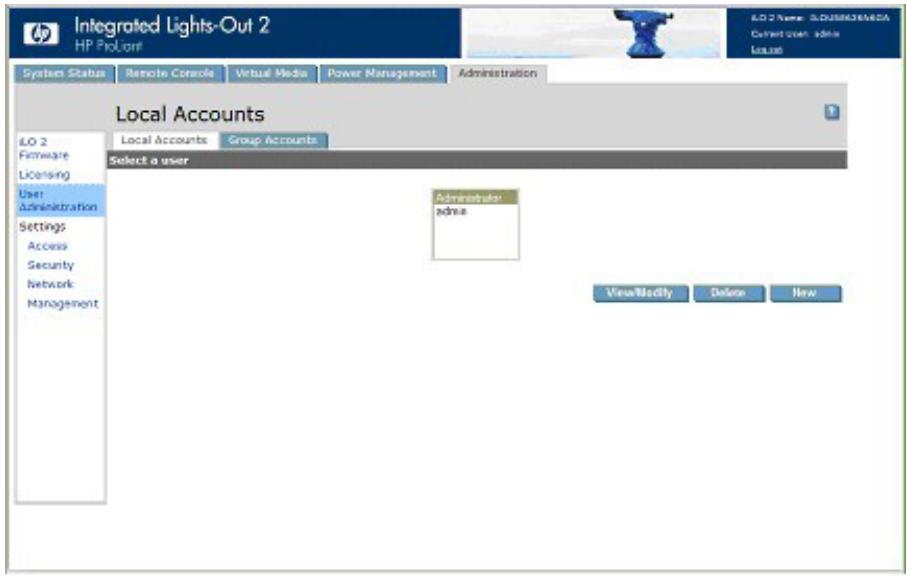
Pour accéder aux comptes locaux, cliquez sur Administration>User Administration>Local Accounts (Administration>Administration des utilisateurs>Comptes locaux).
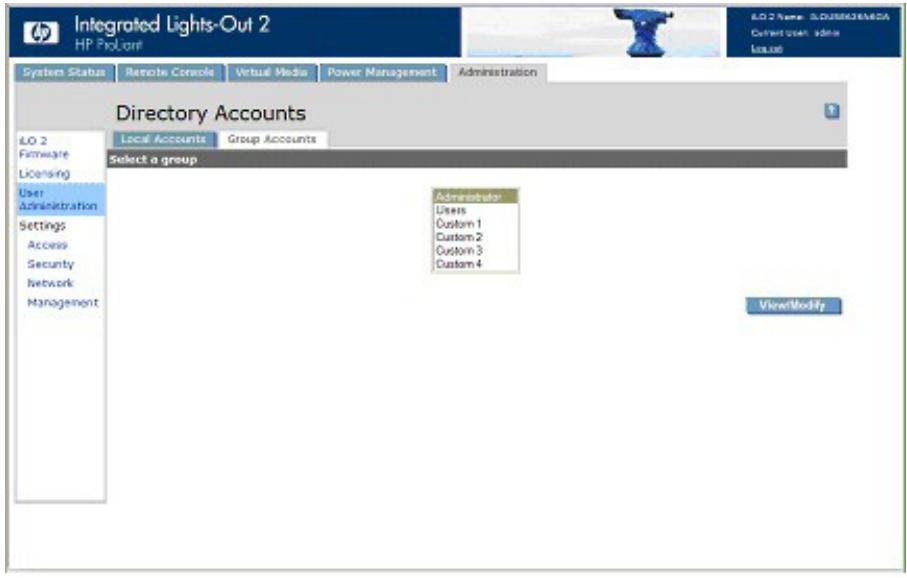
iLO 2 Directory Accounts (Comptes d'annuaire) permet d'afficher les groupes iLO 2 et d'en modifier les paramètres. Vous devez disposer du privilège Administer Directory Groups (Administer les groupes d'annuaires). Pour accéder à Directory Accounts (Comptes d'annuaire), cliquez sur Administration>User Administration>Group Accounts (Administration>Administration des utilisateurs>Comptes de groupe).
Ajout d'un nouvel utilisateur

IMPORTANT : seuls les utilisateurs dotés du privilège Administer User Accounts (Administer comptes utilisateurs) peuvent : gérer d'autres utilisateurs sur iLO 2.
Vous pouvez attribuer des droits d'accès différents à chaque utilisateur. Chaque utilisateur peut avoir une combinaison unique de privilèges, adaptée aux tâches qu'il doit exécuter. Vous pouvez autoriser ou refuser l'accès aux fonctions critiques telles que l'accès distant, la supervision de l'utilisateur et l'alimentation virtuelle.
Pour ajouter un nouvel utilisateur à iLO 2, procédez comme suit :
- Ouvrez une session sur la carte iLO 2 en utilisant un compte doté du privilège Administer User Accounts (Administer comptes utilisateurs).
- Cliquez sur Administration.
- Sélectionnez User Administration>Local Accounts (Administration des utilisateurs>Comptes locaux).
- Cliquez sur New (Nouveau).
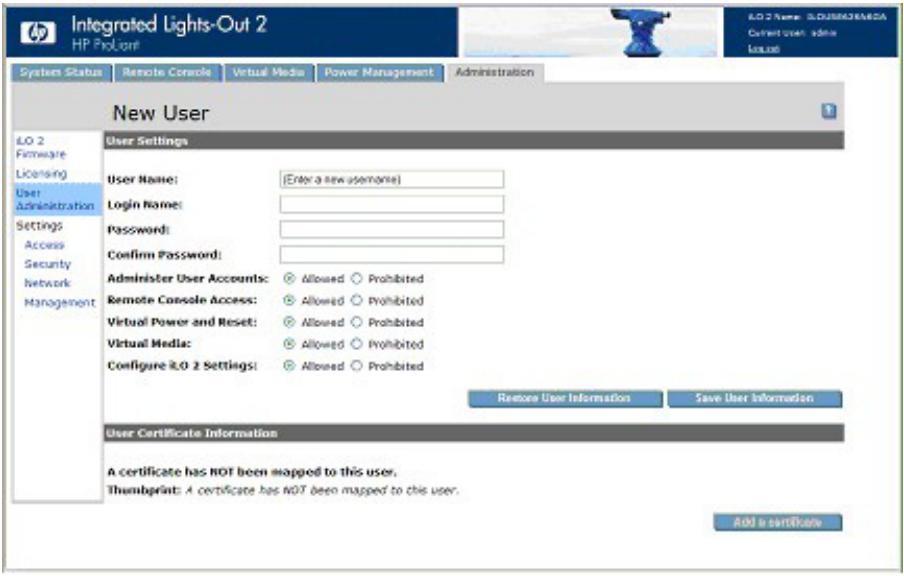
- Renseignez les champs. Les options suivantes sont disponibles :
o User Name (Nom d'utilisateur) est affiché dans la liste des utilisateurs et sur la page d'accueil. Il peut être différent du nom de connexion. Sa longueur maximum est de 39 caractères. Il doit composer des caractères imprimables. - Login Name (Nom de connexion) est le nom à utiliser pour se connecter à iLO 2. Il ne doit pas dépasser 39 caractères. Il doit composer un équivalent des caractères imprimables. Les champs Password (Mot de passe) et Confirm Password (Confirmer mot de passe) permettent de définir et de confirmer le mot de passe utilisé lors de la connexion à iLO 2. La taille minimum du mot de passe se définit à la page Access Options (Options d'accès). La taille maximum d'un mot de passe est de 39 caractères. Entrez deux fois le mot de passe pour vérification. o Administer User Accounts (Administer comptes utilisateur) est un privilège utilisateur permettant d'ajouter, de modifier ou de supprimer les comptes utilisateur iLO 2 locaux. Il vous permet également de modifier les privilèges de tous les utilisateurs et de vous attribuer toutes les permissions. Sans ce privilège, vous pouvez uniquement afficher vos propres paramètres et modifier votre mot de passe. Remote Console Access (Accès console distante) est un privilège utilisateur permettant d'accéder à distance à la console distante et à la console série distante du système hôte, y compris aux contrôles vidéo, clavier et souris. Pour utiliser cette fonctionnalité, vous devez avoir accès au système distant. o Virtual Power and Reset (Alimentation et réinitialisation virtuelles) est un privilège utilisateur permettant de mettre sous tension ou de réinitialiser la plate-forme hôte. Une de ces activités interrompt la disponibilité du système. À l'aide du bouton NMI virtuel, vous pouvez également effectuer un diagnostic du système. o Virtual Media (Support virtuel) est un privilège utilisateur permettant d'utiliser un support virtuel sur la plate-forme hôte.
o Configure iLO 2 Settings (Configurer paramètres iLO 2) est un privilège permettant de configurer la plupart des paramètres iLO 2, y compris les paramètres de sécurité. Il vous permet de mettre à jour à distance le microprogramme iLO 2. Il ne permet pas d'administrer les comptes utilisateur. Ces paramètres changent rarement.
Après avoir configuré correctement iLO 2, la suppression de ce privilège pour tous les utilisateurs permet d'éviter une reconfiguration. Un utilisateur disposant du privilège Administer User Accounts (Administer comptes utilisateur) peut activer ou désactiver ce privilège. Si iLO 2 RBSU est activé, vous pouvez également reconfigurer iLO 2.
o User Certificate Information (Informations sur le certificat utilisateur) associe un certificat à un utilisateur. Les certificats utilisateurs sont uniquement requis pour une confirmation à deux facteurs. Si aucun certificat n'est associé au compte utilisateur, le message « A certificate has NOT been mapped to this user » (Aucun certificat n'est associé à cet utilisateur) s'affiche au niveau du bouton Add a Certificate (Ajouter un certificat). Cliquez sur ce bouton pour associer un certificat à cet utilisateur. Après avoir associé un certificat à un compte utilisateur, une empreinte à 40 chiffres du certificat s'affiche au niveau du bouton Remove this Certificate (Supprimer ce certificat). Ce dernier est utilisé pour supprimer le certificat. Si l'authentification à deux facteurs est activée, un certificat différent doit être associé à chaque utilisateur. Un utilisateur représentant un certificat lors de la connexion à iLO 2 est authentifié comme étant l'utilisateur associé à ce certificat. Cette description doit être activée pour permettre une authentification par certificat.
- Une fois le profil de l'utilisateur terminé, cliquez sur Save User Information (Enregistrer informations utilisateurs) pour revenir à l'écran User Administration (Administration des utilisateurs). Pour effacer le profil saisi dans le formulaire lorsque vous entrez un nouvel utilisateur, cliquez sur le bouton Restore User Information (Restaurer informations utilisateurs).
- Affichage ou modification des paramètres d'un utilisateur existant
- Ouvrez une session sur la carte iLO 2 en utilisant un compte doté du privilège Administer User Accounts (Administer comptes utilisateur).
Vous devez disposer du privilège Administer User Accounts (Administer comptes utilisateur) pour : gérer d'autres utilisateurs sur iLO 2. Tous les utilisateurs peuvent modifier leur propre mot de passe à l'aide de la fonction View/Modify User (Afficher/Modifier utilisateur).
- Cliquez sur Administration > User Administration (Administration > Administration des utilisateurs) et sélectionnez le nom de l'utilisateur dont vous souhaitez modifier les informations.
3. Cliquez sur view/modify (afficher/modifier).
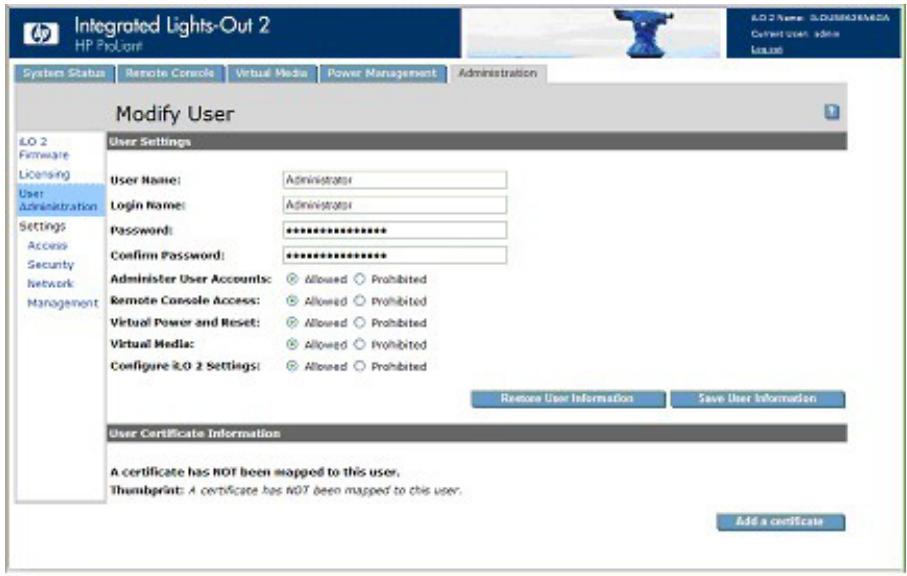
- Modifiez les informations utilisateur suivant les besoins.
- Ceci fait, cliquez sur Save User Information (Enregistrer informations utilisateur) pour revenir à l'écran User Administration (Administration des utilisateurs). Pour restaurer les informations initiales de l'utilisateur, cliquez sur Restore user Information (Restaurer informations utilisateur). Toutes les modifications effectuées sur le profil sont ignorées.
Suppression d'un utilisateur

IMPORTANT : seuls les utilisateurs dotés du privilège Administer User Accounts (Administer comptes utilisateurs) peuvent : gérer d'autres utilisateurs sur iLO 2.
Pour supprimer les informations d'un utilisateur existant :
- Ouvrez une session sur la carte iLO 2 en utilisant un compte doté du privilège Administer User Accounts (Administer comptes utilisateurs). Cliquez sur Administration.
- Cliquez sur User Administration (Administration des utilisateurs) et sélectionnez dans la liste l'utilisateur dont vous souhaitez modifier les informations.
- Cliquez sur Delete User (Supprimer utilisateur). Une fenêtre s'affiche et contient le message suivant : "Are you sure you want to delete the selected user?" (Souhaitez-vous également supprimer l'utilisateur sélectionné?). Cliquez sur OK.
Administration de groupe
iLO 2 permet d'afficher les groupes iLO 2 et d'en modifier les paramètres. Vous devez disposer du privilège Administer Directory Groups (Administer les groupes d'annuaires). Pour afficher ou modifier un groupe, procédez comme suit :
- Cliquez sur Administration > User Administration > Group Accounts (Administration > Administration des utilisateurs > Comptes de groupe).
- Sélectionnez le groupe et cliquez sur View/Modify Group (Afficher/Modifier le groupe). La page Modify Group (Modifier groupe) s'affiche.
Cliquez sur Cancel (Annuler) pour revenir à la page Group Administration (Administration des groupes).
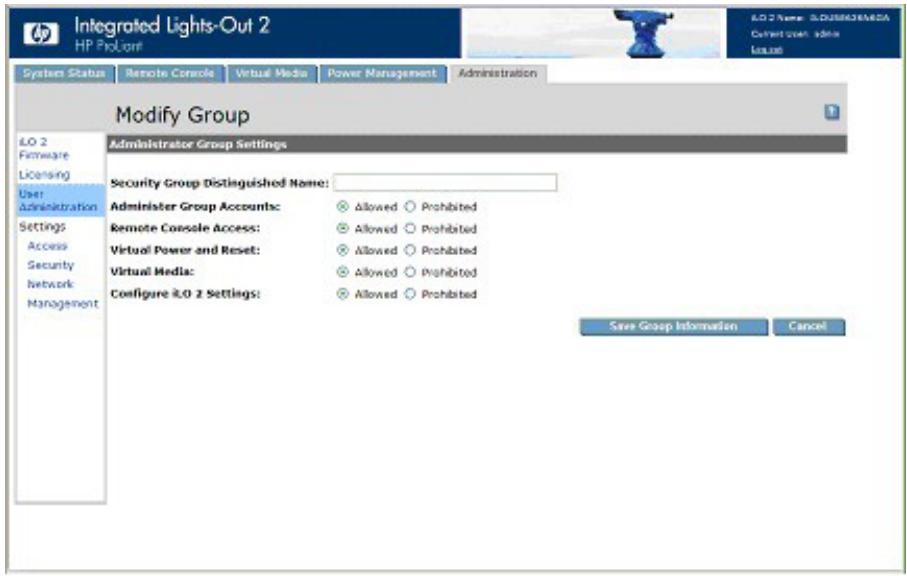
Les paramètres disponibles sont les suivants :
Security Group Distinguished Name (Nom distinctif du groupe de sécurité) correspond au nom distinctif d'un groupe dans l'annuaire. Tous les membres de ce groupe disposent des privilèges définis pour le groupe. Le groupe défini dans Security Group Distinguished Name (Nom distinctif du groupe de sécurité) doit exister dans l'annuaire. Tous les utilisateurs devant accéder à iLO 2 doivent être membres de ce groupe. Renseignez ce champ avec un nom distinctif de l'annuaire (par exemple, CN=Group1, OU=Managed Groups, DC=domain, DC=extension). - Administer Group Accounts (Administer les comptes de groupes) permet aux utilisateurs appartenant à ce groupe de modifier les privilèges de n'importe quel groupe. Remote Console Access (Accès console distante) permet d'accéder à distance à la console distante du système hôte, y compris à la console série distante. Pour utiliser cette fonction, vous devez avoir accès au système distant. - Virtual Power and Reset (Alimentation et réinitialisation virtuelles) permet de mettre sous tension ou de réinitialiser la plate-forme hôte. Ces activités interrompent la disponibilité du système. Si cette option est sélectionnée, vous pouvez effectuer un diagnostic du système à l'aide du bouton NMI virtuel. Virtual Media (Support virtuel) permet d'utiliser un support virtuel sur la plate-forme hôte. - Configure iLO 2 Settings (Configurer paramètres iLO 2) permet de configurer la plupart des paramètres iLO 2, y compris les paramètres de sécurité. Si cette option est sélectionnée, vous pouvez mettre à jour à distance le microprogramme iLO 2. Ce paramètre n'inclut pas l'administration du compte de groupe. Ces paramètres changent rarement.
Après avoir configuré correctement iLO 2, supprimez ce privilège pour tous les groupes afin d'éviter une reconfiguration. Les utilisateurs disposant du privilège Administer User Accounts (Administer comptes utilisateur) peuvent l'activer et le désactiver. iLO 2 peut également être reconfiguré si l'utilitaire iLO 2 RBSU est activé.
Cliquez sur Save Group Information (Enregistrer informations groupe) pour enregistrer toute information mise à jour ou cliquez sur Cancel (Annuler) pour ignorer les modifications et revenir à la page Group Administration (Administration des groupes).
Configuration de l'accès à ilo 2
iLO 2 permet de configurer l'accès des utilisateurs et l'activation des services sur iLO 2. Pour configurer les options des services iLO 2 (page 38), cliquez sur Administration>Access (Administration>Accès). La page (onglet) Services s'affiche. Pour configurer les options d'accès à iLO 2 (page 45), cliquez sur Administration>Access>Options (Administration>Accès>Options). Pour modifier les services et les options d'accès à iLO 2, vous devez disposer du privilège Configure iLO 2 Settings (Configurer paramètres iLO 2).
L'onglet Services permet de sélectionner les services à activer sur iLO 2, y compris SSH, SSL, la console distante, Telnet et Terminal Services. Il permet également de définir les ports de chaque option sélectionnée. Les paramètres de la page Services s'appliquent à tous les utilisateurs de iLO 2. Vous devez désposer du privilège Configure iLO 2 Settings (Configurer paramètres iLO 2) pour modifier les paramètres de cette page.
Pour accéder aux Services, cliquez sur Administration>Accès>Services (Administration>Accès>Services). Cliquez sur Apply (Appliquer) pour enregistrer les informations mises à jour. Vous devez redémarrer iLO 2 pour que les modifications s'appliquent. Si vous avez effectué des modifications en vue d'activer ou de désactiver la fonctionnalité iLO 2, lorsque vous cliquez sur Apply (Appliquer), votre connexion s'interromp et iLO 2 redémarre. Vous devez patienter au moins 30 secondes avant toute tentative de reconnexion.
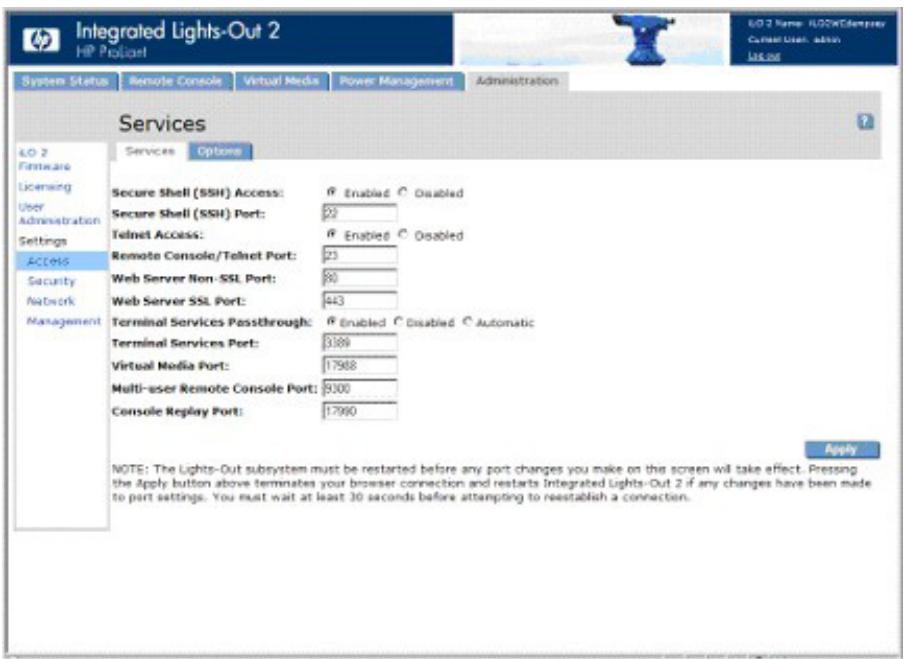
L'onglet Services inclut les paramètres suivants :
| Paramètre | aleur par défaut | Description |
| Secure Shell(SSH) Access (Accès SSH) | nabled (Activé) | Ce paramètre permet de spécifique si la fonction SSH de iLO 2 est activée ou désactivée. |
| Secure Shell (SSH) Port (Port SSH) | 2 | Ce paramètre permit de configurer le port iLO 2 SSH à utiliser pour les communications SSH. |
| Telnet Access (Accès Telnet) | Disabled (Déactivé) | Ce paramètre permet de connecter un client Telnet à la console distante/au port Telnet, afin d'voir accès au service CLP iLO 2. Les paramètres suivants sont valides : • Enabled (Activé) : iLO 2 autorise les clients Telnet à se connecter à la console distante/au port Telnet. Les scanners de ports réseau peuvent détecter si iLO 2 est en train d'écouter sur ce port. Les communications non codées sont autorisées entre le service CLP iLO 2 et les clients Telnet. • Disabled (Déactivé) : iLO 2 n'autorise pas les clients Telnet à se connecter à la console distante/au port Telnet. Les scanners de ports réseau n'arriveront pas à détecter si le port est ouvert sur iLO 2. Lors de l'ouverture de la console distante, iLO 2 écoute sur ce port pendant quelques secondes, mais les connexions Telnet ne sont pas acceptées. Les communications entre iLO 2 et la console distante seront toujours codées. |
| Remote Console/Telnet Port (Console distante/Port Telnet) | 23 | Ce paramètre permit de définir le port qui sera utilisé par la console distante iLO 2 pour les communications avec la console distante. |
| Web Server Non-SSL Port (Port non SSL du serveur Web) | 80 | Ce paramètre permit de définir le port qui sera utilisé par le serveur Web intégré à iLO 2 pour les communications non codées. |
| Web Server SSL Port (Port SSL du serveur Web) | 443 | Ce paramètre permit de définir le port qui sera utilisé par le serveur Web intégré à iLO 2 pour les communications codées. |
| Terminal Services Passthrough (Passthrough des services Terminal) | Disabled (Déactivé) | Ce paramètre permit de contrôle la prise en charge d'une connexion via iLO 2 entre un client Microsoft® Terminal Services et un serveur Terminal Services fonctionnant sur l'hôte. Les paramètres suivants sont valides : • Automatic (Automatique) : lorsque la console distante est démarrée, le client Terminal Services est lancé. • Enabled (Activé) : la fonction Pass-Through est activée et le client Terminal Services peut être directement connecté à iLO 2 sans avoir à s'identifier auprès de iLO 2. • Disabled (Déactivé) : la fonction Pass-through est déactivée. |
| Terminal Services Port (Port des Terminal Services) | 3389 | Ce paramètre permit de définir le port Terminal Services utilisé par iLO 2 pour les communications codées avec les logiciels Pass-through de Terminal Services sur le serveur. Si le port des services Terminal est configuré sur un autre port que celui par défaut, vous doivent modifier manuellement le nombre de port dans Windows® 2000 pour qu'il corresponde. |
| Virtual Media Port (Port du support virtuel) | 17988 | Ce paramètre permet de définir le port de la prise en charge du support virtuel pour les communications iLO 2. |
| Shared Remote Console Port (Port de la console distante partagée) | 9300 | Ce paramètre permit de définir le port de la console distante partagée. Ce port est ouvert sur le client pour permettre à des utilisateurs supplémentaires de se connecter à la console distante, de la même manière qu'en peer-to-peer. Ce port est uniquement ouvert lorsque la console distante partagée est utilisée. |
| Console Replay Port (Port de retransmission console) | 17990 | Ce paramètre permit de définir le port de retransmission console. Ce port est ouvert sur le client pour activer le transfert de la mémoire tampon de capture interne vers le client pour la retransmission. Ce port est uniquement ouvert si la mémoire tampon de capture est transférée vers le client. |
Terminal Services est une fonctionnalité des systèmes d'exploitation Microsoft® Windows®. L'option Terminal Services Passthrough (Passthrough des services Terminal) de iLO 2 fournit une connexion entre le serveur Terminal Services du système hôte et le client Terminal Services sur le système client. Lorsqu'elle est activée, le microprogramme iLO 2 active un connecteur, en écoute par défaut sur le port 3389. Toutes les données envoyées par Terminal Services sur ce port sont transmises au serveur et toutes celles envoyées par le serveur sont retransmises au connecteur. Le microprogramme iLO 2 lit tout ce qui est reçu sur ce port en tant que paquet RDP. Les paquets RDP sont échangés entre le microprogramme iLO 2 et le serveur Terminal Services (RDP) via l'adresse hôte locale sur le serveur. Le service fourni facilite la communication entre iLO 2 et le serveur RDP. Ce dernier interprète le service en tant que connexion RDP externe établie. Pour plus d'informations sur le service RDP, reportez-vous à la section « Service Passthrough Windows RDP » (page 41).
Une session Terminal Services fournit une vue améliorée de la console du système hôte. Lorsque le système d'exploitation (ou le serveur ou le client Terminal Services) est indisponible, c'est la console distante traditionnelle iLO 2 qui fournit une vue de la console du système hôte. Pour plus d'informations sur la console distante et Terminal Services, reportez-vous à la section « Console distante et clients Terminal Services » (page 43).
Pour configurer l'option Passthrough de Terminal Services, reportez-vous aux sections « Conditions requises pour le client Terminal Services » (page 40) et « Installation de l'option Passthrough de Terminal Services » (page 40).
Conditions requises pour le client terminal services
Le client Terminal Services est disponible sur des machines client Microsoft® Windows® exécutant :
Windows® 2000
Les serveurs Microsoft® Windows® 2000 requirent l'installation de Microsoft® .NET Framework pour prendre en charge l'utilisation de Terminal Services iLO 2. Une fois .NET Framework installé, le client Terminal Services doit être installé à partir des disquettes créées par le serveur Terminal Services. Pour obtenir des instructions, reportez-vous aux manuels d'utilisation ou aux fichiers d'aide de Windows®.
Windows® 2000 Professionnel
Installez le client Terminal Services sur Windows® 2000 Professionnel dans l'emplacement par défaut. Le client Terminal Services de Windows® 2000 Professionnel affiche une boîte de dialogue vous demandant le serveur Terminal Services.
- Windows Server™ 2003
Sur les serveurs Windows Server™ 2003, la connexion Terminal Services et RDP est intégrée.
Le client fait partie du système d'exploitation et est activé à l'aide du partage des bureaux à distance. Pour activer Remote Desktop (Bureau à distance), sélectionnez Poste de
travail>Propriétés>Distant>Bureau distant. Le client Terminal Services sous Windows Server™ 2003
fournit des options de ligne de commande et des lancements en toute transparence à partir de l'applet de la console distante.
- Windows® XP
Sur les serveurs Windows® XP, la connexion Terminal Services et RDP est intégrée. Le client fait partie du système d'exploitation et est activé à l'aide du partage des bureaux à distance.
Pour activer le partage des bureaux à distance, sélectionnez
Démarrer>Programmes>Accessoires>Communications>Bureau à distance. Le client Terminal Services sous Windows® XP fournit des options de ligne de commande et des lancements à partir de l'applet de la console distante.
Pour utiliser la fonction Passthrough de Terminal Services iLO 2, vous devez installer un service Passthrough sur le système hôte. Ce service affiche le nom du proxy iLO 2 dans la liste d'hôtes des services disponibles. Il utilise la sécurité et la fiabilité Microsoft® .NET framework. À la pros du démarrage du service, celui-ci interrogé iLO 2 pour détecter si une connexion RDP avec le client a été établie. Si tel est le cas, le service établit une connexion TCP avec l'hôte local et commence l'échange des paquets. Le port utilisé pour communiquer avec l'hôte local se trouve à l'adresse de registre Windows® suivante :
HKEY_LOCAL_MACHINE\System\CurrentControlSet\Control\TerminalServer\Wds\rdpwd\tcp\PortNumber
En règle générale, ce port est le port 3389.
Installation de l'option passthrough de terminal services
La section suivante décrit l'installation de l'option Passthrough de Terminal Services sur Microsoft® Windows® 2000, Windows Server™ 2003 et Microsoft® Windows® XP.
Microsoft® Windows® 2000 et Windows Server™ 2003
Les serveurs Windows® 2000 requérant Microsoft®. NET Framework pour prendre en charge l'utilisation de Terminal Services iLO 2. Le service Passthrough Terminal Services ainsi que iLO 2 Management Interface Driver pour Windows® 2000 et Windows Server™ 2003 doivent être installés sur le serveur disposant de iLO 2.
a. Installez iLO 2 Management Interface Driver. b. Installez le service Passthrough. Pour installer le service, lancez le composant d'installation et suivez les instructions de l'assistant d'installation.
Si le service est déjà installé, vous devez relancer manuellement ou redémarrer le serveur lors de l'installation du driver.
c. Installez ou activez le client Terminal Services.
Les serveurs Windows® 2000 require l'installation de Microsoft®. NET Framework pour prendre en charge l'utilisation de Terminal Services. Une fois. NET Framework installé, le client Terminal Services doit être installé à partir des disquettes créées par le serveur Terminal Services ou en téléchargeant le client à partir du site Web Microsoft et en l'installant à l'aide de l'options Ajout/Suppression de programmes du Panneau de configuration. Pour obtenir des instructions, reportez-vous aux manuels d'utilisation ou aux fichiers d'aide de Windows®. Installez le client Terminal Services sur Windows® 2000 dans l'emplacement par défaut.
Sous Windows Server™ 2003, vous pouvez activer le bureau à distance en sélectionnant Poste de travail>Propriétés>A distance.
Si l'installation de iLO 2 est terminée et que la fonction Terminal Services Pass-Through (Pass-Through des services Terminal) est spécifiée sur l'option automatique, la fonctionnalité Terminal Services s'exécute à la fin de l'installation.
Microsoft® Windows® XP
Sous Windows® XP, la connexion au bureau à distance est intégrée et ne requiert pas des spécifications d'installation supplémentaires.
Les erreurs survenant lors de l'installation et de l'exécution du service Passthrough sont consignées dans le journal d’événements de l’application serveur. Utilisez Ajout/suppression de programmes du Panneau de configuration pour supprimer ce service.
Modification du port terminal services de windows® 2000
Si le port Terminal Services est modifié, le client Windows® 2000 doit configurer manuellement .
- Lancez et créez une nouvelle connexion au serveur.
- Mettez en surbrillance l'icône créée, puis sélectionnez Fichier>Exporter. Renommez le fichier à l'aide d'une extension. cns. Par exemple : myilo. cns.
- Recherchez la ligne Server Port=3389 pour modifier le fichier myilo. cns. Remplacez 3389 par le nouveau numéro et enregistrez le fichier.
- Dans Client Connection Manager (Gestionnaire de connexion client), mettez en surbrillance l'icône New Connection (Nouvelle connexion), puis cliquez sur File>Import (Fichier>Importer).
- Double-cliquez sur l'icone nouvellement créée pour lancer le terminal serveur et vous connecter au nouveau port.
Activation de l'option passthrough des services terminal
Par défaut, la fonction Passthrough des services Terminal est désactivée et peut être activée à la page Administration>Accès>Services. Le bouton Terminal Services (Services Terminal) de la console distante est désactivé jusqu'à l'activation de la fonction Terminal Services PassThrough (Pass-Through des services Terminal).
Pour utiliser la fonction Terminal Services Passthrough (Pass-Through des services Terminal), installez la dernière version de Lights-Out Management Interface Driver, puis installez à nouveau le service Passthrough des services Terminal pour Microsoft® Windows® sur le serveur.
Lorsque l'option Terminal Services Passthrough (Passthrough des services Terminal) est définie sur Enabled (Activé) ou Automatic (Automatique) dans la page Administration>Access>Services (Administration>Accès>Services) et que le client des services Terminal est installé sur le client Windows® (installé par défaut sur Windows® XP), le bouton Terminal Services (Services Terminal) est activé. Lorsque ce bouton est activé, l'applet essaye de lancer Terminal Services, même si le serveur n'exécute pas de système d'exploitation Windows®.
Vous devez respecter les specifications de la licence Microsoft® qui sont les memes que pour la connexion via la carte reseau du serveur. Par exemple, lorsqu'elle est definie pour un accès administrateur, la fonction Terminal Services (Services Terminal) autorise deux connexions au plus, que celles-ci soient effectuées via la carte reseau serveur, la carte iLO 2 ou les deux.
Les utilisateurs de Terminal Services (Services Terminal) travaillant sous Windows® 2003 Server peuvent être confrontés au problème suivant lorsqu'ils utilisent la fonction Terminal Services Pass-Through (Pass-Through des services Terminal) de iLO 2 : lorsqu'une session Terminal Services (Services Terminal) est établie via iLO 2 et qu'une deuxième session Terminal Services (Services Terminal) est établie par un administrateur Windows® (mode Console), la première session est déconnectée. Cependant, la première session ne reçoit de message d'alerte indiquant la déconnexion qu'au terme d'un délai d'une minute environ. Pendant ce temps, la première session est disponible ou active. Cette situation est tout à fait normale, mais différente de celle observée lorsque deux sessions Terminal Services sont établies par des administrateurs Windows®. Dans ce cas, la première session reçoit immédiatement le message d'alerte.
Affichage de l'option passthrough de terminal services
Le microprogramme iLO 2 peut ne pas afficher avec précision l'option Passthrough de Terminal Services. L'option Passthrough de Terminal Services s'affiche comme étant active même si elle ne l'est pas sur le système d'exploitation (tel est le cas sur un système d'exploitation Linux).
Console distante et clients terminal services
Il est possible de recourir à une session de console distante iLO 2 pour afficher une session Terminal Services sur l'hôte, via la connexion à un réseau de supervision iLO 2. Lorsque l'applet de la console distante iLO 2 s'exécute, elle lance le client Terminal Services, basé sur la préférence utilisateur. Il est nécessaire d'installer les Machines virtuelles Sun pour exploiter pleinement cette fonctionnalité. Lorsque les Machines virtuelles Sun ne sont pas installées, la console distante ne peut pas lancer le client Terminal Services automatiquement.
Lorsque l'option Terminal Services Pass-Through (Pass-Through des services Terminal) est activée et que le serveur Terminal Services est disponible, le basclement entre la console distante de iLO 2 et le client Terminal Services se fait de façon transparente, au fur et à mesure de la progression du serveur d'un environnement préalable au système d'exploitation vers un environnement sans système d'exploitation disponible, en passant par un environnement dans lequel s'exécute un système d'exploitation. La transparence de l'opération est valable tant que le client Terminal Services n'est pas lancé avant que la console distante soit disponible. Si ces fonctionnalités sont toutes deux disponibles, la console distante lance le client Terminal Services au moment opportun.
Lors de l'utilisation de l'option Terminal Services pass-through (Pass-Through des Terminal Services) avec Windows® 2000, le client Terminal Services démarre une minute après l'affichage de la boîte de dialogue CTRL-ALT-DEL (CTRL-ALT-SUPPR). Sous Windows Server 2003^TM, ce délai est d'environ 30 secondes. Ce délai représente le temps nécessaire au service pour se connecter au client RDP qui s'exécute sur le serveur. Si le serveur est redémarré à partir du client Terminal Services, l'écran Remote Console (Console distante) devient gris ou noir pendant près d'une minute, le temps nécessaire à la carte iLO 2 pour constater que le serveur Terminal Services n'est plus disponible.
Lorsque le mode Terminal Services est défini sur Enabled (Activé) et que vous souhaitez utiliser la console distante, vous devez lancer le client Terminal Services à partir du menu du client Terminal Services directement. Cela permet d'utiliser simultanément le client Terminal Services et la console distante.
La fonctionnalité Terminal Services peut être désactivée ou activée à tout moment. La modification de la configuration des services Terminal entraîne la réinitialisation du microprogramme iLO 2. La réinitialisation du microprogramme iLO 2 a pour effet d'interrompre toutes les connexions ouvertes établies vers iLO 2.
Lorsque le client Terminal Services est lancé à l'aide de la fonction Console distante, cette dernière passe en mode veille pour éviter de consommer de la largeur de bande de l'unité centrale. Pour toutes les commandes iLO 2, la fonction Remote Console utilise toujours par défaut le port 23 de la console distante.
La carte iLO 2 effectue une seule émulation par connexion Terminal Services à la fois. La fonctionnalité Terminal Services est limitée à deux sessions simultanées.
Lorsqu'elle est en mode veille, la console distante devient active et disponible si le client Terminal Services est interrompu pour l'une des raisons suivantes :
le client Terminal Services est fermé par l'utilisateur ; le système d'exploitation Windows® est arrêté ; le système d'exploitation Windows® se bloque.
Résolution des problèmes liés à terminal services
Pour résoudre les problèmes liés au Passthrough des services Terminal iLO 2, procédez comme suit :
- Pour vérifier que la fonctionnalité Terminal Services est activée sur l'hôte, Sélectionnez My Computer>Properties>Remote>Remote Desktop (Poste de travail>Propriétés>À distance>Bureau à distance).
- Pour vérifier que la configuration Pass-Through de iLO 2 est activée ou automatique, consultez les paramètres généraux iLO 2.
- Vérifiez que vous disposez d'une licence pour le pack iLO Advanced.
- Vérifiez que iLO 2 Management Interface Driver est installé sur l'hôte. Pour ce faire, Sélectionnez Poste de travail>Propriétés>Matériel>Gestionnaire de périphériques>Cartes multifonction.
- Vérifiez que le service Pass-Through de Terminal Services et iLO 2 Proxy sont installés et qu'ils fonctionnent sur l'hôte. Pour ce faire, Sélectionnez Panneau de configuration > Outils d'administration > Services et redémarrez le service.
- Vérifiez que le journal d'événements de l'application n'est pas saturé.
Le service d'émulation Terminal Services peut rencontrer des problèmes de démarriage lorsque le journal d'événements de l'application du système d'exploitation est saturé. Pour afficher ce journal, sélectionnez Computer Management>System Tools>Event Viewer>Application (Gestion de l'ordinateur>Outils système>Observateur d'événements>Application).
- Vérifiez que l'affectation du port Terminal Services est correcte.
- Vérifiez que le client Terminal Services mstsc.exe se trouve dans \WINDOWS\System32. Si ce n'est pas le cas, définissez la configuration pass-through sur Enabled (Activée) et activez manuellement le client Terminal Services.
Options d'accès
iLO 2 permet de modifier l'accès à iLO 2, y compris le temps d'inactivité de la connexion, la fonctionnalité iLO 2, iLO 2 RBSU, les conditions de connexion, les paramètres CLI, la longueur minimale du mot de passe et le nom du serveur. Les paramètres de la page Access Options (Options d'accès) s'appliquent à tous les utilisateurs de iLO 2. Vous devez disposer du privilège Configure iLO 2 Settings (Configurer paramètres iLO 2) pour modifier les paramètres de cette page.
Pour afficher ou modifier l'accès à iLO 2, cliquez sur Administration>Accès>Options. Cliquez sur Apply (Appliquer) pour enregistrer les informations mises à jour. Vous devez redémarrer iLO 2 pour que les modifications s'appliquent. Si vous avez effectué des modifications en vue d'activer ou de désactiver la fonctionnalité iLO 2, lorsque vous cliquez sur Apply (Appliquer), votre connexion s'interrrompt et iLO 2 redémarre. Vous devez patienter au moins 30 secondes avant toute tentative de reconnexion.
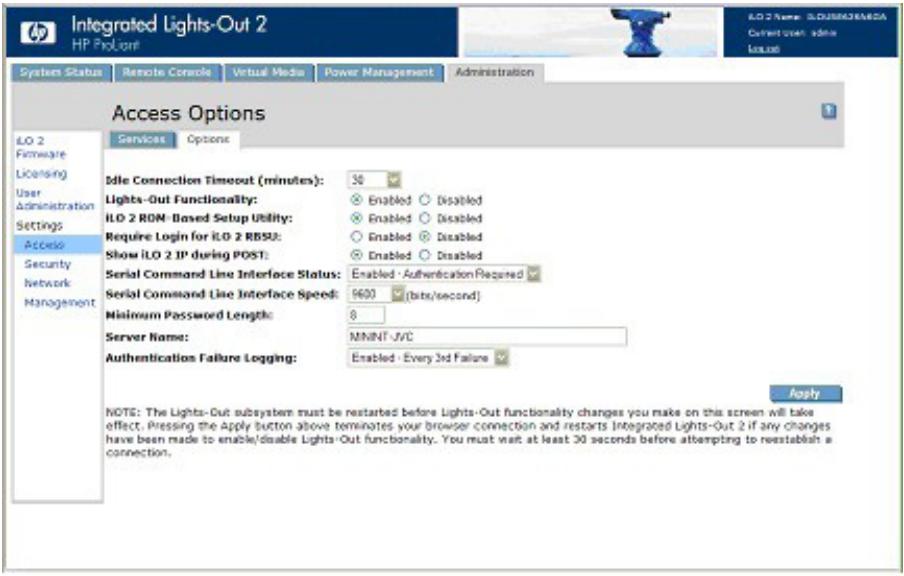
L'onglet Options comprend les éléments suivants :
| Paramètre | Valeur par défaut | Descriptions |
| Idle ConnectionTimeout (minutes)(Délambda d'inactivitéde la connexion -minutes) | 30 minutes | Ce paramètre spécifique l'intervalle d'inactivité del'utilisateur (en minutes) avant que la session Web et deconsole distante ne soit interrompue automatiquement.Les paramètres suivants sont valides : 15, 30, 60, 120minutes ou 0 (illimité). La valeur du salarié d'attente illimiténe déconnecté pas les utilisateurs inactifs. |
| Lights-Out Functionality (Fonctionnalité Lights-Out) | Enabled (Activé) | Ce paramètre permet la connexion à iLO 2. Lorsqu'elle est désactivée, toutes les connexions à iLO 2 sont rejetées. Les capacités de réseau 10/100 et de communication de la carte iLO 2 avec les drivers du système d'exploitation seront inactivées si la fonctionnalité Lights-Out est désactivée. Le port de diagnostic de iLO 2 pour un serveur HP ProLiant BL p-Class est également désactivé. Si la fonctionnalité iLO 2 est désactivée (y compris le port de diagnostic iLO 2), vous doivent utiliser le commutateur de neutralisation de la sécurité iLO 2 du serveur pour l'activer. Reportez-vous à la documentation du serveur pour localiser ce commutateur et l'activer. Mettez le serveur sous tension et utilisez iLO 2 RBSU pour définir la fonctionnalité Lights-Out sur Enabled (Activée). |
| Require Login for iLO 2 RBSU (Exiger connexion pour utiliser iLO 2 RBSU) | Disabled (Déactivé) | Ce paramètre permit d'acceder au RBSU avec ou sans les données d'authentication utilisé. S'il est activé et que vous appuyez sur la touche F8 lors de la série POST pour acceder à iLO 2 RBSU, une boîte de dialogue de connexion s'affiche. |
| Show iLO 2 during POST (Afficher iLO 2 pendant POST) | Disabled (Déactivé) | Ce paramètre permit d'afficher l'adresse IP du réseau iLO 2 lors de la série POST sur le serveur hôte. |
| Serial Command Line Interface Status (État de l'interface de ligne de commande série) | Enabled-Authentication Required (Activé-Authentication requise) | Ce paramètre permit de modifier le modele de connexion de la fonction CLI via le port série. Les paramètres suivants sont valides : • Enabled-Authentication Required (Activé-Authentication requise) • Enabled-No Authentication (Activé-Aucune authentication) • Disabled (Déactivé) |
| Serial Command Line Interface Speed (Vitesse de l'interface de ligne de commande série) | 9600 | Ce paramètre permit de modifier la vitesse du port série de la fonction CLI via le port série. Les vitesse suivantes (en bits/s) convennent : 9 600, 19 200, 38 400, 57 600 et 115 200. Pour un fonctionnement correct, la configuration du port série doit être la suivante : Pas de partiré, 8 bits de données et 1 bit d'arrêt (N/8/1). La vitesse du port série définie par ce paramètre doit correspondre à celle du port série définie dans la configuration du RBSU de la ROM système. |
| Minimum Password Length (Longueur minimale du mot de passer) | 8 | Ce paramètre permit de spécifique un nombre minimum de caractères requis lorsque le mot de passer de l'utilitaire est paramétré ou modifié. La longueur des caractères peut être définie par une valeur comprise entre 0 et 39. |
| Server Name (Nom du serveur) | — | Ce paramètre permet d'indiquer le nom du serveur hôte. Cette valeur est attribuée lors de l'utilisation d'agents de supervision HP ProLiant. Siaucun agent n'est utilisé et qu'un message concernant l'hôte non nommé s'affiche, utilisez ce paramètre. Lorsque les agents sont en cours d'exécution, la valeur affectée peut être replacée.Pour forcer le rafraîchissement du navigateur, enregistrez ce paramètre et appuyez sur F5. |
| Authentication Failure Logging (Consignation des échecks d'authentication) | Enabled-Every 3rd Failure (Activé-Au troisième éché) | Ce paramètre permit de configurer les critères de consignation des authentications ayant échéué. Tous les types de consignation sont pris en charge et fonctionnent indépendamment les uns des autres. Les paramètres suivants sont valides :• Enabled-Every Failure (Activé-Tous les échecs) : pour chaque échéc de connexion, une entrée est consignée dans le journal des connexions ayant échéué.• Enabled-Every 2nd Failure (Activé-Au deuxième éché) : à la deuxième tentative de connexion ayant échéoué, une entrée est consignée dans le journal.• Enabled-Every 3rd Failure (Activé-Au troisième éché) : à la troisième tentative de connexion ayant échéoué, une entrée est consignée dans le journal.• Enabled-Every 5th Failure(Activé-Au cinquième éché) : à la cinquième tentative de connexion ayant échéoué, une entrée est consignée dans le journal.• Disabled-(Désactivé) : aucune entrée n'est consignée dans le journal pour un échéce de connexion. |
Lors de la connexion à iLO 2 avec des clients Telnet ou SSH, le nombre d'invites de connexion correspond à la valeur du paramètre Authentication Failure Logging (Consignation des échecs d'authentication). Il est de 3 si ce paramètre est désactivé. Cependant, le nombre d'invites est aussi affecté par les configurations des clients SSH et Telnet. Les connexions Telnet et SSH disposent également d'un délai après un échec de connexion. Lors de ce délai, la connexion est désactivée. Aucun échec ne survient. Exemple : pour générer un journal d'échecs d'authentication SSH avec une valeur par défaut, telle que Enabled-Every 3rd Failure (Active-Au troisième échec), trois échecs consécutifs de connexion surviennent comme suit (en considérant que le nombre d'invites de mot de passe sur le client SSH est supérieur ou égal à 3) :
- Exécutez le client SSH et connectez-vous en utilisant un nom de connexion et un mot de passe incorrects. Vous recevez trois invites de mot de passe. Après le troisième mot de passe incorrect, la connexion est fermée et un premier sur 1.
- Exécutez le client SSH jusqu'à ce que vous soyez invité à vous connecter. Connectez-vous à l'aide d'un nom ou d'un mot de passe de connexion incorrect. Vous recevrez trois invites de mot de passe. Après le troisième mot de passe incorrect, la connexion est fermée et un deuxième éche 2.
- Exécutez le client SSH jusqu'à ce que vous soyez invité à vous connecter. Connectez-vous à l'aide d'un nom ou d'un mot de passe de connexion incorrect. Vous recevrez trois invites de mot de passe. Après le troisième mot de passe incorrect, la connexion est fermée et un trois sur 3.
À ce stade, le microprogramme iLO 2 consigne une entrée d'échec de connexion SSH dans le journal et définit le compteur d'échecs de connexion SSH sur 0.
Accès à la console distante et à la console série distante ilo 2
Pour plus d'informations sur les paramètres client recommandés de la console distante iLO 2, les paramètres du serveur, l'optimisation de la prise en charge de la souris et les paramètres de la console série distante, reportez-vous à la section « Console distante iLO 2 » (page 100).
Sécurité
iLO 2 permet de personnaliser les paramètres de sécurité. Pour accéder aux paramètres de sécurité iLO 2, Sélectionnez Administration>Security (Administration>Sécurité). Ces options de sécurité complètent :
Administration de clé SSH (page 51) Administration de certificat SSH (page 52) Authentication à deux facteurs (page 53) Paramètres d'annuaire (page 60) Codage iLO 2 Authentication unique HP SIM (« HP SIM single sign-on (Authentication unique HP SIM) (SSO) », page 66) - Verrou d'ordinateur de console distante (page 69)
Les options de sécurité permettent à iLO 2 de fournir les fonctions de sécurité suivantes :
Ports TCP/IP définis par l'utilisateur Actions utilisateur consignées dans le journal des événements de la carte iLO 2 Délais progressifs des échecs de connexion - Prise en charge des certificats signés X.509 CA. Prise en charge de la sécurisation RBSU - Communication codée à l'aide de :
Administration de clé SSH Administration des certificats SSL
- Prise en charge de services d'annuaire basés sur LDAP facultatifs
Certaines de ces options sont sous licence. Pour vérifier les options disponibles, reportez-vous à la section « Licence » (page 30).
Consignes générales de sécurité
Cette section présente les principes généraux applicables à la carte iLO 2 en matière de sécurité :
Pour une sécurité maximale, installez la carte iLO 2 sur un réseau de supervision distinct. La carte iLO 2 ne doit pas être directement connectée à Internet. Utilisez un navigateur possédant une capacité de codage de 128 bits.
Principes relatifs aux mots de passage
La liste suivante indique les principes recommandés pour le choix des mots de passe.
Ne jamais conserver de trace écrite ou enregistrée des mots de passe. - Ne jamais partager les mots de passe avec d'autres utilisateurs. - Ne pas utiliser des mots courants du dictionnaire ou des mots faciles à deviner tels que le nom de votre entreprise, le nom d'un produit, le nom de l'utilisateur ou son identifiant. Les mots de passe doivent satisfaire au moins trois des quatre caractéristiques suivantes :
ou moins un caractère numérique ; ou moins un caractère spécial ; ou moins un caractère minuscule ; ou moins un caractère majuscule.
Les mots de passe délivrés pour un ID utilisateur-temporaire, une réinitialisation du mot de passe ou un ID utilisateur verrouillé doivent également respecter ces normes. Chaque mot de passe doit avoir une longueur comprise entre 0 et 39 caractères. La longueur minimale par défaut est de 8 caractères. HP vous déconseille de définir la longueur minimale du mot de passe sur moins de 8 caractères, sauf si vous disposez d'un réseau de supervision sécurisé physiquement qui ne s'étend pas au-delà du centre de données sécurisé.
Sécurisation de RBSU
iLO 2 RBSU permet d'afficher et de modifier la configuration iLO 2. Les paramètres d'accès à RBSU sont configurés à l'aide de RBSU, d'un navigateur Web (section « Options d'accès », page 45), descripts RIBCL ou du commutateur de neutralisation de la sécurité iLO 2. RBSU comporte trois niveaux de sécurité :
- RBSU Login Not Required (Connexion RBSU non requise) (niveau par défaut)
Les utilisateurs qui peuvent accéder à l'hôte pendant l'auto-test de mise sous tension (POST) peuvent accéder à l'utilitaire iLO 2 RBSU pour afficher et modifier les paramètres de configuration. Ce paramètre est valide si l'accès à l'hôte est contrôlé.
RBSU Login Required (Connexion RBSU requise) (niveau élevé)
Si la connexion RBSU est requise, les menus de configuration actifs sont contrôlés par les droits d'accès de l'utilisateur authentifié.
RBSU Désactivé (RBSU désactivé) (niveau maximal)
Lorsque iLO 2 RBSU est désactivé, l'accès utilisateur n'est pas autorisé. Cela empêche toute modification à l'aide de l'interface RBSU.
Administration du commutateur de neutralisation de la sécurité ilo 2
Le commutateur de neutralisation de la sécurité iLO 2 permet à l'administrateur d'accéder intégralement au processeur iLO 2. Cela peut être nécessaire dans les cas suivants :
la carte iLO 2 doit être reactivée après avoir été désactivée; - tous les comptes utilisateurs dotés du privilège Administer User Accounts (Administer comptes utilisateurs) ont été verrouillés; - une configuration erronée empêche la carte iLO 2 d'apparaître sur le réseau et l'utilitaire RBSU a été désactivé; le bloc d'initialisation doit être flashé.
L'utilisation du commutateur de neutralisation de la sécurité a les conséquences suivantes :
Tous les contrôles d'autorisation de sécurité sont désactivés lorsque le commutateur est activé; l'utilitaire iLO 2 RBSU s'exécute en cas de réinitialisation du serveur hôte; la carte iLO 2 n'est pas désactivée et peut apparaître sur le réseau comme étant configurée; - si la carte iLO 2 est désactivée pendant que le commutateur de neutralisation est actif, elle n'est plus en mesure de déconnecter l'utilisateur ni de terminer le processus et cela jusqu'au prochain cycle de mise hors/sous tension du serveur; le bloc d'initialisation est exposé à la programmation.
Un message d'avertissement sur les pages du navigateur iLO 2, indiquant que le commutateur de neutralisation de la sécurité iLO 2 est en cours d'utilisation. Une entrée est ajoutée au journal iLO 2 pour enregistrer l'utilisation de ce commutateur. Une alerte SNMP peut également être envoyée après activation ou désactivation de celui-ci.
L'activation du commutateur de neutralisation de la sécurité iLO 2 permet également de flasher le bloc d'initialisation iLO 2. HP ne prévoit pas que vous aurez besoin de mettre à jour le bloc d'initialisation iLO 2. Si une mise à jour du bloc d'initialisation de iLO 2 se révélait être nécessaire, il faudrait se déplacer jusqu'au serveur physique afin de reprogrammer le bloc d'initialisation et de réinitialiser iLO 2. Le bloc d'initialisation sera exposé tant que iLO 2 n'aura pas été réinitialisée. Pour une sécurité optimale, HP vous recommande de déconnecter la carte iLO 2 du réseau tant que la réinitialisation n'est pas terminée. Le commutateur de neutralisation de la sécurité iLO 2 se trouve à l'intérieur du serveur. Vous ne pouvez donc pas y accéder sans ouvrir le boîtier du serveur.
Pour paramétrer le commutateur de neutralisation de la sécurité iLO 2 :
- Mettez le serveur hors tension.
- Paramétrez le commutateur.
- Mettez le serveur sous tension.
Inversez la procédure pour désactiver le commutateur de neutralisation de la sécurité iLO 2.
Selon le serveur utilisé, le commutateur de neutralisation de la sécurité iLO 2 peut être un simple cavalier ou une position spécifique sur un panneau de commutateurs à positions multiples. Pour le localiser et y accéder, reportez-vous à la documentation de votre serveur. Vous pouvez également utiliser les diagrammes figurant sur le panneau d'accès du serveur.
Comptes et accès utilisés
La carte iLO 2 prend en charge la configuration de 12 comptes utilisateurs locaux maximum. Chacun de ces comptes peut être géré par l'intermédiaire des éléments suivants :
Privilèges (page 51) - Sécurité de la connexion (page 51)
iLO 2 peut être configuré afin d'utiliser un annuaire pour authenticateur et autoriser ses utilisateurs. Cette configuration autorise l'intégration d'un nombre quasi illimité d'utilisateurs et s'adapte aisément au nombre de périphériques Lights-Out d'une entreprise. En outre, l'annuaire fournit un point central d'administration aux utilisateurs et périphériques Lights-Out et peut faire appliquer une stratégie de mot de passe plus stricte. iLO 2 permet d'intégrer des utilisateurs locaux, d'annuaire ou les deux.
Deux options de configuration sont disponibles : utilisation d'un annuaire étendu avec HP Schema (« Configuration de l'intégration d'annuaire dans le cadre du schéma HP », page 160) ou utilisation d'un schéma par défaut d'annuaire (sans schéma (« Configuration pour l'intégration d'annuaire sans schéma », page 156)).
Privilèges
La carte iLO 2 permet à l'administrateur de contrôler l'accès des comptes utilisateur aux fonctions iLO 2 par l'intermédiaire de privilèges. Lorsqu'un utilisateur essaie d'utiliser une fonction, le système iLO 2 vérifie s'il dispose du privilège requis avant de l'autoriser à se servir de la fonction.
Toutes les fonctions disponibles via la carte iLO 2 sont contrôlables via des privilèges, y compris Administer User Accounts (Administer comptes utilisateur), Remote Console Access (Accès console distante), Virtual Power and Reset (Alimentation et réinitialisation virtuelles), Virtual Media (Support virtuel) et Configure iLO 2 Settings (Configurer paramètres iLO 2). Vous pouvez configurer les privilèges pour chaque utilisateur sur la page User Administration (Administration des utilisateurs) de l'onglet Administration.
Sécurité de la connexion
La carte iLO 2 propose plusieurs fonctions pour assurer la sécurité de la connexion. Après l'échec d'une tentative initiale d'ouverture de session, la carte iLO 2 impose un temps d'attente de cinq secondes. Après l'échec de la deuxième tentative, la carte iLO 2 impose un temps d'attente de dix secondes. Après l'échec de la troisième tentative, la carte iLO 2 impose un délai de 60 secondes. En cas d'échec des tentatives d'ouverture de session suivantes, les délais d'attente suivent le même cycle. Une page d'information s'affiche pendant chaque délai d'attente. Le processus se poursuit jusqu'à l'ouverture d'une session valide. Cette fonction contribue à une défense contre des attaques évientuelles à l'encontre du port de connexion du navigateur.
La carte iLO 2 enregistre par ailleurs une entrée de journal détaillée pour les tentatives de connexion non abouties imposant un délai de 60 secondes.
Administration de clé SSH
À l'aide de l'onglet SSH Key (Clé SSH), iLO 2 permet d'utiliser jusqu'à quatre clés SSH à la fois. Cet onglet affiche également le propriétaire (si les clés sont autorisées) de chaque clé autorisée SSH. Plusieurs clés peuvent appartenir à un seul utilisateur.
Pour ajouter une clé autorisée à iLO 2, le chemin de la clé publique doit être soumis à iLO 2. Le fichier de clé doit contenir le nom de l'utilisateur à la fin de la clé. Chaque clé est associée à un compte utilisateur local. Si le compte local n'existe pas ou s'il a été supprimé, la clé n'est pas valide (la clé n'est pas répertoriée si le compte local n'existe pas).
Vous pouvez également autoriser les clés SSH pour un serveur HP SIM en lançant l'outil mxagentconfig à partir du serveur HP SIM et en indiquant l'adresse et les données utilisateur pour iLO 2. Pour plus d'informations, reportez-vous à la documentation relative aux produits HP SIM.
Pour autoriser une nouvelle clé :
- Dans l'interface iLO 2, cliquez sur Administration>Sécurité>Clé SSH.
- Cliquez sur Browse (Parcourir) et recherchez le fichier de clé.
- Cliquez sur Authorize Key (Autoriser la clé).
Vous pouvez afficher ou supprimer toute clé précédemment autorisée en sélectionnant une clé et en cliquant sur View Selected Key (Afficher clé sélectionnée) ou Delete Selected Key (Supprimer clé sélectionnée). Ces boutons s'affichent uniquement lorsque les clés SSH sont installées.
iLO 2 permet de créer une demande de certificat, d'importer un certificat et d'afficher les informations d'administration du certificat associées à un certificat stocké. Ces informations sont codées dans le certificat par l'autorité de certification et sont extraites par la carte iLO 2.
Par défaut, iLO 2 crée un certificat « à signature automatique » utilisable dans les connexions SSL. Ce certificat permet à la carte iLO 2 de fonctionner sans autre étape de configuration. Les fonctions de sécurité iLO 2 peuvent être étendues par l'importation d'un certificat validé. Pour plus d'informations sur les certificats et les services de certificat, reportez-vous aux sections « Introduction aux services de certificat » (page 156) et « Installation des services de certificat » (page 156).
Pour accéder aux informations de certificat, cliquez sur Administration>Security>SSL Certificate (Administration>Sécurité>Certificat SSL). L'onglet SSL Certificate (Certificat SSL) affiche les informations suivantes :
Le champ Issued To (Envoyé à) contient l'entité vers laquelle le certificat a été envoyé. Le champ Issued By (Émis par) répertorie l'autorité de certification émettrice du certificat. Le champ Valid From (Valide depuis) indique la première date à laquelle le certificat est valide. Le champ Valid Until (Valide jusqu'au) affiche la date d'expiration du certificat. Le champ Serial Number (Numéro de série) contient le numéro de série attribué au certificat par l'autorité de certification.
Les options suivantes sont disponibles dans l'onglet SSL Certificate (Certificat SSL) :
- Créer demande de certificat : ce bouton permet de créer une demande de certificat. Lorsque vous cliquez sur ce bouton, une demande de certificat est créée (au format PKCS #10) et peut être envoyée à l'autorité de certification. Cette demande de certificat est codée en Base64. Une autorité de certification traite cette demande et envoie une réponse (certificat X.509) qui peut être importée dans iLO 2.
La demande de certificat contient le code et le certificat public/private validant les communications entre le navigateur client et iLO 2. La demande générée est conservée jusqu'à la génération d'une nouvelle demande, la réinitialisation de iLO 2 ou l'importation d'un certificat par le processus de génération. Vous pouvez générer la demande de certificat et la copier dans le presse-papiers du client, quitter le site Web iLO 2 pour rechercher le certificat, puis revenir pour importer le certificat.
Lors de la soumission d'une demande à une autorité de certification, assurez-vous :
a. d'utiliser le nom iLO 2 répertorié dans l'écran System Status (État du système) en tant qu'URL du serveur; b. de besoin que le certificat soit généré au format RAW; c. d'inclure les lignes de certificat Begin et End.
Chaque fois que vous cliquez sur le bouton Create Certificate Request (Créer demande de certificat), une nouvelle démarche de certificat est générée, même si le nom de la carte iLO 2 est le même.
- Import Certificate (Importer certificat) : utilisez ce bouton pour revenir à la page Certificate Administration (Administration de certificats) contenant un certificat à importer. Cliquez sur Import Certificate (Importer certificat) pour accéder directement à l'écran Certificate Import (Importer certificat) sans générer de nouvelle demande de certificat. Un certificat ne fonctionne qu'avec les clés générées pour la demande de certificat originale à partir de laquelle le certificat a été généré. Lorsque iLO 2 a été réinitialisé ou qu'une autre demande de certificat a été générée depuis la soumission de la demande originale à une autorité de certification, la nouvelle demande de certificat doit être générée et soumise à l'autorité de certification.
Vous pouvez créer une demande de certificat ou importer un certificat existant en utilisant les commandes XML RIBCL. Ces commandes permettent de générer le script et de déployer automatiquement des certificats des serveurs iLO 2 au lieu de les déployer manuellement via l'interface du navigateur. Pour plus d'informations, reportez-vous au Manuel des ressources de génération de scripts et de ligne de commande du processeur de supervision HP Integrated Lights-Out.
Authentication à deux facteurs
Pour accéder à iLO 2, l'utilisateur doit s'authentifier. Cette version du microprogramme propose une structure d'authentification améliorée pour la carte iLO 2, grâce à deux facteurs d'authentification : un mot de passe ou code d'identification personnel (PIN) et une clé privée pour un certificat numérique. Une authentification à deux facteurs implique que vous validiez votre identité en donnant les deux facteurs. Vous pouvez stocker vos certificats numériques et vos clés privées où vous le souhaitez, dans une carte à puce, une clé USB ou un disque dur par exemple.
L'onglet Two-Factor Authentication (Authentication à deux facteurs) permet de configurer les paramètres de sécurité et de consulter, importer ou supprimer une autorité de certification agrée. Le paramètre Two-Factor Authentication Enforcement (Renforcement de l'authentication à deux facteurs) détermine si l'authentication à deux facteurs doit être utilisée pour l'authentication utilisé pendant la procédure d'identification. Pour demander une authentication à deux facteurs, cliquez sur Enabled (Activé). Pour désactiver l'authentication à deux facteurs et permettre l'identification avec le nom d'utilisateur et le mot de passe uniquement, cliquez sur Disabled (Désactivé). Vous ne pouvez pas définir ce paramètre sur Enabled (Activé) lorsqu'aucun certificat provenant d'une autorité de certification agrée n'a été configuré. Pour des raisons de sécurité, les modifications suivantes sont apportées à la configuration lorsque l'authentication à deux facteurs est activée :
Telnet Access (Accès Telnet) : Disabled (Désactivé) - Secure Shell (SSH) Access (Accès SSH): Disabled (Désactivé)
- État de l'interface de ligne de commande série : Désactivé
Si l'accès requiert Telnet, SSH ou une interface de ligne de commande série, réactivez ces paramètres une fois que l'authentication à deux facteurs a été activée. Toutefois, ces méthodes d'accès n'offrant pas la possibilité d'une authentication à deux facteurs, seul un facteur est requis lors de l'accès à iLO 2 avec Telnet, SSH ou une interface de ligne de commande série.
Lorsque l'authentication à deux facteurs est activée, l'accès via l'utilitaire CPQLOCFG est désactivé car ce dernier ne répond pas à toutes les conditions requises par l'authentication. En revanche, l'utilitaire HPONCFG est opérationnel car son exécution requiert des privilèges d'administrateur sur le système hôte.
Un certificat provenant d'une autorité de certification agrée est nécessaire au fonctionnement de l'authentication à deux facteurs. Vous ne pouvez pas définir le paramètre Two-Factor Authentication Enforcement (Renforcement de l'authentication à deux facteurs) sur Enabled (Activé) si aucun certificat provenant d'une autorité de certification agrée n'a été configuré. De plus, si des comptes utilisateurs locaux sont utilisés, vous devez associer un certificat client au compte utilisé local. Dans le cas où iLO 2 utilise l'authentication d'annuaires, l'association des certificats client aux comptes d'utilisateurs locaux est facultative.
Pour modifier les paramètres de sécurité de l'authentification à deux facteurs pour iLO 2, procédez comme suit :
- Connectez-vous à la carte iLO 2 en utilisant un compte doté du privilège Configure iLO 2 Settings (Configurer paramètres iLO 2).
- Cliquez sur Administration>Sécurité>Authentication à deux facteurs. 3. Modifiez les paramètres en renseignant les champs adéquats.
- Cliquez sur Apply (Appliquer) pour enregistrer les modifications.
Le paramètre Certificate Revocation Checking (Contrôle de la revocation de certificat) permet de contrôler si iLO 2 utilise l'attribut des points de distribution de la liste des revocations de certificat pour télécharger la dernière version de cette liste et vérifier les revocations du certificat client. Si le certificat client se trouve dans la liste des revocations de certificat ou si vous ne pouvez pas télécharger cette liste, l'accès est refusé. Le point de distribution de la liste des revocations de certificat doit être disponible et accessible pour iLO 2 lorsque vous définissez le paramètre Certificate Revocation Checking (Contrôle de la revocation de certificat) sur Yes (Oui).
Le paramètre Certificate Owner Field (Champ du contrôle du certificat) indique l'attribut de certificate client à utiliser pour l'authentication par rapport à l'annuaire. Utilisez uniquement ce paramètre si l'authentication d'annuaire est activée. La configuration de ce paramètre dépend de la version de la prise en charge d'annuaires utilisée, de la configuration des annuaires et de la politique de délivrance de certificates de votre entreprise. Lorsque SAN (Réseau SAN) est défini, iLO 2 extrait la valeur de User Principle Name (Nom principal de l'utilisateur) de l'attribut Subject Alternative Name (Nom alternative de l'objet) et utilise le nom principal de l'utilisateur lors de l'authentication d'annuaires (par exemple, nomd'utilisateur@domaineextension). Par exemple, si le nom d'objet est
/DC=com/DC=domain/OU=organization/CN=user, iLO 2 déduit
Configuration de l'authentification à deux facteurs pour la première fois
Lorsque vous configurez l'authentification à deux facteurs pour la première fois, vous pouvez utiliser des comptes utilisateur locaux ou des comptes utilisateur d'annuaires. Pour plus d'informations sur les paramètres d'authentification à deux facteurs, reportez-vous à la section « Authentification à deux facteurs » (page 53).
Configuration des comptes utilisateur locaux
- Obtenez le certificat public auprès de l'autorité de certification qui délivre les certificats utilisateur ou les cartes à puce dans votre entreprise.
- Exportez le certificat au format code en Base64 dans un fichier sur votre bureau, par exemple CAcert.txt.
- Procurez-vous le certificat public de l'utilisateur qui doit accéder à iLO 2.
- Exportez le certificat au format code en base64 dans un fichier sur votre bureau, par exemple Usercert.txt.
- Ouvrez le fichier CAcert.txt dans le Bloc-notes, sélectionnez tout le texte et copiez-le en appuyant sur les touches Ctrl+C.
- Connectez-vous à la carte iLO 2 et naviguez jusqu'à la page Two-Factor Authentication Settings (Paramètres d'authentification à deux facteurs).
- Cliquez sur Import Trusted CA Certificate (Importer le certificat validé par l'autorité de certification). La page Import Root CA Certificate s'affiche.
- Cliquez dans la zone de texte blanche afin d'y placer votre curseur, puis collez le contenu du Presse-papiers en appuyant sur les touches Ctrl+V.
- Cliquez sur Import Root CA Certificate (Importer le certificat racine de l'autorité de certification). La page Two-Factor Authentication Settings (Paramètres d'authentification à deux facteurs) s'affiche à nouveau, avec les informations indiquées sous Trusted CA Certificate Information (Informations sur le certificat validé par l'autorité de certification).
- À partir de votre bureau, ouvrez le fichier du certificat utilisateur dans le Bloc-notes, sélectionnez tout le texte et copiez-le dans le Presse-papiers en appuyant sur les touches Ctrl+C.
- Naviguez jusqu'à la page User Administration (Administration des utilisateurs) dans iLO 2 et sélectionnez l'utilisateur pour lequel vous avez obtenu un certificat public ou créez un nouvel utilisateur.
- Cliquez sur View/Modify (Afficher/Modifier).
- Cliquez sur Add a certificate (Ajouter un certificat).
- Cliquez dans la zone de texte blanche afin d'y placer le CURSEUR, puis collez le contenu du Presse-papiers en appuyant sur les touches Ctrl+V.
- Cliquez sur Add user Certificate (Ajouter un certificat utilisateur). La page Modifie User (Modifier utilisateur) s'affiche à nouveau, avec un nombre à 40 chiffres dans le champ Thumbprint (Empreinte). Vous pouvez comparer le nombre à l'empreinte affichée pour le certificat grâce à Microsoft® Certificate Viewer.
- Naviguez jusqu'à la page Two-Factor Authentication Settings (Paramètres d'authentification à deux facteurs).
- Sélectionnez Enabled (Activée) pour l'option Two-Factor Authentication (Authentication à deux facteurs).
- Sélectionnez Disabled (Désactivée) pour l'option Certificate Revocation Checking (Contrôle de la revocation de certificat). Cette option est la valeur par défaut.
- Cliquez sur Apply (Appliquer). iLO 2 est réinitialisé. Lorsque iLO 2 tente d'atteindre à nouveau la page d'identification, le navigateur affiche la page Client Authentication (Authentication client), avec une liste des certificates disponibles pour le système.
Si le certificat utilisé n'est pas enregistré sur la machine client, vous ne pouvez pas le voir dans la liste. Le certificat utilisé doit être enregistré sur le système client pour que vous puissiez le voir. Lorsqu'il n'y a aucun certificat client sur le système client, il est possible que vous n'obteniez pas la page Client Authentication (Authentication client), mais plutôt une page d'erreur indiquant « Page cannot be displayed » (Impossible d'afficher la page). Pour pallier à cela, vous devez enregistrer le certificat client sur la machine client. Pour plus d'informations sur l'exportation et l'enregistrement de certificats client, reportez-vous à la documentation de votre carte à puce ou contactez votre autorité de certification.
- Sélectionnez le certificat ajouté à l'utilisateur dans iLO 2. Cliquez sur OK.
- Si vous y êtes invité, insérez la carte à puce ou saisissez votre code d'identification personnel ou mot de passe.
Une fois que vous avez terminé le processus d'authentification, vous avez accès à la carte iLO 2.
Configuration des comptes utilisateur d'annuaire
- Obtenez le certificat public auprès de l'autorité de certification qui délivre les certificats utilisateur ou les cartes à puce dans votre entreprise.
- Exportez le certificat au format code en Base64 dans un fichier sur votre bureau, par exemple CAcert.txt.
- Ouvrez le fichier dans le Bloc-notes, sélectionnez tout le texte et copiez-le dans le Presse-papiers en appuyant sur les touches Ctrl+C.
- Connectez-vous à la carte iLO 2 et naviguez jusqu'à la page Two-Factor Authentication Settings (Paramètres d'authentification à deux facteurs).
- Cliquez sur Import Trusted CA Certificate (Importer le certificat validé par l'autorité de certification). Une autre page s'affiche.
- Cliquez dans la zone de texte blanche afin d'y placer votre curseur, puis collez le contenu du Presse-papiers en appuyant sur les touches Ctrl+V.
- Cliquez sur Import Root CA Certificate (Importer le certificat racine de l'autorité de certification). La page Two-Factor Authentication Settings (Paramètres d'authentification à deux facteurs) s'affiche à nouveau, avec les informations indiquées sous Trusted CA Certificate Information (Informations sur le certificat validé par l'autorité de certification).
- Attribuez la valeur Yes (Oui) au paramètre Enforce Two-Factor Authentication (Renforcer l'authentication à deux facteurs).
- Définissez Certificate Revocation Checking (Contrôle de la revocation de certificat) sur No (default) [Non (par défaut)].
- Attribuez au paramètre Certificate Owner Field (Champ du propriétaire du certificat) la valeur SAN (Réseau SAN). Pour plus d'informations, reportez-vous à la section « Authentication à deux facteurs » (page 53).
- Cliquez sur Apply (Appliquer). iLO 2 est réinitialisé. Lorsque iLO 2 tente d'atteindre à nouveau la page d'identification, le navigateur affiche la page Client Authentication (Authentication client), avec une liste des certificates disponibles pour le système.
- Sélectionnez le certificat ajouté à l'utilisateur dans iLO 2. Cliquez sur OK.
- Si vous y êtes invité, insérez la carte à puce ou saisissez votre code d'identification personnel ou mot de passe aire). Vous ne pouvez pas modifier ce paramètre.
- Saisissez le mot de passe de l'utilisateur de l'annuaire. Cliquez sur Login (Connexion).
Une fois le processus d'authentification terminé, vous pouvez accéder à iLO 2. Pour plus d'informations sur la configuration des utilisateurs d'annuaires et des privilèges, reportez-vous à la section « Paramètres d'annuaire » (page 60).
Configuration d'un utilisateur pour une authentication à deux facteurs
Pour authentifier un utilisateur avec un compte iLO 2 local, un certificat doit être associé au nom de l'utilisateur local. Dans la page Administration>Modifier utilisateur, lorsqu'un certificat a été associé à l'utilisateur, une empreinte (un hachage SHA1 du certificat) s'affiche, ainsi qu'un bouton permettant de supprimer le certificat. Si aucun certificat n'a été associé à l'utilisateur, le message "Thumbprint: A certificate has NOT been mapped to this user" s'affiche, avec un bouton qui permet de démarrer le processus d'importation du certificat.
Pour définir un utilisateur pour l'authentification à deux facteurs et ajouter un certificat utilisateur :
- Connectez-vous à la carte iLO 2 en utilisant un compte doté du privilège Configure iLO 2 Settings (Configurer paramètres iLO 2).
- Cliquez sur Administration>User Administration (Administration>Administration utilisateur). Sélectionnez un utilisateur.
- Cliquez sur View/Modify (Afficher/Modifier).
- Dans la section User Certificate Information (Informations sur le certificat utilisé), cliquez sur Add a certificate (Ajouter un certificat).
- Dans la page Map User Certificate (Associer un certificat utilisateur), collez le certificat utilisateur dans la zone de texte, puis cliquez sur Import Certificate (Importer certificat). Pour plus d'informations sur la création, la copie et le collage des informations des certificats, reportez-vous à la section « Configuration de l'authentification à deux facteurs pour la première fois » (page 55).
Connexion avec l'authentification à deux facteurs
Lorsque vous vous connectez à la carte iLO 2 et que l'authentication à deux facteurs est requise, la page Client Authentication (Authentication client) vous invite à sélectionner le certificat à utiliser. Elle répertorie ensuite tous les certificats disponibles pour authentifier un client. Sélectionnez votre certificat. Le certificat peut être un certificat associé à un utilisateur local dans iLO 2 ou un certificat spécifique à l'utilisateur et émis pour l'authentication dans le domaine.
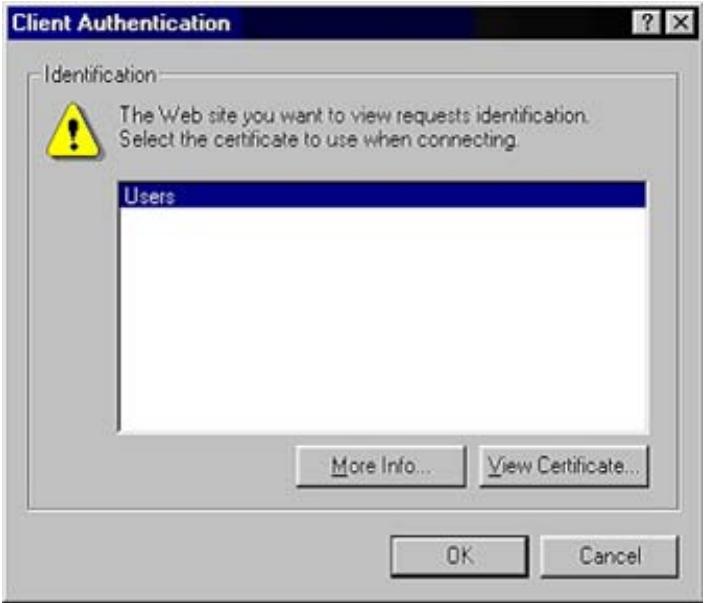
Une fois que vous avez sélectionné un certificat, si ce dernier est protégé par mot de passe ou stocké sur une carte à puce, une deuxième page s'affiche et vous invite à saisir le code d'identification personnel ou mot de passe associé au certificat choisi.
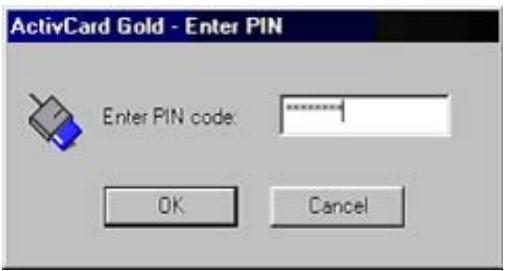
iLO 2 examine le certificat pour garantir qu'il a été émis par une autorité de certification agréée en comparant la signature de cette autorité à celle configurée dans iLO 2. iLO 2 détermine si le certificat a été supprimé ou non, et s'il est associé à un utilisateur de la base de données locale des utilisateurs de iLO 2. Lorsque tous ces tests sont concluants, l'interface utilisateur iLO 2 classique s'affiche.
Si l'authentication de vos informations d'identification échoue, la page d'échec de connexion s'affiche. Dans ce cas, vous êtes invité à fermer le navigateur, ouvrir une nouvelle page du navigateur et réessayer. Lorsque l'authentication d'annuaires est activée et que l'authentication de l'utilisateur local échoue, iLO 2 affiche une page de connexion dans laquelle la valeur du champ du nom d'utilisateur dans l'annuaire correspond à la valeur du paramètre User Principal Name (Nom principal de l'utilisateur) du certificat ou à celle du paramètre Distinguished name (Nom distinctif) (dérivé de l'objet du certificat). iLO 2 demande le mot de passe pour ce compte. Une fois que vous avez fourni le mot de passe, vous êtes authentifié.
Utilisation de l'authentification à deux facteurs avec l'authentification d'annuaire
Dans certains cas, la configuration de l'authentication à deux facteurs avec l'authentication d'annuaires est compliquée. iLO 2 peut utiliser le schéma HP Extended ou le schéma Default Directory pour l'intégration aux services d'annuaires. Pour assurer la sécurité lorsque l'authentication à deux facteurs est renforcée, iLO 2 utilise un attribut du certificat client en tant que nom de connexion de l'utilisateur à l'annuaire. Le paramètre de configuration qui détermine l'attribut de certificat client à utiliser par iLO 2 est Certificate Owner (Propriétaire du certificat) sur la page Two-Factor Authentication Settings (Paramètres d'authentication à deux facteurs). Lorsque la valeur attribuée à ce paramètre est SAN (Réseau SAN), iLO 2 obtient le nom de connexion de l'utilisateur à l'annuaire à partir de l'attribut UPN du réseau SAN. Lorsque le paramètre Certificate Owner (Propriétaire du certificat) est défini sur la valeur Subject (Objet), iLO 2 obtient le nom distinctif de l'utilisateur dans l'annuaire à partir de l'objet du certificat.
La valeur attribuée à ce champ dépend de la méthode utilisée pour l’intégration de l’annuaire, de la structure de l’annuaire et des informations contenues dans les certificats utilisateurs émis. Les exemples suivants présupposent que vous disposez des autorisations appropriées.
Authentication à l'aide du schéma Default Directory, partie 1 : le nom distinctif d'un utilisateur dans l'annuaire est CN=John Doe, OU=IT, DC=MyCompany, DC=com et les attributs du certificat de John Doe sont les suivants :
L'authentication auprès d'iLO 2 avec le nom d'utilisateur username: john. doe@MyCompany. com et le mot de passe fonctionne si l'authentication à deux facteurs n'a pas été renforcée. Une fois que l'authentication à deux facteurs a été renforcée, si la valeur SAN (Réseau SAN) est sélectionnée sur la page Two-Factor Authentication Settings (Paramètres d'authentication à deux facteurs), la page d'ouverture de session renseigne automatiquement le champ Directory User (Utilisateur d'annuaire) avec la valeur john. doe@MyCompany. com. Le mot de passe peut être saisi, mais l'utilisateur ne sera pas authentifié. En effet, john. doe@MyCompany. com, qui a été obtenu à partir du certificat, n'est pas le nom distinctif de l'utilisateur dans l'annuaire. Dans ce cas, vous devez sélectionner la valeur Subject (Objet) dans la page Two-Factor Authentication Settings (Paramètres d'authentication à deux facteurs). Le champ Directory User (Utilisateur d'annuaire) est alors automatiquement renseigné avec la valeur CN=John Doe, OU=IT, DC=MyCompany, DC=com, ce qui correspond au nom distinctif réel de l'utilisateur. Si le mot de passe saisi est correct, l'utilisateur est authentifié.
Authentication à l'aide du schéma Default Directory, partie 2 : le nom distinctif d'un utilisateur dans l'annuaire est CN=john. doe@MyCompany. com, OU=IT, DC=MyCompany, DC=com et les attributs du certificat de John Doe sont les suivants :
- Subject: DC=com/DC=MyCompany/OU=Employees/CN=John Doe/E=john. doe@MyCompany. com SAN/UPN: john. doe@MyCompany. com Le contexte de recherche sur la page Directory Settings (Paramètres d'annuaire) est défini sur : OU=IT, DC=MyCompany, DC=com
Dans cet exemple, si la valeur SAN (Réseau SAN) est sélectionnée sur la page Two-Factor Authentication Settings (Paramètres d'authentification à deux facteurs), le champ Directory User (Utilisateur d'annuaire) de la page d'ouverture de session est renseigné avec la valeur john. doe@MyCompany. com. Une fois que le mot de passe correct est saisi, l'utilisateur est authentifié. Il est authentifié même si john. doe@MyCompany. com n'est pas son nom distinctif. En effet, iLO 2 tente de l'authentifier à l'aide des champs du contexte de recherche (CN=john. doe@MyCompany. com, OU=IT, DC=MyCompany, DC=com) configurés dans la page Directory Settings (Paramètres d'annuaire). Comme il s'agit du nom distinctif correct de l'utilisateur, iLO 2 le retrouve dans l'annuaire.
REMARQUE: si vous sélectionnez Subject (Objet) dans la page Two-Factor Authentication Settings (Paramètres d'authentification à deux facteurs), l'authentification échoue car l'objet du certificat ne constitue pas le nom distinctif de l'utilisateur dans l'annuaire.
Lorsque vous utilisez la méthode de schéma HP Extended pour l'authentication, HP commande de sélectionner l'option SAN (Réseau SAN) dans la page Two-factor Authentication Settings (Paramètres d'authentification à deux facteurs).
iLO 2 se connecte aux services d'annuaire Microsoft® Active Directory, Novell e-Directory et autres services d'annuaire compatibles LDAP 3.0 pour l'authentication et l'autorisation d'utilisateurs. Vous pouvez configurer iLO 2 pour authentifier et autoriser des utilisateurs en utilisant l'intégration d'annuaires de schéma HP ou l'intégration d'annuaires sans schéma. iLO 2 se connecte uniquement aux services d'annuaire en employant des connexions sécurisées SSL vers le port LDAP du serveur d'annuaires. Le port LDAP sécurisé par défaut est 636. La prise en charge des services d'annuaire est une fonction sous licence disponible avec l'achat de licences facultatives. Pour plus d'informations, reportez-vous à la section « Licence » (page 30). Pour des informations complémentaires sur les annuaires, reportez-vous à la section « Services d'annuaire » (page 152).
Les comptes utilisateurs stockés localement, trouvés sur la page User Administration (Administration des utilisateurs), peuvent être actifs lorsque la prise en charge d'annuaires iLO 2 est activée. Cette prise en charge active les accès utilisateurs locaux et basés sur les annuaires. Généralement, un administrateur peut supprimer des comptes utilisateurs locaux (excepté, peut-être un compte d'accès d'urgence) une fois que iLO 2 est correctement configuré pour accéder au service d'annuaire. Vous pouvez également désactiver l'accès à ces comptes si la prise en charge d'annuaires est activée.
Configuration des paramètres d'annuaire
iLO 2 permet aux administrateurs de centraliser l'administration des comptes utilisés à l'aide des services d'annuaire. Vous devez disposer du privilège Configure iLO 2 Settings (Configurer paramètres iLO 2) pour configurer et tester les services d'annuaire iLO 2. Pour accéder aux paramètres d'annuaire, cliquez sur Administration>Sécurité>Directory (Administration>Sécurité>Annuaire).
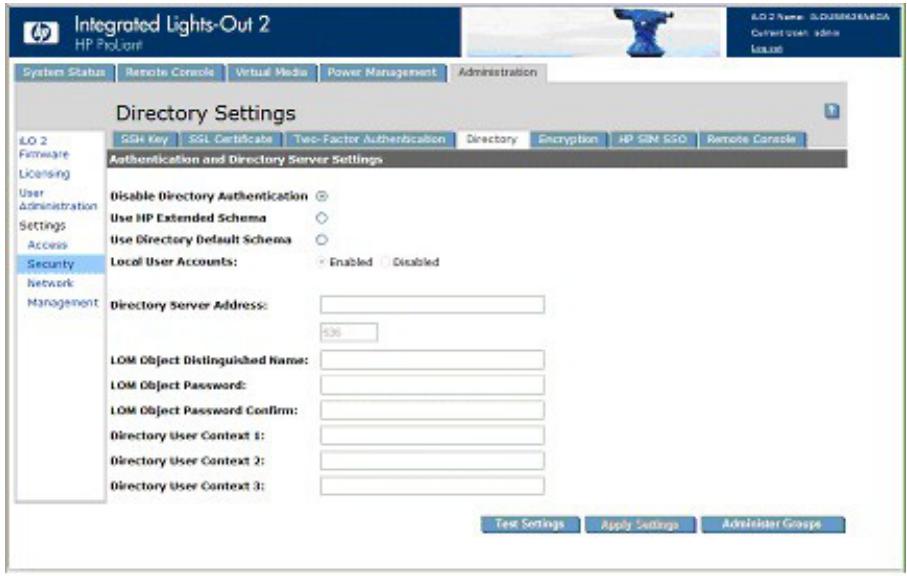
Les paramètres iLO 2 permettent de contrôler le comportement de l'annulaire iLO 2 auquel vous êtes connecté. Ces paramètres comprennent :
- Disable Directory Authentication (Désactiver l'authentication de l'annulaire) : permet d'activer ou de désactiver la prise en charge de l'annulaire sur cet annulaire iLO 2.
Si l'authentification d'annuaire est activée et correctement configurée, les utilisateurs peuvent se connecter à l'aide des données d'authentification de l'annuaire. Dans le cas contraire, les données d'authentification de l'utilisateur ne sont pas validées lors de l'utilisation de l'annuaire.
- Use HP Extended Schema (Utiliser schéma HP Extended) : permet de sélectionner une authentification d'annuaire et une autorisation à l'aide des objets d'annuaire créés avec le schéma HP. Sélectionnez cette option si l'annuaire a été étendu par le schéma HP et si vous en avez besoin. Use Directory Default Schema (Utiliser le schéma Directory Default) : permet de sélectionner une authentification d'annuaire et une autorisation à l'aide des comptes utilisateur de l'annuaire. Sélectionnez cette option si l'annuaire n'est pas étendu par le schéma HP. Les comptes utilisateur et le nombre des membres du groupe servent à authentifier et autoriser les utilisateurs. Après avoir entré les informations du réseau d'annuaires, cliquez sur Administer Groups (Administer les groupes). Entrez un ou plusieurs noms distinctifs d'annuaires valides ainsi que les privilèges d'accès à iLO 2 des utilisateurs.
- Enable Local User Accounts (Activer les comptes utilisateurs locaux) : permet de limiter l'accès aux utilisateurs locaux.
Si ce paramètre est activé, un utilisateur peut se connecter à l'aide de ses données d'authentification stockées localement. Dans le cas contraire, l'accès de l'utilisateur se limite uniquement aux données valides d'authentification de l'annuaire.
L'accès utilisant les comptes utilisés locaux est activé si Directory Support (Prise en charge des annuaires) est désactivé et/ou si la licence de iLO 2 ou iLO 2 Advanced est supprimée. Vous ne pouvez pas désactiver l'accès de l'utilisateur local si vous êtes connecté via un compte utilisé local.
Les paramètres du serveur d'annuaires iLO 2 permettent d'identifier son adresse et son port. Ces paramètres comprennent :
- Directory Server Address (Adresse du serveur d'annuaires) : permet de définir le nom DNS du réseau ou l'adresse IP du serveur d'annuaires. Vous pouvez indiquer plusieurs serveurs en les séparant par une virgule (, ) ou un espace ( ). Si Use Directory Default Schema (Utiliser le schéma Directory Default) est sélectionné, entrez un nom DNS dans le champ Directory Server Address (Adresse du serveur d'annuaires) pour permettre une authentification avec l'ID de l'utilisateur.
Par exemple : directory.hp.com 192.168.1.250, 192.168.1.251
- Directory Server LDAP Port (Port LDAP du serveur d'annuaires) : indique le nombre de port du service LDAP sécurisé sur le serveur. La valeur par défaut de ce port est 636. Cependant, vous pouvez définir une valeur différente si le service d'annuaire est configuré pour utiliser un port différent. iLO 2 Directory Properties (Propriétés d'annuaires iLO 2) : indique l'objet LOM dans l'arborescence d'annuaires. Ces informations permettent de définir les droits d'accès de l'utilisateur. iLO 2 peut être configuré avec le mot de passé de l'objet LOM. Cependant, il n'est pas utilisé tant que la prise en charge de la configuration de l'annuaire n'est pas fournie.
- LOM Object Distinguished Name (Nom distinctif de l'objet LOM) : indique où est repertoriée l'instance LOM dans l'arborescence. Par exemple : cn=iLO 2 Mail Server, ou=Management Devices, o=hp
Lors d'un accès au serveur d'annuaires, les contextes de recherche utilisateur ne s'appliquent pas au LOM Object Distinguished Name (Nom distinctif de l'objet LOM).
- LOM Object Password (Mot de passe de l'objet LOM) : indique le mot de passe de l'objet utilisé par iLO 2 pour vérifier les mises à jour de l'annuaire (LOM Object Distinguished Name) (Nom distinctif de l'objet LOM).
- Confirm Password (Confirmer mot de passe) : permet de confirmer le mot de passe de l'objet LOM. Si vous le modifiez, entrez le nouveau mot de passe dans ce champ.
- User Login Search Contexts (Contextes de recherche de connexion utilisateur) : vous permettent de définir les sous-contextes d'annuaire commun afin d'éviter aux utilisateurs de rentrer leurs noms distinctifs complets à la connexion.
Les noms distinctifs sont uniques et permettent d'identifier tous les objets de l'annuaire. Cependant, ils peuvent être longs et les utilisateurs peuvent ne pas les connaître dans leur intégralité ou avoir des comptes dans des contextes d'annuaire différents. iLO 2 essaie de contacter le service d'annuaire en identifiant les noms, puis applique les contextes de recherche jusqu'à couvrir une concordance.
Les contextes utilisateurs d'annuaire identifient les contextes du nom d'utilisateurs s'appliquant au nom de connexion.
Au lieu d’une connexion en tant que cn=user, ou=engineering, o=hp, un contexte de recherche ou=engineering, o=hp permet de se connecter comme utilisateur.
Si un système est géré par Information Management, Services, et Training, des contextes de recherche tels que :
Contexte utilizesateur d'annulaire 1 : ou=IM, o=hp
Contexte utilizesateur d'annulaire 2 : ou=Services, o=hp
Contexte utilizesateur d'annulaire 3 : ou=Training, o=hp
permettent aux utilisateurs de ces organisations de se connecter uniquement à l'aide de ces noms. Si un utilisateur est à la fois présent dans l'unité organisationnelle IM et dans celle Training, la connexion est d'abord essayée avec cn=user, ou=IM, o=hp.
Microsoft Active Directory permet d'utiliser un autre format d'authentification utilisateur. Les contextes de recherche dans ce format ne peuvent pas être testés sauf dans le cas d'une tentative de connexion réussie. Un utilisateur peut se connecter en utilisant
user@domain.hp.com
auquel cas le contexte de recherche
@domain.hp.com
permét à l'utilisateur de se connecter en utilisant user
Pour tester la communication entre le serveur d'annuaires et la carte iLO 2, cliquez sur Test Settings (Tester paramètres). Pour plus d'informations, reportez-vous à la section « Tests d'annuaires » (page 63).
Tests d'annuaire
Pour valider les paramètres d'annuaire actuels de la carte iLO 2, cliquez sur Test Settings (Tester paramètres) dans la page Directory Settings (Paramètres d'annuaire). La page Directory Tests (Tests d'annuaire) s'affiche.
La page de test affiche les résultats d'une série de tests simples conçus pour valider les paramètres actuels de l'annuaire. Elle inclut en outre un journal de test qui affiche les résultats des tests ainsi que les éventuels problèmes détectés. Vous n'avez pas besoin d'exécuter à nouveau ces tests une fois que vos paramètres d'annuaire sont correctement configurés. L'écran Directory Tests (Tests d'annuaire) n'exige pas que l'utilisateur soit connecté comme un utilisateur d'annuaire.
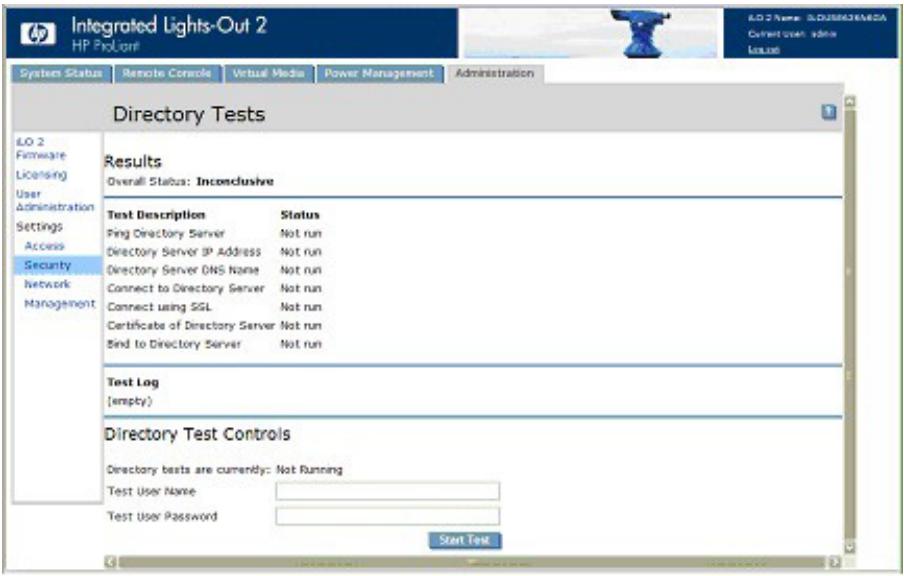
Pour vérifier vos paramètres d'annuaire :
- Entrez le nom distinctif et le mot de passe d’un administrateur d’annuaire ; l'idéal serait de prendre les données d’authentication utilisées lors de la création des objets iLO 2 dans l’annuaire. Ces données ne sont pas enregistrées par la carte iLO 2. Elles permettent de vérifier les contextes de recherche objet et utiliser de la carte iLO 2.
- Entrez également un nom d'utilisateur et un mot de passe pour les tests. En général, on utilise un compte destiné à accéder à la carte iLO 2 testée. Il peut s'agir du même compte que l'administrateur d'annuaire. Toutefois, les tests ne permettent pas de vérifier l'authentification de l'utilisateur avec un compte « superutilisateur ». Ces données ne sont pas enregistrées par la carte iLO 2.
- Cliquez sur Start Test (Démarrer test). Plusieurs tests sont lancés en arrêté-plan, du ping réseau de l'utilisateur de l'annuaire à l'établissement d'une connexion SSL au serveur, en passant par l'évaluation des privilèges utilisateur tels qu'ils seraient contrôlés lors d'une connexion normale.
Pendant l'exécution des tests, la page est rafraîchie à intervalles réguliers. Pendant l'exécution du test, vous pouvez à tout moment arrêter le test ou rafraîchir la page manuellement. Consultez le lien d'aide sur la page pour obtenir des informations sur les tests et les actions à prendre en cas de problèmes.
iLO 2 dispose d'une sécurité performante concernant la supervision distante des environnements IT distribués. Les données du navigateur Web sont protégées par un codage SSL. Le codage SSL permet aux données HTTP de circuler sur le réseau de manière sécurisée. ILO 2 prend en charge les deux systèmes de codage les plus performants : Advanced Encryption Standard (AES) et Triple Data Encryption Standard (3DES). Les codages suivants sont pris en charge :
AES 256 bits avec RSA, DHE et un MAC SHA1 AES 256 bits avec RSA et un MAC SHA1 AES 128 bits avec RSA, DHE et un MAC SHA1 AES 128 bits avec RSA et un MAC SHA1 Triple DES 168 bits avec RSA et un MAC SHA1 Triple DES 168 bits avec RSA, DHE et un MAC SHA1
À l'aide d'un port SSH, iLO 2 dispose d'un codage performant pour les transactions CLP. Il prend également en charge les codages AES128-CBC et 3DES-CBC.
iLO 2 met en œuvre ces codages performants (AES et 3DES) sur des canaux sécurisés, y compris les transmissions HTTP sécurisées sur le navigateur, les ports SSH et XML. Si le codage AES/3DES est activé, vous devez utiliser une capacité de codage égale ou supérieure à ces codages pour vous connecter à iLO 2 via des canaux sécurisés. Les communications et les connexions sur des canaux moins sécurisés (un port Telnet par exemple) ne sont pas concernées par ce paramètre de codage AES/3DES.
Par défaut, les données de la console distante utilisent un codage bidirectionnel RC4 128 bits. L'utilitaire CPQLOCFG utilise un codage Triple DES 168 bits avec RSA et un MAC SHA1 pour envoyer de manière sécurisée les scripts RIBCL à iLO 2 via le réseau.
Paramètres de codage
Vous pouvez afficher ou modifier les paramètres de codage en cours à l'aide de l'interface CLP ou RIBCL d'iLO 2.
Pour ce faire, procédez comme suit :
- Cliquez sur Administration>Sécurité>Cryptage (Administration>Sécurité>Cryptage).
La page Encryption (Cryptage) comportant les paramètres de cryptage (codage négocié et application du cryptage) de iLO 2 s'affiche.
Current Negotiated Cipher (Codage négocié en cours) affiche le codage utilisé lors de la session du navigateur en cours. Une fois connecté à iLO 2 via le navigateur, ce dernier et iLO 2 négocient un paramètre de codage à utiliser lors de la session. La zone Current Negotiated Cipher (Codage négocié en cours) de la page Encryption (Cryptage) affiche le codage négocié. Encryption Enforcement Settings (Paramètres d'application du cryptage) affiche le cryptage en cours d'iLO 2. Enforce AES/3DES Encryption (Appliquer cryptage AES/3DES) (si activé) permet à iLO d'accepter uniquement les connexions via le navigateur et l'interface SSH correspondant à la capacité de codage minimale. Si ce paramètre est activé, une capacité de codage comparable à AES ou 3DES doit être utilisée pour se connecter à iLO 2. Le paramètre Enforce AES/3DES Encryption (Appliquer cryptage AES/3DES) peut être activé ou désactivé.
- Pour appliquer les modifications, cliquez sur Apply (Appliquer).
Si le paramètre Enforcement (Application) est activé, fermez tous les navigateurs après avoir cliqué sur Apply (Appliquer) Tout navigateur restant ouvert doit continuer d'utiliser un autre codage que AES/3DES.
Pour afficher ou modifier les paramètres de cryptage en cours via CLP ou RIBCL, reportez-vous au Manuel des ressources de génération de scripts et de ligne de commande du processeur de supervision HP Integrated Lights-Out.
Connexion à ilo 2 à l'aide d'un cryptage aes/3des
Après avoir activé le paramètre Enforce AES/3DES Encryption (Appliquer cryptage AES/3DES), iLO 2 requiert une connexion via des canaux sécurisés (navigator Web, port SSH ou XML) à l'aide d'une capacité de codage comparable à AES ou 3DES.
Pour se connecter à iLO 2 via un navigateur, ce dernier doit être configuré avec une capacité de codage comparable à AES ou 3DES. Dans le cas contraire, iLO 2 affiche un message d'erreur demandant à l'utilisateur de fermer la connexion en cours et de sélectionner un codage approprié.
Pour ce faire, reportez-vous à la documentation de votre navigateur. Chaque navigateur dispose de sa propre méthode de sélection d'un codage négocié. Avant de modifier la capacité de codage du navigateur, vous devez vous déconnecter de iLO 2. Toute modification effectuée au niveau du paramètre de codage du navigateur lorsque vous êtes toujours connecté à iLO 2, peut entraîner l'utilisation d'un codage autre que AES/3DES.
Tous les navigateurs et systèmes d'exploitation client pris en charge par iLO 2 disposent de la fonction iLO 2 AES/3DES Encryption (Cryptage AES/3DES iLO 2) sauf dans le cas d'une utilisation de Windows 2000 Professionnel avec Internet Explorer. Par défaut, Windows 2000 Professionnel ne prend pas en charge les codages AES ou 3DES. Si un client utilise Windows® 2000 Professionnel, vous devez utiliser un autre navigateur ou mettre à jour le système d'exploitation.
Internet Explorer ne dispose pas d’un paramètre de capacité de codage sélectionnable par l'utilisateur. Vous devez modifier le registre pour permettre à Internet Explorer de se connecter à iLO 2 lorsque le paramètre Enforce AES/3DES Encryption (Appliquer cryptage AES/3DES) est activé. Pour ce faire, ouvrez le registre et définissez sur 1 HKEY_LOCAL_MACHINE\System\CurrentControlSet\Control\Lsa\FIPSAlgorithmPolicy

IMPORTANT : la modification incorrecte du registre peut gravement endommager votre système. HP vous recommande de créer une copie de sauvegarde de toutes les données importantes contenues sur l'ordinateur avant de modifier le registre.
Pour vous connecter à iLO 2 via une connexion SSH, reportez-vous à la documentation de l'utilitaire SSH pour définir la capacité de codage.
Lors d'une connexion via un canal XML, l'utilitaire CPQLOCFG utilise un codage 3DES sécurisé par défaut. Au niveau de la sortie XML, CPQLOCFG 2.26 ou version ultérieure affiche la capacité de codage de la connexion en cours suivante : Par exemple :
Connexion au serveur
Codage négocié : Triple DES 168 bits avec RSA et un MAC SHA1
Le cryptage AES n'est pas pris en charge par Internet Explorer sur un client Windows® 2000 Professionnel. Pour utiliser le cryptage AES avec ce système d'exploitation, utilisez un autre navigateur (Mozilla par exemple).
HP SIM single sign-on (authentication unique HP SIM) (SSO)
HP SIM SSO vous permet de passer directement de HP SIM au processeur LOM sans étape de connexion intermédiaire. Pour utiliser SSO, une version à jour de HP SIM est requise. Vous devez également configurer le processeur LOM pour qu'il accepte les liens de HP SIM. Pour fonctionner correctement, HP SIM requiert les dernières mises à jour et derniers patches. Pour plus d'informations concernant HP Systems Insight Manager et les mises à jour disponibles, consultez le site Web HP à l'adresse suivante (http://www_hp. com/go/hpsim).
HP SIM SSO est une fonctionnalité sous licence disponible lors de l'achat des licences en option. Pour plus d'informations, reportez-vous à la section « Licence » (page 30).
La page HP SIM SSO permet de visualiser et de configurer les paramètres SSO via l'interface iLO 2. Pour plus d'informations, reportez-vous à la section « Configuration de HP SIM SSO » (page 68).
Pour accéder aux paramètres de configuration de HP SIM SSO, vous pouvez utiliser des scripts, des fichiers texte et une ligne de commande utilisant des clients texte tels que SSH sur un réseau ou à partir du système d'exploitation de l'ordinateur hôte. Les scripts SSO permettent d'utiliser les mêmes paramètres SSO sur tous les processeurs LOM. Pour plus d'informations sur les extensions CLP pour dire, modifier et écrire des paramètres de configuration HP SIM SSO et pour des exemples de scripts, reportez-vous au Manuel des ressources de génération de scripts et de ligne de commande du processeur de supervision HP Integrated Lights-Out.
Configuration de ilo 2 pour HP SIM SSO
Avant de configurer SSO, vous devez disposer de l'adresse réseau de HP SIM et vérifier que la clé de licence est installée. Pour configurer SSO, procédez comme suit :
- Activez le mode Single Sign-On Trust (Sécurité par authentification unique) en sélectionnant
- Ajoutez le certificat HP SIM du serveur à iLO 2.
a. Cliquez sur Add an HP SIM Server (Ajouter un serveur HP SIM). b. Entrez l'adresse réseau du serveur HP SIM. c. Cliquez sur Import Certificate (Importer le certificat).
Le dépôt des certificats est fait pour autoriser cinq certificates iLO 2 standard. Cependant, les tailles des certificats peuvent changer si les certificates standard ne sont pas émis. 6 Ko de stockage associés sont attribués aux certificates et aux noms des serveurs iLO 2. Une fois cette capacité atteinte, plus aucun import n'est accepté.
Après avoir configuré SSO dans iLO 2, connectez-vous à HP SIM, localisez le processeur LOM et sélectionnez Tools>System Information>iLO as... (Outils>Informations système>iLO comme). HP SIM lance un nouveau navigateur connecté au processeur de supervision LOM.
Ajout de serveurs agréés HP SIM
Vous pouvez installer le serveur HP SIM à l'aide d'un script convenant à un déploiement massif. Pour plus d'informations, reportez-vous au Manuel des ressources de génération de scripts et de ligne de commande du processeur de supervision HP Integrated Lights-Out. Pour ajouter les enregistrements du serveur HP SIM à l'aide du navigateur, procédez comme suit :
- Cliquez sur Administration>Sécurité>HP SIM SSO (Administration>Sécurité>HP SIM SSO).
- Cliquez sur Ajouter un serveur HP SIM.
- Pour authentifier le serveur, effectuez l'une des procédures suivantes :
Pour ajouter un serveur HP SIM à l'aide de l'authentification Trust by Name (Sécuriser par nom), entrez son nom de réseau complet dans la section Add a Trusted HP SIM Server Name (Ajouter un nom de serveur HP SIM agréé). Cliquez sur Add Server Name (Ajouter un nom de serveur). Cette authentification utilise les noms de domaines complets. Par exemple : sim-host.hp.com au lieu de sim-host. Si vous n'êtes pas certain du nom de domaine complet, utilisez la commande host nslookup. Pour rechercher et importer un certificat d'un serveur HP SIM agréé, entrez le nom de réseau complet du serveur HP SIM Server à la section Retrieve and import a certificate from a trusted HP SIM Server (Rechercher et importer un certificat d'un serveur HP SIM agréé). Cliquez sur Import Certificate (Importer certificat) pour demander le certificat au serveur HP SIM et l'importer automatiquement. Cet enregistrement prend en charge SSO Trust by Name (Sécuriser SSO par nom) et SSO Trust by Certificate (Sécuriser SSO par certificat).
Pour éviter toute altération du certificat, importez directement un certificat du serveur HP SIM. Pour ce faire, recherchez la date du certificat HP SIM à l'aide des options suivantes :
- À l'aide d'une fenêtre du navigateur différente, ouvrez le serveur HP SIM à l'aide de l'URL : http://:280/GetCertificate. Coupez et collez les données du certificate de HP SIM dans iLO 2.
- Exportez les certificats du serveur HP SIM à partir de l'interface utilisateur en sélectionnant Options>Sécurité>Certificats>Certificat du serveur. Ouvrez le fichier à l'aide d'un éditeur de texte. Copiez et collez toutes les données brutes du certificat dans iLO 2.
- À l'aide de lignes de commande sur le serveur HP SIM, le certificat est extrait via l'alias tomcat. Par exemple : mxecert -l tomcat
Aperçu des données du certificat :
-----BEGIN CERTIFICATE-----
plusieurs lignes de données codées
-----END CERTIFICATE-----
Après avoir collé les données du certificat x.509 code base 64 dans la section Directly import a HP SIM Server Certificate (Importer directement un certificat du serveur HP SIM), cliquez sur Import Certificate (Importer certificat) pour enregistrer les données. Ce type d'enregistrement prend en charge SSO Trust by Name (Sécuriser SSO par nom) et SSO Trust by Certificate (Sécuriser SSO par certificat).
D'autres moyens existent pour rechercher les données de certificat du serveur HP SIM. Pour plus d'informations, reportez-vous à la documentation de HP SIM.
Configuration de HP SIM SSO
La page HP SIM permet d'afficher et de configurer les paramètres de iLO 2 Single Sign-On (Authentication unique iLO2). Vous devez disposer du droit de configuration de iLO pour modifier ces paramètres. Pour accéder aux paramètres de iLO 2 SSO, cliquez sur Administration>Security>HP SIM SSO (Administration>Sécurité>HP SIM SSO).
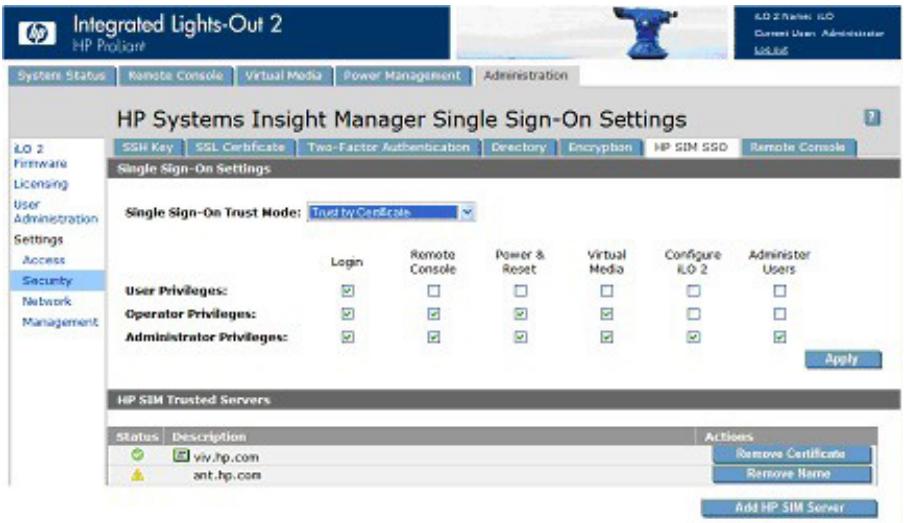
La page HP Systems Insight Manager Single Sign-On Settings (Paramètres d'authentification unique de HP Systems Insight Manager) dispose des champs et options suivants :
- Mode Sécuriser authentication unique : permet de contrôler l'acceptation des connexions initiées par SSO :
Trust None (Aucun agreement) (par défaut) : rejette toutes les demandes de connexion SSO. o Trust by Certificate (Sécuriser par certificat) (le plus sécurisé) : autorise uniquement les connexions SSO d'un serveur HP SIM correspondant au certificat précédemment importé dans iLO 2. Trust by Name (Sécuriser par nom) : autorise les connexions SSO d'un serveur HP SIM correspondant au nom DNS ou au certificat précédemment importé dans iLO 2. Trust All (Agréer tout) (le moins sécurisé) : accepte toutes les connexions SSO d'un serveur HP SIM.
Les utilisateurs se connectant à HP SIM sont autorisés en fonction de l'affectation des rôles au niveau du serveur. L'affectation des rôles passe au processeur LOM lorsque SSO est tenté. Vous pouvez configurer des privilèges iLO 2 pour chaque role dans la section Single Sign-On Settings (Paramètres de l'authentification unique). Pour plus d'informations sur les privilèges, reportez-vous à la section « Administration des utilisateurs » (page 32).
À l'aide des comptes utilisateurs basés sur les annuaires, SSO essaie de recevoir uniquement les privilèges affectés à cette section. Les paramètres de l'annuaire Lights-Out ne s'appliquent pas. Les affectations des privilèges par défaut sont :
User: Login only (Connexion utilisateur uniquement) Operator (Opérateur): Login (Connexion), Remote Console (Console distante), Power and Reset (Alimentation et réinitialisation) et Virtual Media (Support virtuel). Administrator (Administrator) : Login (Connexion), Remote Console (Console distante), Power and Reset (Alimentation et réinitialisation) et Virtual Media (Support virtuel), Configure iLO 2 (Configurer iLO 2) et Administer Users (Administer les utilisateurs).
HP SIM Trusted Servers (Serveurs agréés HP SIM) : permet d'afficher l'état des serveurs HP SIM agréés configurés pour utiliser SSO avec le processeur LOM en cours. Cliquez sur Add a SIM Server (Ajouter un serveur SIM) pour ajouter un nom de serveur, importer ou installer un certificat de serveur. Pour plus d'informations, reportez-vous à la section « Ajout de serveurs agréés HP SIM » (page 67).
Le tableau du serveur affiche une liste de serveurs HP SIM enregistrés ainsi que l'état de chacun. Le nombre actuel de systèmes autorisés est fonction de la taille des données de certificat stockées.
Même si un système est enregistré, SSO peut être refusé à cause du niveau de sécurité en cours ou de l'état du certificat. Par exemple, si le nom du serveur HP SIM est enregistré et que le niveau de sécurité est défini sur Trust by Certificate (Sécuriser par certificat), SSO n'est pas autorisé de ce serveur. De la même manière, si un certificat de serveur HP SIM est importé mais que celui-ci a expiré, SSO n'est pas autorisé de ce serveur. De plus, les enregistrements ne sont pas autorisés lorsque SSO est désactivé. iLO 2 n'applique pas la révocation de certificat de serveur SSO.
Status (État) : indique l'état de l'enregistrement (s'il y en a d'installé). Description : affiche le nom du serveur (ou l'objet du certificat). Une vignette sur un certificat indique que l'enregistrement contient un certificat stocké. Actions : affiche les actions que vous pouvez réaliser sur un enregistrement sélectionné. Les actions affichées sont fonction du type et du nombre d'enregistrements installés :
- Remove Name (Supprimer nom) : supprime l'enregistrement du nom de serveur.
- Remove Certificate (Supprimer certificat) : supprime l'enregistrement du certificat.
La fonction Remote Console Computer Lock (Verrou d'ordinateur de console distante) améliore la sécurité d'un serveur supervise par iLO 2 en verrouillant automatiquement un système d'exploitation ou en déconnectant un utilisateur à la fin d'une session de console distante ou encore lors de la perte d'une liaison réseau à iLO 2. Contrairement à la console distante ou à la console distante intégrée, cette fonction est standard et ne nécessite pas de licence supplémentaire. Il en résulte que, si vous ouvrez une fenêtre de session de console distante ou de console distante intégrée et que cette fonction est configurée, elle verrouille le système d'exploitation lorsque la fenêtre est fermée, même si des licences de fonctions supplémentaires ne sont pas installées.
Vouspez afficher et configurer le paramètre Remote Console Computer Lock (Verrou d'ordinateur de console distante) à l'aide des onglets Administration ou Remote Console (Console distante) de l'interface iLO 2. Cette fonction est désactivée par défaut.
Pour modifier les paramètres Remote Console Computer Lock :
- Connectez-vous à la carte iLO 2 en utilisant un compte doté du privilège Configure iLO 2 Settings (Configurer paramètres iLO 2).
- Cliquez sur Administration>Sécurité>Console distante. La page correspondante s'affiche.

- Modifiez les paramètres selon les besoins :
Windows : Utilisez cette option pour configurer iLO 2 afin de verrouiller un serveur supervise exécuté sous un système d'exploitation Windows®. Le serveur affiche automatiquement la boîte de dialogue Computer Locked (Ordinateur verrouillé) lorsqu'une session de console distante est terminée ou que la liaison réseau à iLO 2 est perdue. Custom (Personnalisé) : Utilisez cette option pour configurer iLO 2 afin d'utiliser une clé personnalisée pour verrouiller un serveur supervise ou pour déconnecter un utilisateur sur ce serveur. Vous pouvez sélectionner jusqu'à cinq clés dans la liste. La série de clés sélectionnées est automatiquement envoyée au système d'exploitation du serveur lorsqu'une session de console distante est terminée ou que la liaison réseau à iLO 2 est perdue. o Disabled (Désactivé) : Utilisez cette option pour désactiver la fonction Remote Console Computer Lock. La fin d'une session de console distante ou la perte d'une liaison réseau à iLO 2 ne verrouille pas le serveur supervise.
Vous pouvez créer une séquence de clés Remote Console Computer Lock en utilisant les clés répertoriées dans le tableau suivant.
| ESC | F4 | 1 | e |
| L_ALT | F5 | 2 | f |
| R_ALT | F6 | 3 | g |
| L_SHIFT(L_MAJ) | F7 | 4 | h |
| R_SHIFT(R_MAJ) | F8 | 5 | i |
| L-CTRL | F9 | 6 | j |
| R_CTRL | F10 | 7 | k |
| L_GUI | F11 | 8 | l |
| R_GUI | F12 | 9 | m |
| INS (INSER) | '' '' (Espace) | : | n |
| DEL (SUPPR) | ! | ; | o |
| HOME(ORIGINE) | '' | < | p |
| END (Fin) | # | = | q |
| PG_UP | $ | > | r |
| PG_DN | % | ? | s |
| ENTER(ENTRÈE) | & | @ | t |
| TAB | 、 | [ | u |
| BREAK | ( | \ | v |
| BACKSPACE(RETOURARRIÈRE) | ) | ] | w |
| NUM PLUS | * | ^ | x |
| NUM MINUS | + | - | y |
| SCRL LCK(ARRÊT DÉFIL) | , | 、 | z |
| SYS RQ | - | a | { |
| F1 | . | b | } |
| F2 | / | c | | |
| F3 | 0 | d | ~ |
- Cliquez sur Apply (Appliquer) pour enregistrer les modifications.
Cette fonction peut également être configurée en utilisant des scripts ou des lignes de commande. Pour plus d'informations, reportez-vous au Manuel des ressources de génération de scripts et de ligne de commande du processeur de supervision HP Integrated Lights-Out.
Réseau
Les onglets Network Settings (Paramètres réseau) et DCHP/DNS de la section Network (Réseau) permettent d'afficher et de modifier les paramètres réseau de iLO 2.
Seuls les utilisateurs dotés du privilège Configure iLO 2 Settings (Configurer paramètres iLO 2) sont autorisés à modifier ces paramètres. Les autres utilisateurs ne peuvent que consulter les paramètres qui ont été attribués.
Pour modifier les paramètres réseau de la carte iLO 2, procédez comme suit :
- Connectez-vous à la carte iLO 2 en utilisant un compte doté du privilège Configure iLO 2 Settings (Configurer paramètres iLO 2). Cliquez sur Administration > Réseau.
- Sélectionnez Network Settings (Paramètres réseau) ou DHCP/DNS.
- Modifiez les paramètres selon vos besoins.
- Ceci fait, cliquez sur Apply (Appliquer) pour enregistrer les modifications.
iLO 2 redémarre et la connexion de votre navigateur à iLO 2 est coupée. Pour rétablir la connexion, patientez 60 secondes avant de lancer une autre session de votre navigateur et de vous connecter.
La page Network Settings (Paramètres réseau) affiche l'adresse IP, le masque de sous-réseau et autres informations et paramètres TCP/IP relatifs à la carte réseau. L'écran Network Settings (Paramètres réseau) permet d'activer ou de désactiver DHCP et, pour les serveurs qui n'utilisent pas DHCP, de configurer une adresse IP statique. Tous les utilisateurs peuvent consulter les paramètres réseau, mais seuls ceux disposant du privilège Configure iLO 2 Settings (Configurer paramètres iLO 2) peuvent les modifier. Pour accéder à la page Network Settings (Paramètres réseau), cliquez sur Administration>Network>Network (Administration>Réseau>Réseau). La page Network Settings (Paramètres réseau) s'affiche.
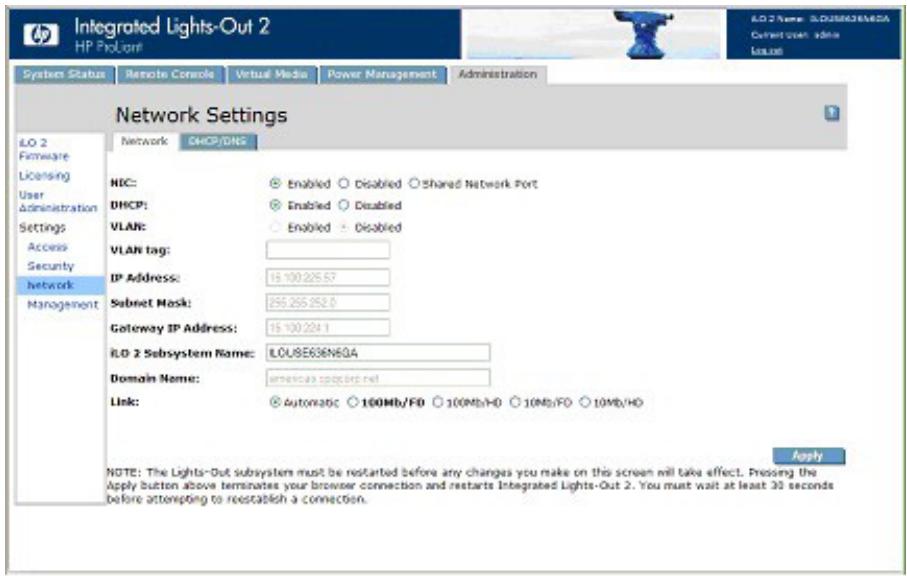
La page Network Settings (Paramètres réseau) propose les informations et paramètres ci-après :
Le paramètre NIC (Carte réseau) permet d'affecter le mode Enabled (Activé), Disabled (Désactivé) ou Shared Network Port (Port réseau partagé) à la carte réseau iLO 2. - Enabled—Active l'interface réseau principale iLO 2. - Disabled—Désactive l'interface réseau iLO 2. Vous devez utiliser le RBSU iLO 2 ou tout autre utilse de script orienté hôte en vue de réactiver l'interface réseau. - Shared Network Port—Permet d'établir la mise en réseau grâce au port Ethernet hôte indiqué. Le port apparaît sur le réseau sous la forme de deux adresses distinctes (Ethernet MAC et IP). Pour plus d'informations, reportez-vous à la section « Port réseau partagé iLO 2 » (page 74).
- DHCP vous permet de sélectionner une adresse IP statique (désactivée) ou d'activer l'utilisation d'un serveur DHCP pour obtenir une adresse IP pour le sous-système iLO 2.
Vous ne pouvez pas définir l'adresse IP et le masque de sous-réseau de la carte iLO 2 si DHCP est activé. La désactivation de DHCP permet de configurer l'adresse IP. Le champ IP Address (Adresse IP) apparait également sur la page des paramètres DHCP/DNS à des fins pratiques. La modification de la valeur sur l'une des pages entraîne la modification du paramètre DHCP.
VLAN - quand ce mode est activé, le port réseau partagé iLO 2 fait partie d'un réseau local virtuel. Tous les périphériques réseau comptant le même identifiant de réseau local virtuel semblent être sur un LAN distant même s'ils sont physiquement connectés au même LAN. L'identifiant VLAN identifie tous les périphériques réseau d'un même réseau local virtuel. L'identifiant VLAN peut être un nombre compris entre 1 et 4094.
IP Address (Adresse IP) correspond à l'adresse IP iLO 2. Si vous utilisez le DHCP, l'adresse IP iLO 2 est automatiquement fournie. Sinon, saisissez une adresse IP statique. Le champ IP Address (Adresse IP) apparait sur la page des paramètres DHCP/DNS à des fins pratiques. Le fait de saisir des valeurs dans ce champ, dans l'une ou l'autre page, modifie l'adresse IP de la carte iLO 2. - Subnet Mask (Masque de sous-réseau) désigne le masque de sous-réseau du réseau IP de la carte iLO 2. Si DHCP est en cours d'utilisation, le masque de sous-réseau est fourni automatiquement. Si tel n'est pas le cas, saisissez le masque de sous-réseau pour le réseau. - Gateway IP Address (Adresse IP de passerelle) affiche l'adresse IP de la passerelle du réseau. Si vous utilisez le DHCP, l'adresse IP de la passerelle est automatiquement fournie. Dans le cas contraire, entrez-la. - iLO 2 Subsystem Name (Nom du sous-système iLO 2) est un nom utilisé par le sous-système iLO 2. Si les paramètres DHCP et DNS sont correctement configurés, ce nom peut remplacer l'adresse IP pour établir la connexion au sous-système iLO 2. Pour plus d'informations, reportez-vous à la section « Limites relatives au nom du sous-système iLO 2 » (page 73). Link (Liaison) contrôle la vitesse et le mode duplex de l'émetteur-récepteur de réseau iLO 2. La vitesse de liaison de la carte principale iLO 2 dédiée peut être mise en évidence. Les paramètres Links (Liaisons) incluent les éléments suivants :
Automatic (Automatique) (par défaut) permet à la carte iLO 2 de négocier la vitesse de liaison la plus élevée possible et le mode duplex lors d'une connexion au réseau. 100Mo/FD force une connexion 100 Mo en full duplex 100Mo/FD force une connexion 100 Mo en half duplex 10Mo/FD force une connexion 10 Mo en full duplex 10Mo/FD force une connexion 10 Mo en half duplex
Limites relatives au nom du sous-système ilo 2
Le nom du sous-système iLO 2 correspond au nom DNS du sous-système iLO 2. Par exemple, ilo au lieu de ilo.hp.com. Ce nom ne peut être utilisé que lorsque les DHCP et DNS ont été correctement configurés afin de se connecter au nom du sous-système iLO 2 et non à l'adresse IP.
- Limites relatives au service d'attribution de noms : le nom du sous-système fait partie du nom DNS et du nom WINS. Cependant, les limites relatives au DNS et au WINS sont différentes :
Le DNS permet l'utilisation de caractères alphanumériques et de tirets. Le WINS permet l'utilisation de caractères alphanumériques, de tirets et de traits de soulignement. - Les noms de sous-systèmes WINS sont tronqués après 15 caractères, tandis que les noms des sous-systèmes DNS ne le sont pas.
Si vous avez besoin d'utiliser des traits de soulignement, vous pouvez les entrer dans l'utilitaire RBSU ou à l'aide de l'utilitaire de génération de scripts iLO 2.
REMARQUE : les limites relatives au service d'attribution de noms s'appliquent également au nom de domaine.
Pour éviter les problèmes d'espace dans les noms :
N'utilisez pas le trait de soulignement. o Limitez les noms des sous-systèmes à 15 caractères. Assurez-vous de pouvoir tester iLO (ping) par son adresse IP et par son nom DNS/WINS.
Assurez-vous que NSLOOKUP résolve correctement l'adresse réseau de iLO et qu'il n'est aucun conflit lié à l'existence d'espaces dans les noms. Assurez-vous que le DNS et le WINS résolvent correctement le nom tous les deux (si vous les utilisez tous les deux). Videz le nom DNS lorsque vous effectuez des modifications sur les espaces dans les noms.
Port réseau partagé iLO 2
La fonction iLO 2 Shared Network Port (Port réseau partagé iLO 2) permet de désigner la carte réseau système ou la carte réseau de supervision iLO 2 dédiée pour la gestion du serveur. Lorsque vous activez le port réseau partagé iLO 2, le traffic réseau standard ainsi que le traffic réseau dédié à l'iLO 2 passent via la carte réseau système.
iLO 2 est compatible avec les serveurs qui ne comportent pas forcément une carte réseau de supervision dédiée iLO 2. Sur les serveurs utilisant une carte réseau de supervision dédiée iLO 2, la configuration matérielle standard prévoit une connectivité réseau iLO 2 via le port réseau partagé iLO 2 uniquement. iLO 2 détecte l'absence éventuelle d'une carte réseau de supervision dédiée iLO 2 et bascule automatiquement vers le port réseau partagé. Sur certains de ces serveurs, une carte réseau de supervision dédiée iLO 2 peut être ajoutée comme option matérielle. Si une carte réseau de supervision dédiée iLO 2 est disponible en tant qu'option matérielle, iLO 2 bascule par défaut vers cette carte. Sur les serveurs utilisant une carte réseau de supervision dédiée iLO 2, vous pouvez activer un fonctionnement de port réseau partagé via l'interface iLO 2.
Le port réseau partagé iLO 2 utilise le port réseau nommé NIC 1 sur le panneau arrière du serveur. La numérotation des cartes réseau dans le système d'exploitation peut différer de la numérotation système. Le port réseau partagé iLO 2 ne subit pas de dégradation de ses performances iLO 2. Le traffic maximal de iLO 2 est inférieur à 2 Mo (sur une carte réseau d'une vitesse de 1000 Mo). Le traffic moyen de iLO 2 est irrégulier et faible.
Le port réseau partagé n'est pas disponible sur les serveurs HP ProLiant ML310 G3, ML310 G4, BL2Op G4 ni sur tous les serveurs lame c-Class.
Caractéristiques et limites du port de supervision partagé iLO 2
Le port réseau partagé iLO 2 et le port carte réseau de supervision dédiée iLO 2 sont utilisés dans le cadre de la gestion de serveur iLO 2. À cet égard, vous ne pouvez utiliser que le port réseau partagé iLO 2 et la carte réseau de supervision dédiée iLO 2. Ils ne peuvent pas fonctionner simultanément. Si vous activez la carte réseau de supervision dédiée iLO 2, vous désactiverez le port réseau partagé iLO 2. Si vous activez le port réseau partagé iLO 2, vous désactiverez la carte réseau de supervision dédiée iLO 2.
Cependant, la désactivation du port réseau partagé ne désactive pas complètement la carte réseau système. Le trafic réseau régulier transite toujours par cette-ci. Lorsque le trafic réseau du port réseau partagé est désactivé, le trafic à destination ou en provenance de la carte iLO 2 ne transite pas sur cette-ci par le port réseau partagé car ce dernier n'est plus partagé avec iLO 2.
Le port réseau partagé ne doit pas être considéré comme une fonction de disponibilité. Il a pour but de permettre une consolidation des ports réseau gérés. L'utilisation de cette fonction peut créer une erreur. Ainsi, si le port est en échec ou s'il est débranché, l'hôte et iLO 2 deviennent tous les deux indisponibles sur le réseau.
Vous pouvez utiliser un réseau VLAN associé au port réseau partagé iLO 2 pour séparer le traffic de l'hôte de celui de iLO 2. L'utilisation d'un réseau VLAN requiert un commutateur prenant en charge les réseaux VLAN. Pour plus d'informations, reportez-vous à la section "Port réseau partagé VLAN (page 76)."
Activation de la fonction ilo 2 shared network port (port réseau partagé ilo 2)
Par défaut, la fonction iLO 2 Shared Network Port (Port réseau partagé iLO 2) est désactivée. Elle peut être activée à l'aide des éléments suivants :
iLO 2 RBSU - Interface Web iLO 2 - Scripts XML
Activation de la fonction ilo 2 shared network port (port réseau partagé ilo 2) via ilo 2 RBSU
- Connectez le port 1 de la carte réseau du serveur à un réseau LAN.
- Lorsque vous y êtes, invitezpend le test POST, appuyez sur la touche F8 pour accéder à iLO 2 RBSU.
- Sélectionnez Network>NIC>TCP/IP (Réseau>Carte réseau>TCP/IP) et appuyez sur la touche Entrée.
- Dans le menu Network Configuration (Configuration réseau), appuyez sur la barre d'espacement pour basculer le champ Network Interface Adapter (Adaptateur d'interface réseau) sur Shared Network Port (Port réseau partagé). L'option Shared Network Port (Port réseau partagé) est uniquement disponible sur des serveurs pris en charge.
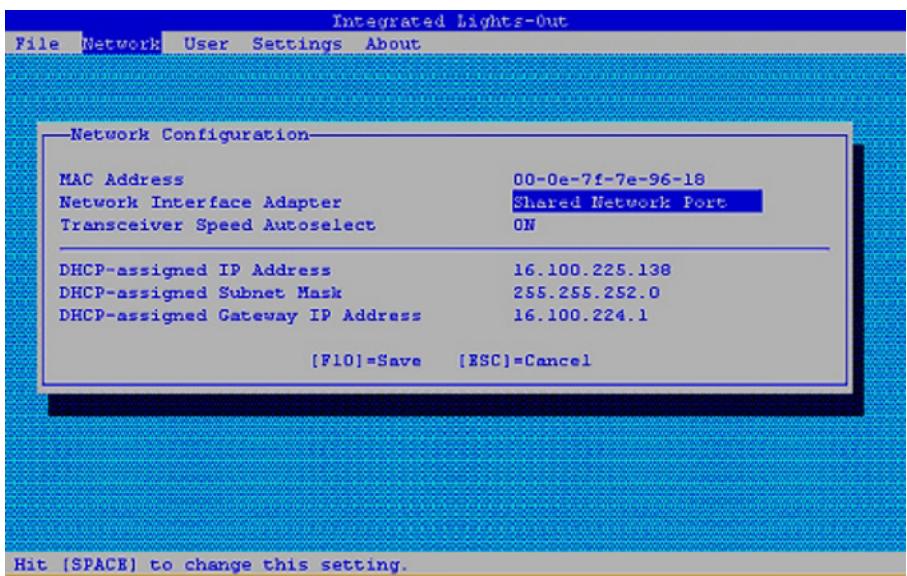
- Appuyez sur la touche F10 pour enregistrer la configuration.
- Sélectionnez File>Exit (Fichier>Quitter) et appuyez sur la touche Entrée.
Après la réinitialisation de iLO 2, la fonction Shared Network Port (Port réseau partagé) est active. Tout trafic réseau à destination ou en provenance de iLO 2 est acheminé via le port 1 de la carte réseau du système.
- Connectez le port 1 de la carte réseau de iLO 2 à un réseau LAN.
- Ouvrez un navigateur et accédez au nom DNS ou à l'adresse IP de iLO 2.
- Sélectionnez Administration>Network Settings (Administration>Paramètres réseau).
- Dans la page Network Settings (Paramètres réseau), Sélectionnez Shared Network Port (Port réseau Partagé). La fonction Shared Network (Réseau partagé) est uniquement disponible sur les serveurs pris en charge.
- Cliquez sur Apply (Appliquer) au bas de la page.
- Cliquez sur Yes (Oui) dans la boîte de dialogue d'avis, puis sur OK.
Après la réinitialisation de iLO 2, la fonction Shared Network Port (Port réseau partagé) est active. Tout trafic réseau à destination ou en provenance de iLO 2 est acheminé via le port 1 de la carte réseau du système.
Seul le port Shared Network Port (Port réseau partagé) ou iLO 2 Dedicated Management NIC (Carte réseau de supervision dédiée iLO 2) est actif pour la supervision du serveur. Ils ne peuvent pas être activés simultanément.
La fonction Shared Network Port VLAN (Port réseau partagé VLAN) est destinée aux clients qui souhaitent utiliser le port réseau partagé tout en séparant leur traffic réseau lié à l'administration de leur traffic réseau classique. Par exemple, vous pouvez faire en sorte que le traffic associé à l'administration pour tous les ports réseau partagés sur un réseau soit confiné à un même réseau VLAN. Le traffic réseau classique passant par les ports réseau partagés peut être limité à un même réseau LAN, réparti sur plusieurs réseaux LAN ou VLAN et ainsi de suite.
Pour communiquer avec iLO 2 via un système client, le client doit se couvrir sur le même réseau VLAN que les portes réseau partagés iLO 2 et tous les commutateurs réseau situés entre le port réseau partagé iLO 2 et le client doivent être compatibles IEEE 802.1q. Il est possible que les commutateurs gérés par IEEE 802.1q doivent être configurés afin d'activer la prise en charge du réseau VLAN.
Par défaut, la fonction iLO 2 Shared Network Port VLAN (Réseau VLAN port réseau partagé iLO 2) est désactivée. Vous pouvez l'activer et la configurer à l'aide des éléments suivants :
iLO 2 RBSU - Interface Web iLO 2 - Scripts XML
La fonction VLAN est disponible uniquement sur les systèmes prenant en charge la carte réseau SNP. Tous les réseaux VLAN doivent être configurés avec un ID de réseau VLAN. Il peut s'agir de n'importe quel nombre compris entre 1 et 4094. Seuls les utilisateurs dotés du privilège Configure iLO 2 Settings (Configurer paramètres iLO 2) sont autorisés à activer ou à désactiver la prise en charge de réseaux VLAN et à configurer les ID des réseaux VLAN.
Activation et configuration de réseau à l'aide de l'interface ilo 2
- Connectez-vous à la carte iLO 2 en utilisant un compte doté du privilège Configure iLO 2 Settings (Configurer paramètres iLO 2). Cliquez sur Administration.

IMPORTANT : seuls les utilisateurs dotés du privilège Configure iLO 2 Settings (Configurer paramètres iLO 2) sont autorisés à modifier ces paramètres. Les autres peuvent uniquement consulter les paramètres attribués.
- Cliquez sur Network Settings (Paramètres réseau).
- Cliquez sur Yes (Oui) face à l'option Enable Virtual LAN (Activer le réseau VLAN virtuel) pour activer la fonction VLAN.
Si l'option Shared Network Port (Port réseau partagé) n'est pas sélectionnée, les cases d'options Enable Virtual LAN (Activer le réseau VLAN virtuel) et au champ VLAN ID (ID VLAN) sont désactivées et ne peuvent pas être configurées.
- Saisissez un numéro entre 1 et 4094 dans le champ Virtual LAN ID (ID de réseau LAN virtuel). Si la fonction Virtual LAN (Réseau LAN virtuel) est désactivée, ce champ est désactivé et ne peut pas être configuré.
- Cliquez sur Apply (Appliquer). iLO 2 se réinitialise avec les paramètres d'ID de réseau VLAN en cours.
Activation et configuration du réseau VLAN à l'aide de l'utilitaire de configuration basé sur la ROM (RBSU)
- Redémarrez le serveur et appuyez sur F8. Lorsque vous y êtes invité, choisissez le RBSU iLO 2.
- Sélectionnez Network>NIC>TCP/IP (Réseau>Carte réseau>TCP/IP), puis appuyez sur la touche Entrée.
- Utilisez la barre d'espace pour sélectionner Shared Network Port (Port réseau partagé) dans le champ Network Interface Adapter (Adaptateur d'interface réseau).
- Allez dans le champ Virtual LAN (Réseau LAN virtuel) et utilisez la barre d'espace pour sélectionner Enabled (Activé). Un champ d'ID de réseau VLAN définissable par l'utilisateur s'affiche.
- Allez dans le champ Virtual LAN ID (ID de réseau LAN virtuel) et saisissez tout nombre entre 1 et 4094.
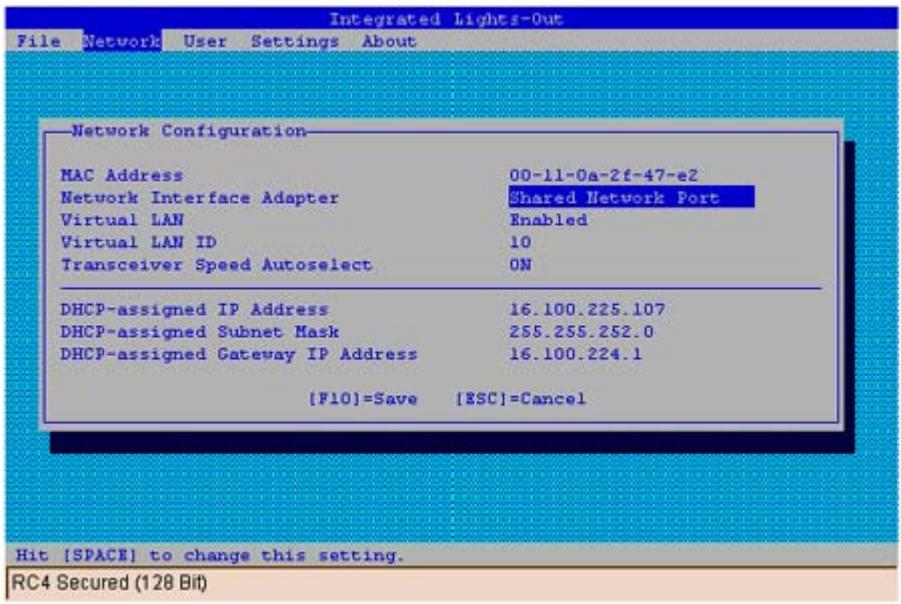
Activation et configuration du réseau VLAN à l'aide de XML
Vous pouvez activer ou désactiver la prise en charge de réseau VLAN via la création de scripts XML à l'aide de RIBCL. Pour plus d'informations, reportez-vous au manuel de ressources de génération de script et de ligne de commande.
Réactivation du port de supervision ilo 2 dédié
L'interface Web iLO 2, RBSU ou la génération de scripts XML (décrite dans le manuel de référence de génération de scripts et de lignes de commandes) doit être utilisée pour activer à nouveau iLO 2 Dedicated Management NIC (Carte réseau de supervision dédiée iLO 2). La réactivation d'iLO 2 à l'aide de RBSU requiert le redémarrage du système.
Pour réactiver iLO 2 Dedicated Management NIC (Carte de supervision dédiée iLO 2) à l'aide de RBSU :
- Connectez le port de supervision de la carte réseau dédiée iLO 2 à un réseau LAN à partir duquel le serveur est géré.
- Réamorcez le serveur.
- Lorsque vous y êtes invité pendant le test POST, appuyez sur la touche F8 pour accéder à iLO 2 RBSU.
- Sélectionnez Network>NIC>TCP/IP (Réseau>Carte réseau>TCP/IP) et appuyez sur la touche Entrée.
- Dans le menu Network Configuration (Configuration réseau), appuyez sur la barre d'espacement pour basculer le champ Network Interface Adapter (Adaptateur d'interface réseau) sur ON (Activé).
- Appuyez sur la touche F10 pour enregistrer la configuration.
- Sélectionnez File>Exit (Fichier>Quitter) et appuyez sur la touche Entrée.
Une fois la réinitialisation de iLO 2 effectuée, le port iLO 2 Dedicated Management NIC (Carte réseau de supervision dédiée iLO 2) est actif.
Pour réactiver iLO 2 Dedicated Management NIC (Carte réseau de supervision dédiée iLO 2) à l'aide de l'interface iLO 2 :
- Ouvrez un navigateur et accédez au nom DNS ou à l'adresse IP iLO 2.
- Dans la page Network Settings (Paramètres réseau), sélectionnez Enabled (Actif) pour la carte réseau iLO 2.
- Cliquez sur Apply (Appliquer). Une boîte de dialogue d'advertisement apparait.
- Cliquez sur Yes (Oui), puis sur OK.
Une fois la réinitialisation de iLO 2 effectuée, le port iLO 2 Dedicated Management NIC (Carte réseau de supervision dédiée iLO 2) est actif. Lors de l'utilisation de IRC via le port iLO 2 Dedicated Management NIC (Carte réseau de supervision dédiée iLO 2) et en fonction du trafic réseau, vous risquez de manquer de temps pour appuyer sur les touches RBSU lors du POST.
Paramètres dhcp/dns
La page des paramètres DHCP/DNS iLO 2 contient les informations de configuration DHCP/DNS de iLO 2. Tous les utilisateurs peuvent afficher les paramètres DHCP/DNS, mais seulement ceux disposant du privilège Configure iLO 2 Settings (Configurer les paramètres iLO 2) peuvent les modifier. Il est également possible de modifier ces paramètres à l'aide de iLO 2 RBSU (F8 pendant le processus POST). Pour accéder aux paramètres DHCP/DNS, cliquez sur Administration>Network>DHCP/DNS (Administration>Réseau>DHCP/DNS). La page des paramètres DHCP/DNS s'affiche.
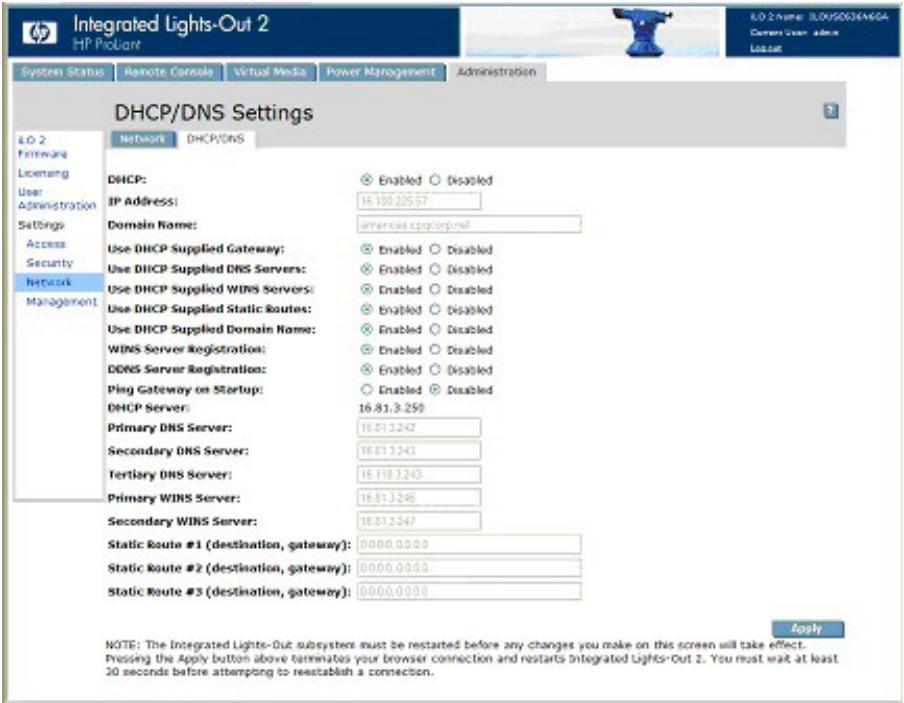
Les options suivantes sont disponibles :
- DHCP permet de sélectionner une adresse IP statique (déactivée) ou d'activer l'utilisation d'un serveur DHCP pour obtenir une adresse IP pour le sous-système iLO 2. Il est impossible de définir l'adresse IP iLO 2 si DHCP est activé. La désactivation de DHCP permet de configurer l'adresse IP. Le champ IP Address (Adresse IP) apparait également sur la page Network Settings (Paramètres réseau) à des fins pratiques. La modification de la valeur sur l'une des pages entraîne la modification du paramètre DHCP. IP Address (Adresse IP) correspond à l'adresse IP iLO 2. Si vous utilisez le DHCP, l'adresse IP iLO 2 est automatiquement fournie. Sinon, saisissez une adresse IP statique. Le champ IP Address (Adresse IP) apparait sur la page Network Settings (Paramètres réseau) à des fins pratiques. En modifiant la valeur sur une page, vous modifier l'adresse IP de iLO 2.
- Domain Name (Nom de domaine) correspond au domaine sur lequel resides le sous-système iLO 2. Ce nom est attribué par DHCP (si DHCP est activé). L'activation de DHCP permet de configurer les options DHCP suivantes :
- Use DHCP Supplied Gateway (Utiliser la passerelle fournie par DHCP) - Bascule si iLO 2 utilise la passerelle fournie par le serveur DHCP. Dans le cas contraire, entrez une adresse de passerelle dans la zone Gateway IP Address (Adresse IP passerelle).
- Use DHCP Supplied DNS Servers (Utiliser les serveurs DNS fournis par DHCP) - Bascule si iLO 2 utilise la liste des serveurs DNS fournie par le serveur DHCP. Dans le cas contraire, entrez l'adresse du serveur DNS dans les champs Primary DNS Server (Serveur DNS primaire), Secondary DNS Server (Serveur DNS secondaire) et Tertiary DNS Server (Serveur DNS tertiary). Use DHCP Supplied WINS Servers (Utiliser les serveurs WINS fournis par DHCP) - Bascule si iLO 2 utilise la liste des serveurs WINS fournie par le serveur DHCP. Dans le cas contraire, entrez l'adresse du serveur WINS dans les champs Primary WINS Server (Serveur WINS primaire) et Secondary WINS Server (Serveur WINS secondaire). o Use DHCP Supplied Static Routes (Utiliser les routes statiques fournies par DHCP) - Bascule si iLO 2 utilise la route statique fournie par le serveur DHCP. Dans le cas contraire, entrez l'adresse de la route statique dans les champs Static Route #1 (Route statique n^1 ), Static Route #2 (Route statique n^2 ) ou Static Route #3 (Route statique n^3 ). Use DHCP Supplied Domain Name (Utiliser le nom de domaine fourni par DHCP) - Bascule si iLO 2 utilise le nom de domaine fourni par le serveur DHCP. Dans le cas contraire, entrez un nom de domaine dans la zone Domain Name (Nom de domaine).
WINS Server Registration (Enregistrement serveur WINS) - Bascule si iLO 2 enregistre son nom auprès d'un serveur WINS. - DDNS Server Registration (Enregistrement serveur DDNS) - Bascule si iLO 2 enregistre son nom auprès d'un serveur DDNS. L'option Ping Gateway on Startup (Tester passerelle au démarrage) provoque l'envoi par iLO 2 de quatre paquets de requêtes d'écho ICMP à la passerelle lors de l'initialisation de iLO 2. Cette option permet de s'assurer que l'entrée de cache du protocole ARP est mise à jour sur le routeur responsable du routage des paquets de et vers iLO 2. - DHCP Server (Serveur DHCP) est l'adresse IP du serveur DHCP. Ce champ ne peut pas être attribué. Il est reçu en provenance de DHCP si DHCP est activé et représente la dernière adresse connue valide du serveur DHCP. ire) sont les adresses IP des serveurs DNS. Si ces champs sont fournis par le serveur DHCP, ils sont automatiquement renseignés. Sinon, saisissez les adresses IP manuellement. Primary WINS Server (Serveur WINS primaire) et Secondary WINS Server (Serveur WINS secondaire) sont les adresses IP des serveurs WINS. Si ces champs sont fournis par le serveur DHCP, ils sont automatiquement renseignés. Sinon, saisissez les adresses IP manuellement. Static Route #1 (Route statique n°1 ), Static Route #2 (Route statique n°2 ) et Static Route #3 (Route statique n°3 ) (destination, passerelle) sont les adresses de passerelle de destination du réseau. Entrez jusqu'à trois paires de routage destination/passerelle réseau.
Paramètres snmp/insight manager
L'option Management (Supervision) de la section Administration affiche la page SNMP/Insight Manager Settings (Paramètres SNMP/Insight Manager). La page SNMP/Insight Manager Settings (Paramètres SNMP/Insight Manager) permet de configurer les alertes SNMP, de générer une alerte de test et de configurer l'intégration avec HP SIM.
Activation des alertes SNMP
iLO 2 prend en charge jusqu'à trois adresses IP pour la réception des alertes SNMP. En général, les adresses utilisées sont identiques à l'adresse IP de la console du serveur HP SIM.
Seuls les utilisateurs dotés du privilège Configure iLO 2 Settings (Configurer paramètres iLO 2) sont autorisés à modifier ces paramètres. Les autres peuvent uniquement consulter les paramètres attribués.
Les options d'alerte suivantes sont disponibles dans l'écran SNMP/Insight Manager Settings (Paramètres SNMP/Insight Manager) :
SNMP Alert Destination(s) (Destination(s) des alertes SNMP) iLO 2 SNMP Alerts (Alertes SNMP iLO 2) - Forward Insight Manager Agent SNMP Alerts (Transmettre les alertes SNMP des agents Insight Manager) SNMP Pass-thru (Émulation SNMP) p-Class Alert Forwarding (Transfert des alertes p-Class) (s'affiche sur les serveurs p-Class uniquement) Pour plus d'informations, reportez-vous au Manuel des ressources de generation de scripts et de ligne de commande du processeur de supervision HP Integrated Lights-Out.
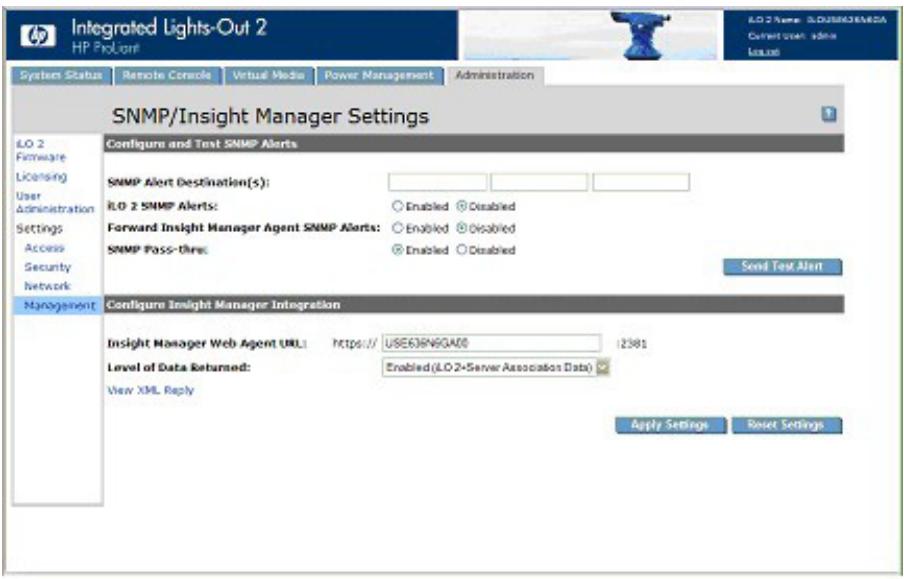
Pour configurer les alertes :
- Connectez-vous à la carte iLO 2 en utilisant un compte doté du privilège Configure iLO 2 Settings (Configurer paramètres iLO 2).
- Sélectionnez Management (Supervision) dans l'onglet Administration. L'écran SNMP/Insight Manager Settings (Paramètres SNMP/Insight Manager) apparaît.
- Dans les champs SNMP Alert Destination(s) (Destination(s) des alertes SNMP), saisissez jusqu'à trois adresses IP, à partir desquelles vous recevrez les alertes SNMP, et sélectionnez les options d'alerte prises en charge par iLO 2.
- Cliquez sur Apply Settings (Appliquer les paramètres).
Les alertes de test complètent un trap Insight Manager SNMP (SNMP Insight Manager) et sont utilisées pour vérifier la connectivité du réseau iLO 2 sur HP SIM. Seuls les utilisateurs dotés du privilège Configure iLO 2 Settings (Configurer paramètres iLO 2) peuvent envoyer des alertes de test.
Avant d'envoyer une alerte de test, vérifie que les modifications apportées aux champ SNMP Alert Destination(s) (Destination(s) des alertes SNMP) ont été enregistrées.
Pour envoyer une alerte de test :
- Sélectionnez Management (Supervision) dans l'onglet Administration. L'écran SNMP/Insight Manager Settings (Paramètres SNMP/Insight Manager) apparaît.
- Cliquez sur Send Test Alert (Envoyer alerte de test) dans la section Configure and Test SNMP Alerts (Configurer et tester les alertes SNMP) pour générer une alerte de test et l'envoyer aux adresses TCP/IP enregistrées dans les champs SNMP Alert Destinations (Destinations des alertes SNMP).
- Une fois l'alerte générée, un écran de confirmation s'affiche.
- Vérifiez que le trap a bien été reçu sur la console HP SIM.
Définitions des traps générées par SNMP
Vous supportez la génération des traps SNMP suivants sur les serveurs BLc-Class et iLO2:
- ALERT_TEST permet de vérifier que la configuration SNMP, la console SNMP cliente et le réseau fonctionnent correctement. Vous pouvez utiliser l'interface iLO 2 pour générer cette alerte afin d'en vérifier la bonne réception au niveau de la console SNMP. Vous pouvez également générer cette alerte à l'aide de la ROM de l'options iLO 2 pour vérifier les paramètres de configuration SNMP.
- ALERT_SERVER_POWER se produit lorsque le processeur de supervision iLO 2 détecte une transition inopinée de l'alimentation du système hôte, de marche vers arrêt ou inversement. Les transitions de l'alimentation du système hôte sont inopinées lorsque le changement se produit à cause d'événements inconnus du processeur de supervision. Cette alerte n'est pas générée lorsque le système est mis sous tension ou hors tension à l'aide de l'interface iLO 2, de la fonction CLI, RIBCL ou une autre fonction de supervision. Si le serveur est mis hors tension à cause du système d'exploitation, de l'activation d'une touche d'alimentation physique ou de toute autre manière, l'alerte est générée et envoyée.
- ALERT_SERVER_RESET se produit lorsque le processeur de supervision iLO 2 est utilisé pour réaliser un redémarrage à froid ou à chaud du système hôte. Cette alerte est également envoyée lorsque le processeur de supervision iLO 2 détecte que le système hôte est en cours de réinitialisation à cause d'événements inconnus de ce même processeur. Certains comportements ou actions du système d'exploitation peuvent entraîner la détection de ce type d'événement, auquel cas l'alerte est transmise.
- ALERT_ILLEGAL Login est une alerte SNMP transmise lors d'une tentative de connexion à l'aide d'un nom d'utilisateur ou d'un mot de passe incorrect. Cette alerte est transmise quels que soient le type de connexion : interface Web, port série, Telnet, SSH ou RIBCL.
- ALERT_LOGS_FULL est une alerte SNMP transmise lorsque le journal des événements iLO 2 est complet et qu'il fait l'objet d'une tentative de consignation d'un nouvel événement.
- ALERT SELFTEST_FAILURE est une alerte SNMP transmise lorsque iLO 2 détecte une erreur dans l'un des composants internes surveillés. En cas de détection d'erreur, une alerte est transmise. L'alerte ALERT_SECURITY_ENABLED est transmise lorsque le processeur de supervision iLO 2 détecte une transition du commutateur de neutralisation de la sécurité à l'état actif.
L'alerte ALERT_SECURITY_DIS inactif. L'alerte ALERT_HOSTgenerated est générée lorsque le processeur de supervision iLO 2 a fait l'objet d'une demande de transmission d'une alerte hôte (passthrough SNMP) et qu'il n'a pu envoyer l'alerte SNMP d'origine. iLO 2 tente de transmettre cette alerte générique afin d'aviser la console de supervision SNMP qu'une alerte devant être envoyée par le système hôte a échoué.
Configuration de l'intégration avec insight manager
Le paramètre Insight Manager Web Agent URL (URL des agents Web Insight Manager) (nom DNS ou adresse IP) définit la cible du lien Insight Agent contenu dans les pages iLO 2. En général, ce lien est l'adresse IP ou le nom DNS de l'agent de supervision fonctionnant sur le système d'exploitation du serveur hôte.
Entrez l'adresse IP du serveur hôte. Le protocole (https://) et le numéro de port (:2381) sont automatiquement ajoutés à l'adresse IP ou au nom DNS pour autoriser l'accès aux agents Web Insight Management à partir de iLO 2.
Lorsque le paramètre Insight Manager Web Agent URL (URL des agents Web Insight Manager) a été défini à l'aide d'une autre méthode (par exemple, CPQLOCFG), cliquez sur le bouton Réactualiser du navigateur pour afficher l'URL mise à jour.
Le paramètre Level of Data Returned (Niveau de données retournées) contrôle le contenu d'un message de détection anonyme reçu par iLO 2. Les informations retournées sont utilisées pour les demandes d'identification HTTP Insight Manager. Les options suivantes sont disponibles :
- Enabled (Activé) (par défaut) permet à Insight Manager d'associer le processeur de supervision au serveur hôte et fournir des données suffisantes permettant l'intégration à HP SIM.
- Disabled (Désactivé) empêche iLO 2 de répondre aux demandes HP SIM. View XML Reply (Afficher réponse XML) permet d'analyser les données retournées aux paramètres. Affichez la réponse qui sera retournée à Insight Manager lorsqu'une demande d'identification du processeur de supervision est effectuée à l'aide de ce lien.
Pour consulter les résultats des modifications effectuées, cliquez sur Apply Settings (Applier paramètres) pour enregistrer les modifications. Cliquez sur Reset Settings (Réinitialiser paramètres) pour supprimer le contenu des champs et revenir à l'état précédent. Le bouton Reset Settings n'enregistre aucune modification.
Pour plus d'informations sur les agents Insight, cliquez sur System Status>Insight Agent (État du système>Agent Insight).
Configuration des serveurs ProLiant BL p-Class
Vous pouvez accéder aux serveurs ProLiant BL p-Class et les configurer à partir :
Du port de diagnostic iLO 2 à l'avant du serveur - De la section « Installation basée sur le navigateur » (« Installation de iLO 2 à l'aide de l'option basée sur le navigateur », page 23) à l'origine de la configuration initiale du système à l'aide du port de diagnostic iLO 2 - de l'assistant d'installation détaillée via l'installation HP BladeSystem
Pour les serveurs lame p-Class installés dans des boîtiers dotés de fonds de panier de supervision mis à jour prenant en charge les serveurs lame haute densité, iLO 2 permet la configuration IP statique initiale du boîtier. La configuration initiale du comportement 1 permet d'affecter des adresses IP prédéfinies à toutes les cartes iLO 2 qui seront installées ultérieurement dans le boîtier. Cette fonction est prise en charge dans les versions iLO 1.55 ou ultérieures.
Spécifications relatives aux utilisateurs de serveur proliant BL p-class
- Les utilisateurs doivent disposer du privilège Configure iLO 2 Settings (Configurer paramètres iLO 2). Une connexion réseau à iLO 2 doit être disponible et fonctionner correctement.
Configuration IP statique
La configuration IP statique est mise en œuvre à l'aide de l'option Static IP Bay Settings (Paramètres IP statique) de l'onglet BL p-Class. Cette option facilite le déploiement initial d'un boîtier entier ou le déploiement ultérieur des lames dans un boîtier existant. Même si la méthode préconisée pour l'affectation d'adresses IP à chaque iLO 2 de chacun des serveurs lame consiste à utiliser DHCP et DNS, ces protocoles ne sont pas toujours disponibles sur d'autres réseaux que des réseaux de production.
Par exemple, après avoir configuré l'IP statique de la lame dans le compartment 1, l'ajout ultérieur de lames dans le boîtier pré-suppose l'utilisation d'adresses sans DHCP. Les adresses réseau sont attribuées en fonction de la position des lames dans le compartment 1 : 192.168.1.1, compartment 2 : 192.168.1.2 et ainsi de suite. Le déploiement ultérieur de lames ne requiert pas de configuration supplémentaire et l'adresse réseau correspond au numéro du compartment.
La configuration IP statique automatise la première étape du déploiement de lames BL p-Class, en activant le processeur de supervision iLO 2 dans chaque connecteur de lame afin d'obtenir une adresse IP prédéfinie sans utiliser DHCP. iLO 2 est immédiatement accessible pour le déploiement de serveurs à l'aide de Virtual Media (Support virtuel) et d'autres fonctions d'administration à distance.
La configuration IP statique utilise le mode d'adressage Static IP Bay Configuration (Configuration IP statique) qui permet d'affecter des adresses IP à chaque iLO 2 selon l'emplacement des connecteurs dans le boîtier des serveurs respectifs. En affectant un jeu d'adresses IP au boîtier, vous bénéficiaz des avantages d'une configuration IP statique, sans qu'il soit nécessaire de configurer chaque iLO 2 localement.
La configuration IP statique de iLO 2 offre les avantages suivants :
- Pas de coûts associés à une infrastructure DHCP assurant la prise en charge de l'environnement de lames de serveur
- Configuration plus aisée avec génération automatique des adresses iLO 2 pour tout ou partie des compartiments sélectionnés
La configuration IP statique n'est pas prise en charge par les boîtiers de lame G1 BL. Pour afficher la génération du boîtier, cliquez sur BL p-Class>Rack View>Details (BL p-Class>Afficher rack>Détails) d'un boîtier spécifique. La configuration IP statique n'est pas prise en charge par les boîtiers lorsque Enclosure Type détails (Détails boîtier) affiche le message BL Enclosure G1.
Lorsqu'une lame est à nouveau déployée, la configuration IP statique risque de ne pas se terminer comme prévu. Pour corriger cela, vérifie que la lame utilise le microprogramme iLO 2 en cours, puis réinitialise la configuration iLO 2 aux valeurs d'usine par défaut à l'aide de iLO 2 RBSU.
Configuration d'un boîtier de serveur lame proliant BL p-class
Pour configurer un boîtier de serveur lame ProLiant BL p-Class à l'aide de l'adressage IP statique :
- Installez une lame de serveur dans le compartiment n°1 du boîtier BL p-Class. Il n'est pas nécessaire de configurer la lame de serveur ou d'installer un système d'exploitation. La lame de serveur doit être configurée avant d'en installer d'autres dans le boîtier.
- Connectez un client au port iLO 2 du panneau avant du serveur lame à l'aide du câble d'E/S local. Le câble d'E/S se connecte au port d'E/S situé sur la face avant du serveur lame. Cette connexion active l'adresse IP statique 192.168.1.1 pour l'interface Web iLO 2.
- Configurez le paramètre de boîtier. À l'aide de l'interface Web iLO 2, sélectionnez l'onglet BL p-Class pour accéder aux paramètres IP statique du boîtier. L'onglet BL p-Class fournit une interface utilisateur permettant de configurer les adresses IP statiques au niveau du boîtier.
- Sélectionnez une adresse de démarrage raisonnable, le ou les derniers chiffres correspondant au numéro de compartiment de chaque serveur lame (exemple : 192.168.100.1 à 192.168.100.16) afin de concevoir un système de numérotation facile à retenir.
- Réinitialisez le compartment n#1, si nécessaire. Vous devez réinitialiser le serveur lame du compartment n#1 uniquement si vous prévoyez d'utiliser une adresse Static IP Bay Configuration (Configuration IP statique) en marquant le masque d'activation du compartment n#1. Avant de réinitialiser le serveur lame, naviguez vers la page Network Settings (Paramètres réseau), sélectionnez Enable Static IP Settings (Activer les paramètres de configuration IP statique), puis cliquez sur Apply (Appliquer) pour forcer la réinitialisation du serveur lame et utiliser la nouvelle adresse IP statique de boîtier affectée.
Si vous déployez plusieurs boîtiers en même temps, vous pouvez facilement répéter ce processus en déplaçant un serveur lame unique dans le compartiment n#1 de chaque boîtier afin d'effectuer la configuration.
Définition des paramètres de configuration IP statique
Les paramètres de configuration IP statique disponibles dans l'onglet BL p-Class permettent de configurer et de déployer le serveur lame. Lors de la configuration de ces paramètres, vous devez utiliser la lame du compartiment 1.
La case à cocher Enable Static IP Bay Configuration Settings (Activer les paramètres de configuration IP statique), disponible dans l'onglet Network Settings (Paramètres réseau) (non représenté), permet d'activer ou de désactiver Static IP Bay Configuration (Configuration IP statique). La nouvelle option Enable Static IP Bay Configuration Settings (Activer les paramètres de configuration IP statique) est uniquement disponible sur les serveurs lame. Lorsque cette option est activée, tous les champs, à l'exception de iLO 2 Subsystem Name (Nom du sous-système iLO 2), sont désactivés. Les options Static IP Bay Configuration (Configuration IP statique) et DHCP ne peuvent pas être activées en même temps. Leur désactivation indique à iLO 2 qu'il faut utiliser une adresse IP définie par l'utilisateur. L'option Enable Static IP Bay Configuration Settings (Activer les paramètres de configuration IP statique) reste désactivée si l'infrastructure ne prend pas en charge l'option Static IP Bay Configuration (Configuration IP statique).
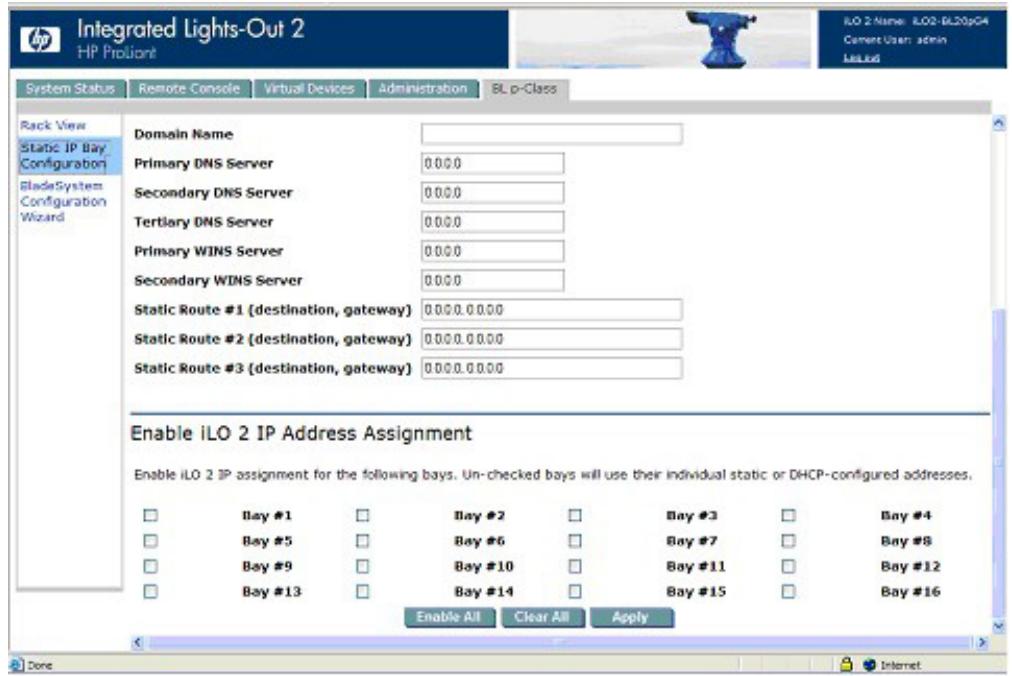
Paramètres de configuration standard des serveurs proliant BL p-class
Beginning IP Address (Bay 1) (Adresse IP de début - Compartiment 1) : affecte l'adresse IP de début. Toutes les adresses IP doivent être valides.
Ending IP Address (Bay 16) (Adresse IP de fin - Compartiment 16): affecte l'adresse IP de fin. Toutes les adresses IP doivent être valides.
Subnet Mask (Masque de sous-réseau): affecte le masque de sous-réseau à la passerelle par défaut. Ce champ peut être renseigné si l'option Static IP Bay Configuration (Configuration IP statique) ou DHCP est activée. La plage d'adresses IP doit être conforme au masque de sous-réseau.
Gateway IP Address (Adresse IP de passerelle): affecte l'adresse IP du routeur de réseau qui relié le sous-réseau Remote Insight à un autre sous-réseau où resides la station de supervision. Ce champ peut être renseigné si l'option Static IP Bay Configuration (Configuration IP statique) ou DHCP est activée.
Paramètres de configuration avancés des serveurs proliant BL p-class
Domain Name (Nom de Domaine) : permet d'affecter le nom du domaine dans lequel iLO 2 va prendre part.
Serveur DNS primaire : affecte une adresse IP de serveur DNS unique sur votre réseau.
Secondary DNS Server (Serveur DNS secondaire) : affecte une adresse IP de serveur DNS unique sur votre réseau.
Tertiary DNS Server (Serveur DNS tertiaire) : affecte une adresse IP de serveur DNS unique sur votre réseau.
Primary WINS Server (Serveur WINS primaire) : affecte une adresse de serveur WINS unique sur votre réseau.
Serveur WINS secondaire : affecte une adresse de serveur WINS unique sur votre réseau.
Route statique n°1, n°2 et n°3 (passerelle de destination) : affecte l'adresse IP appropriée à la passerelle et à la destination de route statique sur votre réseau (les valeurs IP par défaut sont 0.0.0.0 et 0.0.0.0, où la première adresse IP correspond à celle de la destination, et la deuxième à celle de la passerelle).
Activation de l'affectation de l'adresse IP ilo 2
Les cases à cocher bay #1 (compartiment n°1) à bay #16 (compartiment n°16) permettent de sélectionner les serveurs lame BL p-Class à configurer. Vous pouvez sélectionner Enable All (Activer tout), Clear All (Effacer tout) ou Apply (Appliquer).
Installation HP bladesystem
L'assistant: L'assistant: L'assistant: L'assistant: L'assistant: L'assistant: L'assistant: L'assistant: L'assistant: L'assistant: L'assistant: L'assistant: L'assistant: L'assistant: L'assistant: L'assistant: L'assistant: L'assistant: L'assistant: L'assistant: L'assistant: L'assistant: L'assistant: L'assistant: L'assistant: L'assistant:
La lame de serveur doit être correctement connectée pour assurer la connectivité iLO 2. Connectez le serveur lame via le port E/S du serveur lame, pendant que le serveur lame est dans le rack. Cette méthode nécessite la connexion du câble d'E/S local au port d'E/S et à un PC client. À l'aide de l'adresse IP fixe inscrite sur l'étiquette du câble d'E/S et des informations de l'accès initial figurant à l'avant du serveur lame, vous pouvez accéder au serveur lame via la carte iLO 2 et l'interface de son navigateur Web standard.
L'accès s'effectue via n'importe quelle lame. En revanche, lorsque la configuration IP statique est utilisée pour définir les paramètres réseau iLO 2, l'accès se fait par le premier serveur lame du boîtier.
La première page de l'assistant se lance automatiquement si :
le serveur est neuf et que vous vous êtes connecté à la carte iLO 2 à partir du port frontal; - vous n'avez pas fermé l'assistant en SéLECTIONNANT Finish (Terminer) sur la première page et si vous n'avez pas besoin de l'option Do not show setup wizard again (Ne plus afficher l'assistant d'installation) et cliqué sur Cancel (Annuler) sur la première page; les valeurs d'usine par défaut ont été rétablies sur iLO 2.
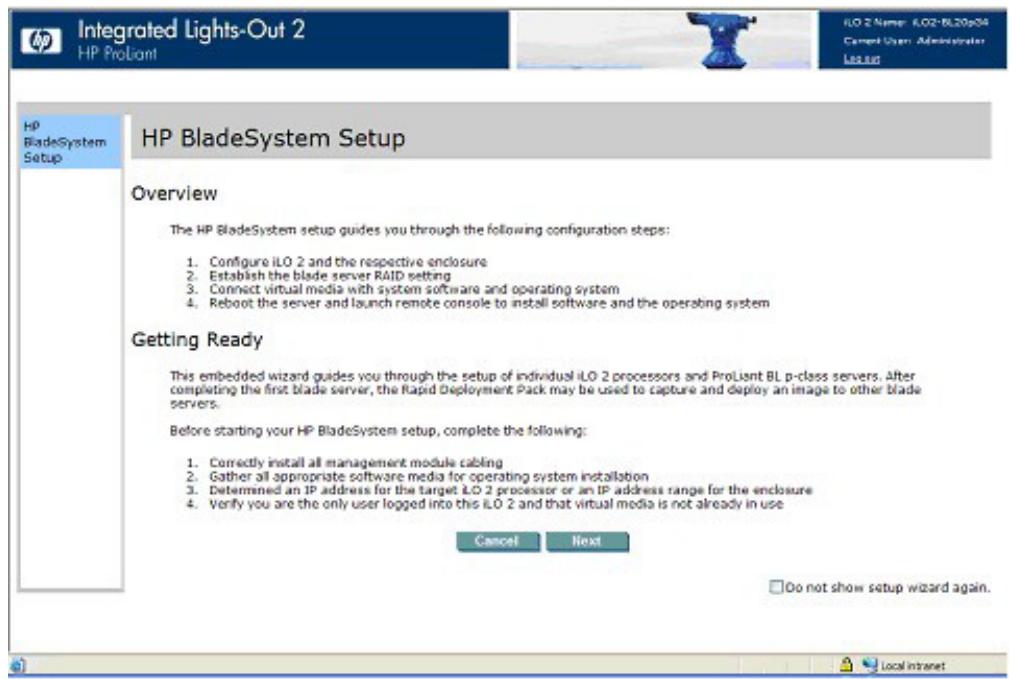
Cliquez sur Cancel (Annuler) pour fermer l'assistant d'installation automatique. Cliquez sur Next (Suivant) pour configurer votre serveur lame. Suivez les instructions de l'assistant d'installation pour :
- La configuration de iLO 2
- la vérification serveur RAID
- la connexion à l'écran Virtual Media (support virtuel)
- l'installation logicielle
Écran configuration ilo 2
Cet écran permet de modifier les paramètres suivants :
- Mot de passe administrateur. HP vous conseille de remplacer le mot de passe par défaut. Paramètres de configuration du réseau. Les paramètres par défaut sont les suivants :
Enable DHCP (Activer DHCP) : Yes (oui) Enable Static IP Bay Configuration (Activer la configuration IP statique) : No (non)
- Activation de Static IP Bay configuration (Configuration IP statique) afin de préconfigurer l'adresse statique des autres processeurs iLO 2 dans le boîtier, lors d'une connexion au serveur lame dans le connecteur du boîtier 1.
Par défaut, la carte iLO 2 mise à jour obtient son adresse IP via le protocole DHCP. Les autres processeurs iLO 2 du boîtier doivent être configurés séparément. Si ces paramètres ne sont pas modifiés, cliquez sur Next (Suivant) pour afficher la page suivante de l'assistant d'installation. Dans le cas où l'un de ces paramètres est modifié, iLO 2 redémarre pour valider les paramètres mis à jour.
Les combinaisons de configuration suivantes sont également disponibles (le paramètre par défaut est entre parenthèses) :
Cette configuration permet à la carte iLO 2 configurée d'obtenir son adresse IP via DHCP. La page Static IP Bay Configuration (Configuration IP statique) qui s'affiche lorsque vous cliquez sur Next (Suivant), permet d'indiquer les addresses IP des autres cartes iLO 2 du boîtier. Après avoir cliqué sur Next (Suivant), vous devez vérifier si vous souhaitez utiliser le protocole DHCP pour l'adresse IP de cette carte iLO 2.
Cette configuration permet à la carte iLO 2 configurée de définir son adresse IP selon les paramètres indiqués à la page Static IP Bay Configuration (Configuration IP statique). Cliquez sur Next (Suivant) pour afficher la page Static IP Bay Configuration (Configuration IP statique).
Grâce à cette configuration, la carte iLO 2 configurée peut définir son adresse IP selon les paramètres indiqués à la page Network Settings (Paramétres réseau). Cliquez sur Next (Suivant) pour afficher la page Network Settings (Paramétres réseau).
Pour enregistrer des modifications apportées au réseau, vous devez disposer du privilège Configure iLO 2 (Configurer iLO 2).
Cliquez sur Next (Suivant) pour enregistrer les modifications et continuer.
Vérification de l'écran de configuration du serveur RAID
Cette étape de l'assistant d'installation permet de vérifier et d'accepter les paramètres de configuration du serveur RAID. Vérifiez le niveau RAID détecté pour les disques durs du serveur lame affiché sur la page Web et effectuez l'une des opérations suivantes :
- Cliquez sur Next (Suivant) pour conserver les paramètres RAID existants.
- Cliquez sur Default Setting (Paramètres par défaut) pour configurer automatiquement le niveau RAID en fonction du nombre de lecteurs installés. Le système vous demande de confirmer la réinitialisation du niveau RAID car cette opération risque d'entraîner une perte de données. Une mise sous tension ou un redémarrage du serveur est nécessaire pour réinitialiser le niveau RAID. Une page signalant cette opération apparait. La page est actualisée automatiquement toutes les 10 secondes. Après le redémarrage du serveur, la page suivante de l'assistant d'installation s'affiche à nouveau. Si une erreur est détectée pendant l'opération de réinitialisation du niveau RAID, la page de configuration réapparait et indique l'erreur rencontrées. Il y a plus de chances qu'une erreur se produise pendant l'auto-test de mise sous tension (POST) du serveur. Si c'est le cas, quitter tous les programmes RBSU ouverts, attendez la fin de l'auto-test puis relancez l'opération.
Vous pouvez modifier le niveau RAID manuellement à l'aide de RBSU. Si le système d'exploitation est déjà installé, la modification du niveau RAID risque d'entraîner une perte de données.
Connexion à l'écran virtual media (support virtuel)
Cette étape de l'assistant d'installation permet de vérifier et d'accepter le lecteur que vous allez utiliser au cours de l'installation du système d'exploitation. Sous Settings (paramètres), sélectionnez le lecteur local et le type de support que vous souhaitez utiliser pendant l'installation du système d'exploitation. Cliquez sur Launch Virtual Media (Lancer le support virtuel) pour lancer l'applet Virtual Media.
Assurez-vous que le support du système d'exploitation est connecté. Dans l'onglet Virtual Media, une icône verte apparaît en regard du support sélectionné.
Vérifiez que le support du système d'exploitation est dans le lecteur approprié. - Acceptez les certificats de sécurité, dès qu'ils s'affichent.
Après avoir fait votre sélection, cliquez sur Next (Suivant) pour enregistrer vos paramètres et continuer. L'applet Virtual Media (Support virtuel) apparait. Lorsque l'applet est disponible, vous pouvez changer le lecteur sélectionné ou sélectionner d'autres options non répertoriées dans la page de l'assistant d'installation.
Écran d'installation logicielle
Cette étape de l'assistant d'installation permet de lancer la console distante et d'installer le système d'exploitation. Pour démarrer le processus d'installation du système d'exploitation :
- Cliquez sur Launch Software Installation (Lancer l'installation du logiciel) pour lancer la console distante. Automatiquement, iLO 2 met sous tension ou redémarre le serveur pour lancer l'installation du système d'exploitation via le support virtuel sélectionné précédemment.
- Acceptez les certificats de sécurité, dès qu'ils s'affichent.
Cliquez sur Finish (Terminer) pour terminer le processus d'installation.
Paramètres de configuration du port de diagnostic ilo 2
Le port de diagnostic iLO 2 à l'avant des serveurs ProLiant BL p-Class permet de consulter et de résoudre les problèmes du serveur à l'aide du câble de diagnostic. Le port de diagnostic iLO 2 utilise une adresse IP statique. Il n'utilise pas DHCP pour obtenir une adresse IP, pour s'enregistrer auprès de WINS ou du service DNS dynamique, ou pour utiliser une passerelle. Le câble du port de diagnostic ne doit pas rester branché lorsque la connexion réseau n'est pas active car cela pourrait affecter les performances du réseau sur le port réseau iLO 2 standard.
Les options Network Settings (Paramètres réseau) permettent de configurer les informations spécifiques au port de diagnostic. Pour plus d'informations sur l'utilisation du port et du câble de diagnostic, reportez-vous au manuel d'installation et de configuration de votre serveur lame.
Les champs suivants peuvent être configurés pour le port de diagnostic :
- Enable NIC (Activer la carte réseau) Si cette option est paramétrée sur Yes (Oui), le port de diagnostic est activé. Transceiver Speed Autoselect (Sélection automatique de la vitesse du transceiver) Vitesse Duplex IP Address (Adresse IP)
Utilisez ce paramètre pour attribuer une adresse IP statique à iLO 2 sur votre réseau. Par défaut, l'adresse IP est attribuée par DHCP. Par défaut, l'adresse IP est 192.168.1.1 pour tous les portes de diagnostic iLO 2.
- Masque de sous-réseau
O Utilisez ce paramètre pour attribuer le masque de sous-réseau du port de diagnostic iLO 2. Par défaut, le masque de sous-réseau est 255.255.255.0 pour tous les ports de diagnostic iLO 2.
L'utilisation du port de diagnostic est automatiquement détectée lorsqu'un câble réseau actif y est raccordé. Lors du basculement entre le port de diagnostic et le port arrêté, vous devez attendre que la commutation réseau soit terminée (environ 90 secondes) avant de tenter de vous connecter à l'aide du navigateur.
REMARQUE: le port de diagnostic n'est pas commuté si une session de console distante est active ou qu'une mise à jour du microprogramme est en cours.
Utilisation de iLO 2
Cette section traite des rubriques suivantes :
État du système et informations sur l'état du système 92
Console distante iLO 2. 100
Support virtuel. 122
Gestion de l'alimentation 132
Supervision avancée des serveurs ProLiant BL p-Class 138
ProLiant BladeSystem HP Onboard Administrator (Administrateur intégré HP ProLiant BladeSystem) 144
État du système et informations sur l'état du système
Lorsque vous accédez à iLO 2 pour la première fois, l'interface affiche la page Status Summary (Récapitulatif de l'état) contenant des informations sur l'état du système et le récapitulatif de l'état, et permet d'accéder aux informations d'état, aux journaux système et aux informations Insight Agent. La section System Status (État du système) contient les options suivantes : Summary (Résumé), System Information (Informations système), iLO 2 Log (Journal iLO 2), IML, Diagnostics, iLO 2 User Tips (Conseils utilisateur iLO 2) et Insight Agents (Agents Insight).
La page Status Summary (Récapitulatif de l'état) affiche des détails de niveau supérieur concernant le système et le sous-système iLO 2, ainsi que des liens vers des fonctions courantes. Pour accéder à la page Status Summary (Récapitulatif de l'état) à partir d'autres zones de l'interface iLO 2, cliquez sur System Status>Summary (État du système>Résumé).
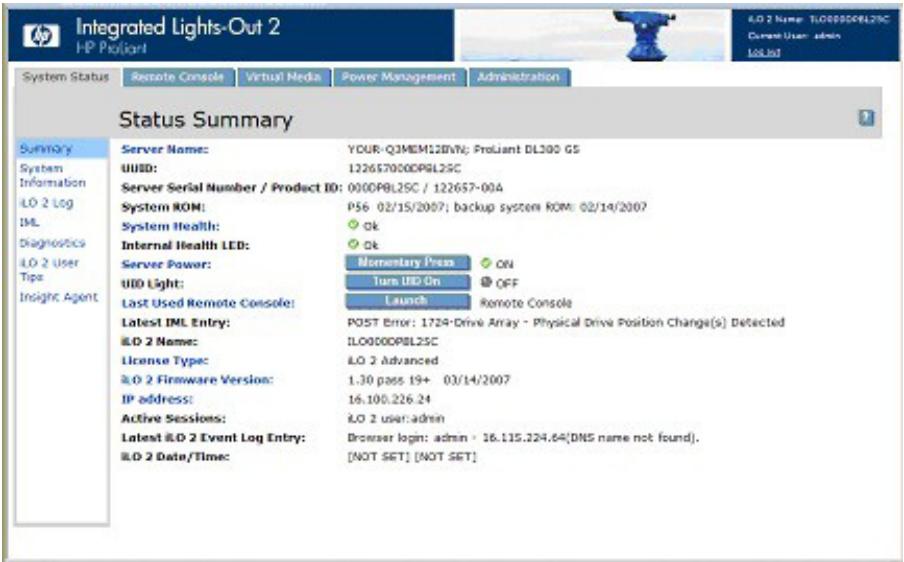
Les informations sur l'état sont les suivantes :
Server Name (Nom du serveur) : affiche le nom du serveur. Server UUID (UUID serveur) : affiche l'ID du serveur.
Server Serial Number/Product ID (Nombre de série/ID produit du serveur) : affiche le numéro de série du serveur qui est affecté lors de la fabrication du système. Vous pouvez modifier ce paramètre à l'aide de l'utilitaire RBSU du système pendant le POST. L'ID produit sert à faire la distinction entre différents systèmes dotés de nombres de série similaires. L'ID produit est attribué lors de la fabrication du système, ce qui ne vous empêche pas pour autant de le modifier à l'aide de l'utilitaire RBSU du système pendant le POST. System ROM (ROM système) : affiche la famille et la version de la ROM système active. Si le système prend en charge une ROM système de sauvegarde, une date de sauvegarde est également affichée. - Fonction System Health (État du système) : résume la condition des sous-systèmes surveillés complémentant l'état global et la redondance (capacité à : gérer une panne). Les sous-systèmes peuvent comprendre des ventilateurs, des capteurs de température, des blocs d'alimentation et des informations VRM. - Internal Health LED (Voyant état interne) : représente l'indicateur de l'état interne du serveur (en cas de prise en charge). Les problèmes de ventilateurs, de capteurs de température, de tensions et d'autres sous-systèmes contrôlés sur le serveur sont également résumés. Pour plus d'informations, reportez-vous à la section « Résumé des informations système » (page 94). Server Power (Alimentation serveur) : affiche l'état actuel de l'alimentation du serveur (ON/STANDBY) (MARCHE/VEILLE) au moment du chargement de la page. Les utilisateurs ayant une alimentation virtuelle et des privilèges de réinitialisation peuvent également envoyer une activation provisoire de l'interrupteur d'alimentation. - UID Light (Voyant UID) : affiche l'état du voyant UID au moment du chargement de la page. Vous pouvez contrôler l'état de l'UID à l'aide du bouton se trouvant en dessous de l'icone UID. Vous pouvez également utiliser les boutons se trouvant sur le châssis du serveur.
L'UID vous aide à identifier et à localiser un système, particulièrement dans des environnements contenant un grand nombre de racks. De plus, l'UID sert à indiquer qu'une opération critique est en cours sur l'hôte, telle qu'un accès à la console distante ou une mise à jour du microprogramme. Ne mettez jamais un serveur hors tension lorsque le voyant UID clignote.
L'état en cours de l'UID (marche ou arrêt) correspond au dernier état choisi à l'aide d'une de ces méthodes. Lorsqu'un nouvel état est choisi pendant que l'UID clignote, celui-ci devient l'état en cours et prend effet dès l'arrêt du clignotement de l'UID. Lorsque l'UID clignote, l'état de l'UID en cours s'affiche et l'étiquette se met à clignoter. Lorsque l'UID cesse de clignoter, l'étiquette est supprimée.
L'UID n'est pas pris en charge par HP ProLiant ML310 G3.
- Dernière console distante utilisée (Last Used Remote Console) : affiche la console distante qui a été lancée précédemment, ainsi que sa disponibilité. Ceci vous permet de lancer rapidement votre console distante favorite. La console distante ne peut être utilisée que si elle est disponible et si vous disposez des privilèges utilisateurs appropriés. Vous pouvez désigner une autre console en suivant le lien Last Used Remote Console (Dernière console distante utilisée).
- Dernière entrée IML : affiche l'entrée la plus récente dans l'IML. Nom iLO 2 affiche le nom attribué au sous-système iLO 2. Par défaut, il s'agit du mot iLO ajouté au numéro de série du système. Cette valeur est utilisée pour le nom du réseau et doit être unique. Type de licence : indique si une licence de fonctions est installée sur le système. Certaines fonctions de iLO 2 ne peuvent être utilisées qu'avec une licence.
iLO 2 Firmware Version (Version du microprogramme iLO 2) : affiche des informations sur la version du microprogramme iLO 2 installé et fournit un lien vers la page iLO 2 Release Notes (Notes de mise à jour iLO 2) qui souligne les nouvelles fonctionnalités présentes dans la version du microprogramme en cours et dans les versions précédentes sélectionnées. IP Address (Adresse IP) : affiche l'adresse IP réseau du sous-système iLO 2. Active Sessions (Sessions actives) : affiche tous les utilisateurs actuellement connectés à Integrated Lights-Out 2. - Latest iLO 2 Event Log Entry (Dernière entrée du journal des événements iLO 2) : affiche l'entrée la plus récente du journal des événements iLO 2. iLO 2 Date (Date iLO 2) : affiche la date (MM/JJ/AAAA) comme indiquée par le calendrier interne du sous-système iLO 2. Le calendrier interne iLO 2 est synchronisé avec le système hôte lors du test POST et lorsque les agents Insight sont exécutés. iLO 2 Time (Heure iLO 2) : affiche l'horloge interne du sous-système iLO 2. L'horloge interne iLO 2 est synchronisée avec le système hôte lors du test POST et lorsque les agents Insight sont exécutés.
Résumé des informations système
L'option System Information (Informations système) affiche l'état du système surveillé. De nombreuses fonctionnalités indispensables au fonctionnement et à la gestion des composants du serveur HP ProLiant ont migré du driver d'état au microprocesseur de iLO 2. Ces fonctionnalités sont disponibles sans installation ni chargement du driver d'état du système d'exploitation installé. Le microprocesseur iLO 2 surveille ces périphériques lors de la mise sous tension du serveur au cours de son redémarrage, l'initialisation du système d'exploitation et du fonctionnement. La surveillance continue en cas de panne inopinée du système d'exploitation. Pour accéder aux informations système, cliquez sur System Status>System Information (État du système>Informations système). L'onglet System Health Summary (Résumé sur l'état du système) s'affiche. Les informations système affichent également les onglets intégrés relatifs à l'état suivants : Fans (Ventilateurs) (page 95), Temperatures (Températures) (page 95), Power (Alimentation) (page 96), Processors (Processeurs) (page 96), Memory (Mémoire) (page 96) et NIC (Carte réseau) (page 97).
L'onglet Summary (Résumé) affiche l'état des sous-systèmes de plate-forme hôtes en un clin d'œil, récapitulant la condition des sous-systèmes surveillés, notamment l'état global et la redondance (capacité à gérer une panne). Les sous-systèmes peuvent comprendre des ventilateurs, des capteurs de température, des blocs d'alimentation et des modules régulateurs de tension.
- Fans (Ventilateurs) : affiche l'état des ventilateurs remplaçables dans le châssis du serveur. Ces données indiquent la zone refroidie par chaque ventilateur et les vitesses actuelles des ventilateurs.
- Temperatures (Températures) : affiche les conditions de température surveillées au niveau des capteurs installés à divers emplacements dans le chassis du serveur, et la température du processeur. La surveillance de la température permet de conserver la température à un niveau inférieur au seuil de précaution. Si la température dépasse le seuil de précaution, la vitesse des ventilateurs est améliorée à son maximum.
- VRMs (VRM) : affiche l'etat des modules VRM. Un module VRM est requis pour chaque processeur du système. Le module VRM régule l'alimentation pour qu'elle soit en phase avec les caractéristiques d'alimentation du processeur pris en charge. Un module VRM en panne empêche la prise en charge du processeur et doit être remplaced.
- Power Supplies (Blocs d'alimentation) : affiche la présence et la condition des blocs d'alimentation installés.
- OK : indique que l'alimentation est installée et opérationnelle. Unpowered (Hors tension) : indique que le bloc d'alimentation est installé, mais pas opérationnel. Vérifiez que le cordon d'alimentation est branché. o Not present (Absent) être remplaced.
Pour accéder à l'onglet Summary (Résumé) à partir d'autres zones de l'interface iLO 2, cliquez sur System Status>System Information>Summary (État du système>Informations système>Résumé).
Ventilateurs
À l'aide d'un équipement matériel supplémentaire, iLO 2 contrôle le fonctionnement et la vitesse des ventilateurs. Les ventilateurs apportent le refroidissement indispensable des composants pour garantir la fiabilité et le fonctionnement normal. L'emplacement, la position, la conception et le contrôle de la vitesse des ventilateurs prennent en compte les différentes températures surveillées dans tout le système pour fournir le refroidissement approprié avec de faibles niveaux sonores.
Les règles de fonctionnement des ventilateurs peuvent varier d'un serveur à l'autre en fonction de la configuration des ventilateurs et du niveau de refroidissement requis. Le contrôle des ventilateurs tient compte de la température interne du système, en augmentant ou en réduisant la vitesse selon le niveau de refroidissement requis. Dans le cas improbable d'une panne de ventilateur, certaines stratégies de fonctionnement des ventilateurs peuvent augmenter la vitesse des autres ventilateurs, enregistrer l'événement dans l'IML et allumer des voyants.
La surveillance du sous-système des ventilateurs comprend les configurations suffisantes, redondantes et non redondantes des ventilateurs. Une panne de ventilateur se produit rarement, mais pour garantir la fiabilité et un fonctionnement normal, les serveurs ProLiant disposent de configurations redondantes de ventilateurs. Dans les serveurs ProLiant prenant en charge les configurations redondantes, le ou les ventilateurs peuvent tomber en panne et continuer cependant à fournir un refroidissement suffisant pour assurer un bon fonctionnement. iLO 2 renforce le contrôle des ventilateurs afin de maintenir le fonctionnement du serveur en toute sécurité en cas de panne d'un ventilateur, d'opération de maintenance ou de tout autre événement modifiant le refroidissement du serveur.
Dans les configurations non redondantes, ou dans les configurations redondantes où plusieurs ventilateurs tombent en panne, le système peut ne plus être en mesure de fournir le refroidissement nécessaire pour empêcher sa déterioration et garantir l'intégrité des données. Dans ce cas, outre les stratégies de refroidissement, le système peut exécuter un arrêt sans perte de données du système d'exploitation et du serveur.
L'onglet Fan (Ventilateur) affiche l'état des ventilateurs remplaçables dans le châssis du serveur. Ces données indiquent la zone refroidie par chaque ventilateur et la vitesse actuelle des ventilateurs.
L'onglet Temperatures (Temperatures) affiche l'emplacement, l'état, la température et les paramètres de seuil pour les capteurs de température du châssis du serveur. La surveillance de la température permet de conserver la température à un niveau inférieur au seuil de précaution. Si un ou plusieurs capteurs dépassent ce seuil, iLO 2 applique la stratégie de récupération, afin d'empêcher la détérioration des composants du serveur.
- Si la température dépasse le seuil de précaution, la vitesse des ventilateurs est augmentée à son maximum. Si la température dépasse le seuil critique, le système tente un arrêt du serveur sans perte de données. Si la température dépasse le seuil fatal, le serveur s'éteint immédiatement pour empêcher une panne définitive.
Les stratégies de surveillance varient en fonction des conditions requises pour le serveur. Les stratégies comprennent généralement l'augmentation de la vitesse des ventilateurs à un niveau de refroidissement maximum, la consignation de l'événement concernant la température dans le journal IML, l'affichage d'un indicateur visuel de l'événement à l'aide de voyants et l'arrêt sans perte de données du système d'exploitation.
Une fois les problèmes de température excessive résolus, d'autres stratégies sont mises en œuvre, notamment le retour de la vitesse des ventilateurs à la normale, l'enregistrement de l'événement dans l'IML, la désactivation des voyants et, le cas échéant, l'annulation des arrêts en cours.
Alimentation
L'onglet VRMs/Power Supplies (VRM/Blocs d'alimentation) affiche l'état de chaque VRM ou bloc d'alimentation. Les modules VRM sont requis pour chaque processeur du système. Ils régulent l'alimentation pour qu'elle soit en phase avec les besoins du processeur pris en charge. Il est possible de remplacer un module VRM en panne. La panne d'un module VRM empêche la prise en charge du processeur.
iLO 2 surveille également les blocs d'alimentation du système pour optimiser le temps de fonctionnement du serveur et du système d'exploitation. Les blocs d'alimentation peuvent être affectés par des baisses de tension et d'autres problèmes d'alimentation, ou encore par un débranchement accidentel des cordons d'alimentation secteur. Ces problèmes provoquent une perte de redondance si des blocs d'alimentation redondants sont en place, ou encore un arrêt si ces blocs ne sont pas utilisés. Par ailleurs, en cas de panne d'un bloc d'alimentation (panne matérielle) ou de débranchement du cordon d'alimentation secteur, les événements appropriés sont enregistrés dans l'IML et les voyants s'allument.
iLO 2 surveille les blocs d'alimentation pour vérifier qu'ils sont correctement installés. Ces informations s'affichent sur la page System Information (Informations système). La page Reviewing the System Information (Vérification des informations système) et l'IML vous aident à déterminer à quel moment réparer ou remplacer un bloc d'alimentation, afin d'empêcher l'interruption d'un service.
Processeurs
L'onglet Processors (Processeurs) affiche les connecteurs de processeurs disponibles, le type de processeur installed dans le connecteur et un bref récapitulatif de l'état du sous-système du processeur. La vitesse en MHz du processeur installé et les fonctionnalités relatives au cache s'affichent, le cas échéant.
Mémoire
L'onglet Memory (Mémoire) affiche les emplacements de mémoire disponibles et le type de mémoire installé à cet emplacement, le cas échéant.
Cartes réseau
L'onglet NIC (Cartes réseau) affiche les adresses MAC des cartes réseau intégrées. Cette page n'affiche pas les adaptateurs réseau.
Journal ilo 2
La page iLO 2 Log (Journal iLO 2) affiche le journal d'événements iLO 2. Il contient l'enregistrement des événements significatifs détectés par iLO 2. Les événements de ce journal comprennent les événements majeurs du serveur, tels qu'une panne de courant du serveur ou une réinitialisation du serveur, ainsi que les événements iLO 2, tels que des tentatives de connexion non autorisées. Les autres événements de ce journal concernent toutes les connexions, ayant échoué ou non, au navigateur et à la console distante, l'alimentation virtuelle et la mise sous tension, les actions de suppression du journal d'événements et certaines modifications de configuration, telles que la création ou la suppression d'un utilisateur.
La carte iLO 2 assure le codage sécurisé des mots de passe, effectue le suivi de toutes les tentatives d'ouverture de session et conserve un enregistrement de tous les échecs d'ouverture de session. La fonction Authentication Failure Logging (Consignation des échecs d'authentication) permet de configurer des critères de consignation pour les authentications qui ont échoué. Vous pouvez configurer le suivi des échecs de tentatives de connexion pour chaque tentative ou pour une tentative sur deux, trois ou cinq, et enregistrer le nom du client pour chaque entrée consignée afin d'améliorer les fonctionnalités d'audit dans des environnements DHCP. Vous pouvez également configurer l'enregistrement du nom de compte, du nom de l'ordinateur et de l'adresse IP. Lorsque la tentative de connexion échoue, iLO 2 génère également des alertes et les envoie à une console de supervision distante.
Les événements enregistrés par des versions ultérieures du microprogramme iLO 2 peuvent ne pas être pris en charge par des versions antérieures. Lorsqu'un événement est enregistré par un microprogramme non pris en charge, l'événement est répertorié en tant que UNKNOWN EVENT TYPE (Type d'événement inconnu). Vous pouvez effacer le journal des événements pour supprimer ces entrées ou mettre à niveau le microprogramme vers la première version prise en charge.
Pour accéder au journal iLO 2, cliquez sur System Status>iLO 2 Log (État du système>Journal iLO 2).
Pour effacer le journal des événements :
- Cliquez sur Clear Event Log (Effacer journal des événements) pour effacer toutes les informations consignées dans le journal des événements.
- Cliquez sur OK pour confirmer la suppression des enregistrements du journal. Une ligne indiquant que le journal a été effacé est consignée dans le journal.
La page IML affiche le journal Integrate Management Log (Journal de maintenance intégré). Ce journal est un enregistrement des événements historiques ayant eu lieu sur le serveur et rapportés par divers composants logiciel. Les événements sont générés par la ROM système et par des services tels que le driver de supervision du système (état). Le journal de maintenance intégré (IML) permet d'afficher les événements consignés relatifs au serveur distant. Les événements enregistrés incluent tous les événements propres au serveur enregistrés par le driver d'état du système, y compris les informations du système d'exploitation et les codes POST basés sur la ROM. Pour plus d'informations, reportez-vous au manuel de votre serveur.
Les entrées de l'IML peuvent aider lors du diagnostic des problèmes ou lors d'actions de prévention. Des actions de prévention sont recommandées afin d'éviter tout dysfonctionnement du service. iLO 2 gère l'IML accessible via un navigateur pris en charge, même lorsque le service est arrêté. Cette particularité peut être utile lors du dépannage de problèmes sur le serveur hôte distant.
Pour trier les événements du journal, cliquez sur l'entête des colonnes de données. Une fois le tri terminé, cliquer à nouveau sur l'entête inverse l'ordre en cours de la colonne. Si les journaux sont très volumineux, le tri et l'affichage peuvent prendre plusieurs minutes. Vous pouvez effacer les événements de ce journal à partir de la page d'accueil du serveur des agents Web Insight Manager.
Le processeur iLO 2 enregistre les informations suivantes sur l'IML en fonction des occurrences du système.
- Ventilateur inséré
- Ventilateur supprimé
- Panne du ventilateur
- Ventilateur endommagé
- Ventilateur réparé Perte de redondance du ventilateur
- Ventilateurs redondants
- Bloc d'alimentation inséré
- Bloc d'alimentation supprimé Défaillance de l'alimentation Perte de redondance des blocs d'alimentation Blocs d'alimentation redondants Seuil de température dépasse
- Température normale
- Arrêt automatique lancé
- Arrêt automatique annulé
Diagnostics
L'option Diagnostics de l'onglet System Status (État du système) affiche l'écran Server and iLO 2 Diagnostics (Diagnostics serveur et iLO 2). Cet écran affiche les résultats de l'auto-test iLO 2 et fournit des options permettant de générer une NMI sur le système et de réinitialiser iLO 2.
REMARQUE : lorsque vous vous connectez via Diagnostics Port (Port de diagnostics), le serveur d'annuaire n'est pas disponible. Vous pouvez uniquement ouvrir une session à l'aide d'un compte local.
La page Diagnostics contient les sections suivantes :
Bouton NMI (Non-Maskable Interrupt)
Cette section contient le bouton Generate NMI to System (Générer NMI sur le système) qui permet d'interrompre le système d'exploitation en vue d'un débogage. Il s'agit d'une fonction avancée qui doit être exclusivement utilisée pour un débogage au niveau du noyau. Voici quelques possibilités d'utilisation de la fonction Generate NMI to System (Générer NMI sur le système):
N'utilisez la fonction Demonstrate ASR (Présenter ASR) que si le driver System Management (état du système) est chargé et ASR activé. L'hôte redémarre automatiquement après une NMI (Non-Maskable Interrupt - interruption non masquable). - Utilisez la fonction de débogage si une application logicielle bloque le système. Le bouton Generate NMI (Générer NMI) permet d'activer le débogueur du système d'exploitation. Si vous souhaitez capturer le contexte du serveur, déclenchez le vidage de la mémoire d'un hôte qui ne répond pas.
Vous devez être doté du privilège Virtual Power and Reset (Alimentation et réinitialisation virtuelles) pour pouvoir générer une NMI. Une NMI inopinée indique généralement une condition fatale sur la plate-forme hôte. Un écran bleu, un arrêt d'urgence (panique), un ABEND (arrêt anormal) ou chaque autre exception fatale se produit lorsque le système d'exploitation hôte reçoit une NMI inopinée, même si le système d'exploitation est bloqué ou ne répond pas. La génération d'une NMI inopinée permet de diagnostiquer un système d'exploitation en état de catatonie ou d'interblocage. Cette opération entraîne le plantage du système d'exploitation, avec perte de service et de données.
La génération d'une NMI doit être réservée aux cas diagnostiques extrêmes dans lesquels le système d'exploitation ne fonctionne plus correctement et seulement si un service d'assistance expérimenté a recommandé cette mesure. L'utilisation d'une NMI en tant qu'outil de diagnostic et de débogage est principalement utilisée lorsque le système d'exploitation n'est plus disponible. Cette mesure ne doit pas être tentée pendant le fonctionnement normal du serveur. Le bouton Generate NMI (Générer NMI) n'arrête pas le système d'exploitation de façon ordonnée.
Résultats de l'auto-test iLO 2
La section iLO 2 Self-Test Results (Résultats de l'auto-test iLO 2) affiche les résultats des diagnostics internes iLO 2. iLO 2 exécute une série de procédures d'initialisation et de diagnostic sur les sous-systèmes du système iLO 2. Les résultats s'affichent à l'écran Server and iLO 2 Diagnostics (Diagnostics serveur et iLO 2). Tous les sous-systèmes testés doivent indiquer Passed (Test réussi) en situation normale. Chaque test affiche l'un des trois résultats : Passed (Réussi), Fault (Échec) ou N/A (N/D).
L'état de ces auto-tests est indiqué par les résultats des tests et a pour objet d'identifier les zones à problèmes. Si un test affiche la condition Fault (Échec), lisez attentivement toutes les informations représentées à l'écran. Les tests spécifiques qui sont exécutés sont dépendants du système. Tous les tests ne sont pas exécutés sur tous les systèmes. Reportez-vous à la page des diagnostics iLO 2 pour vérifier la liste des tests exécutés automatiquement sur votre système.
- Réinitialisation Integrated Lights-Out 2
Cette section contient le bouton Reset (Réinitialisation) permettant de réinitialiser le processeur iLO 2. La réinitialisation ne modifie pas la configuration. Elle met fin à toutes les connexions actives à iLO 2 et interrompt toutes les mises à jour de microprogramme en cours. Vous devez être doté du privilège Configure iLO 2 (Configurer iLO 2) (configurer les paramètres d'un périphérique local) pour pouvoir réinitialiser iLO 2 à l'aide de cette option.
Les agents HP Insight Management (supervision) gèrent une interface de navigateur donnant accès aux données de gestion d'exécution via la page d'accueil System Management (Gestion du système). Cette page d'accueil est une interface Web sécurisée qui renforce et simplifie la gestion de serveurs et systèmes d'exploitation individuels. Grâce au regroupement des données des agents HP Insight Management et autres outils, la page d'accueil System Management offre une interface intuitive permettant d'analyser en profondeur la configuration matérielle, les données d'état, les mesures de performances, les seuils système et les informations de contrôle de version du logiciel.
Les agents peuvent fournir automatiquement le lien vers iLO 2, ou vous pouvez entrer ce dernier manuellement à l'aide de Administration/Management.
Pour plus d'informations, reportez-vous à la section « Intégration avec HP Systems Insight Manager » et au site Web HP (http://www.hp.com/servers/manage).
Console distante ilo 2
La fonction iLO 2 Remote Console (Console distante iLO 2) redirige le serveur hôte vers la console du client réseau, permettant d'accéder au texte intégral (standard), au mode graphique et à la souris sur le serveur hôte distant (à condition d'être sous licence). iLO 2 utilise la technologie KVM virtuelle pour améliorer la performance de la console distante pour être comparable avec d'autres solutions KVM.
L'accès à la console distante permet également d'observer les messages POST d'amorçage au moment où le serveur hôte distant redémarre et lance les routines de configuration basée sur la ROM pour configurer le matériel du serveur hôte distant. Lors de l'installation de systèmes d'exploitation à distance, les consoles graphiques distances (si sous licence) permettent d'afficher et de contrôler l'écran du serveur hôte pendant toute la procédure d'installation.
L'accès à la console distante vous donne un contrôle complet sur le serveur hôte distant comme si vous étiez devant le système, y compris l'accès au système de fichiers distant et aux unités réseau. La console distante permet de modifier les paramètres du matériel et des logiciels du serveur hôte distant, d'installer des applications et des drivers, de modifier la résolution de l'écran du serveur distant et d'arrêter le système distant de façon ordonnée.
Jusqu'à 10 utilisateurs sont autorisés à se connecter simultanément à iLO 2. Toutefois, quatre utilisateurs seulement peuvent accéder à une console distante intégrée partagée. Si vous essayez d'ouvrir la console distante alors que vous l'utilisez déjà, un message d'avertissement s'affiche indiquant qu'un autre utilisateur l'utilise. Pour afficher la session de la console distante déjà en cours, reportez-vous à la section « Console distante partagée » (page 112) pour plus d'informations. Pour prendre le contrôle de la session, utilisez la fonction Remote Console Acquire (Acquisition de console distante). Pour plus d'informations, reportez-vous à la section « Acquisition de console distante » (page 114).
La page Remote Console Information (Informations sur la console distante) fournit des liens d'accès aux différentes options d'accès à la console distante. Après avoir choisi l'option à utiliser, cliquez sur le lien correspondant. iLO 2 offre les options d'accès à la console distante suivantes :
- Integrated Remote Console (Console distante intégrée) (« Option Integrated Remote Console (Console distante intégrée) » page 107) : permet d'accéder au système KVM et de contrôler les fonctions Virtual Power (Alimentation virtuelle) et Virtual Media (Support virtuel) à partir d'une seule et unique console à l'aide de Microsoft® Internet Explorer.
Mode plein écran de l'option Integrated Remote Console (Console distante intégrée) (page 107): redimensionne la console distante intégrée afin qu'elle présente la même résolution d'affichage que le système hôte distant. Les deux fonctions Integrated Remote Console (Console distante intégrée) et Integrated Remote Console Fullscreen (Mode plein écran de la console distante intégrée) utilisent ActiveX et nécessitent Microsoft® Internet Explorer™. Remote Console (Console distante) (page 115): permet d'accéder au système KVM par le biais d'une console basée sur une applet Java. La fonction Remote Console (Console distante) correspond à la version améliorée de la fonction de prise en charge de console distante familière du produit iLO d'origine. La prise en charge de la fonction Remote Console (Console distante) requiert que le système client soit équipé de Java. Elle fonctionne avec tous les systèmes d'exploitation et navigateurs pris en charge par iLO 2. L'option Remote Serial Console (Console série distante) (page 117): permet d'accéder à une console série VT320 à partir d'une console basée sur une applet Java connectée au Virtual Serial Port (Port série virtuel) de iLO 2. La console série distante qui est disponible sans licence supplémentaire convient aux systèmes d'exploitation hôtes n'exigeant l'accès à la console graphique.
iLO 2 Standard fournit l'accès à la console du serveur à partir du démarrage du serveur par le biais d'un test POST. Integrated Remote Console (Console distante intégrée), Integrated Remote Console Fullscreen (Plein écran de la console distante intégrée) et Remote Console (Console distante) sont des consoles distantes graphiques qui transforment un navigateur pris en charge en bureau virtuel, vous donnant ainsi un contrôle complet sur l'écran, le clavier et la souris du serveur hôte. La console, qui est indépendante du système d'exploitation, prend en charge les modes graphiques permettant d'afficher les activités du serveur hôte distant, comme les opérations d'arrêt et de démarrage (si sous licence).
L'accès de la console distante au serveur hôte après un test POST au niveau du serveur est une fonction sous licence disponible grâce à l'acquisition de licences supplémentaires. Pour plus d'informations, reportez-vous à la section « Licence » (page 30). Pour accéder à la fonction iLO 2 Remote Console (Console distante iLO 2), cliquez sur Remote Console (Console distante). La page Remote Console Information (Informations sur la console distante) s'affiche.
Fonction remote console (console distante) ilo 2 et options licence ilo 2
Toutes les options de connexion de la fonction Remote Console (Console distante) iLO 2 sont de type graphique et doivent être affichées à l'aide d'un programme client capable de traiter les commandes graphiques iLO 2. Deux clients sont fournis pour afficher les graphiques iLO 2 : console distante Java™ et console distante intégrée Windows® Active X. Les clients qui ne prennent pas en charge les graphiques iLO 2 (SSH et telnet) doivent utiliser la Console série distante de iLO 2.
Les serveurs lame iLO 2 sont livrés avec iLO 2 Standard Blade Edition, qui intègre la console distante. Toutefois, les modèles HP ProLiant ML et HP ProLiant DL sont livrés avec une licence iLO Standard, qui ne comprend pas la console distante. Les licences iLO Standard précédentes des modèles HP ProLiant ML et ProLiant DL comprenaient une console distante texte. Parce qu'il n'existe aucun véritable protocole de texte dans la console distante iLO 2, la console distante iLO 2 Standard des modèles HP ProLiant ML et ProLiant DL se limite à un environnement préalable au système d'exploitation. Dès que le serveur commence l'amorçage d'un système d'exploitation, le module iLO 2 Standard des modèles HP ProLiant ML et ProLiant DL affiche un message demandant la licence de iLO 2.
Avec un système utilisant SSH et CLP pour afficher les informations relatives à la console distante de iLO 2, la commande CLP actuellement utilisée est start /system1/console1. Cette commande n'est valide pour le serveur lame iLO 2 que si le système d'exploitation est en mode texte seulement. Si start /system1/console1 est utilisé avec un serveur lame iLO 2, rien ne s'affiche, car même si le système d'exploitation est en mode texte seulement, le flux de protocole envoyé par iLO 2 en réponse à cette commande est graphique. Le microprogramme de iLO 2 n'enverra pas de données graphiques sur le port SSH.
Pour un serveur lame iLO 2 (et un serveur lame iLO exécutant Linux sous un format graphique), entrez getty() sur le port série du serveur, puis utilisez la console série distante iLO 2 ou le port série virtuel iLO (commande CLP start /system1/oemhp_vsp1) pour afficher une ouverture de session sur le système d'exploitation Linux via le port série.
Paramètres de la console distante
Les paramètres et les options de la console distante iLO 2 sont configurés sur la page Remote Console Settings (Paramètres de la console distante). Pour accéder à la page Remote Console Settings (Paramètres de la console distante), cliquez sur Remote Console>Settings (Console distante>Paramètres).
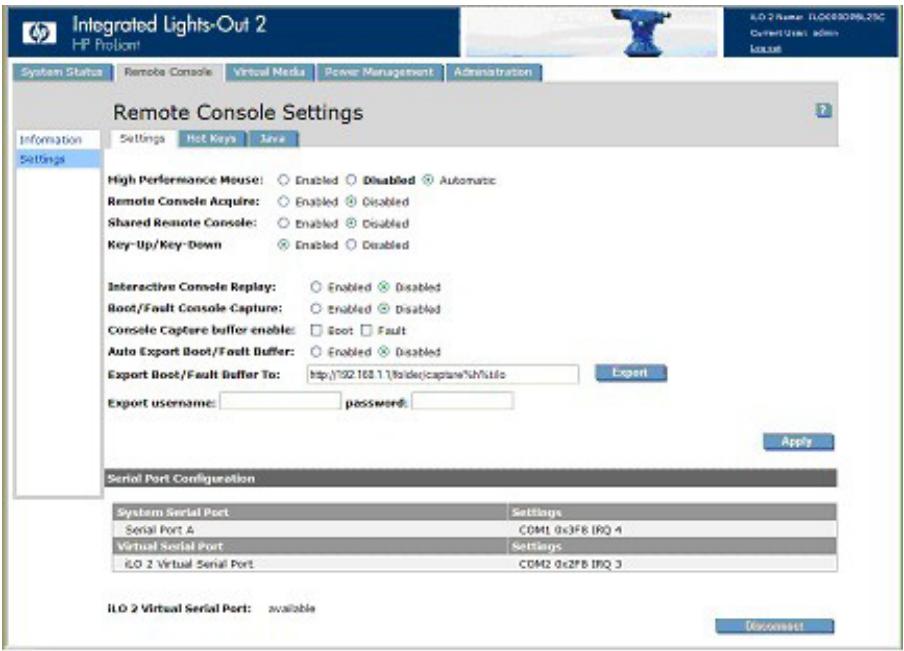
La page Remote Console Settings (Paramètres de la console distante) comprend trois onglets :
Paramètres
La fonction High Performance Mouse (Souris haute performances) contribue à minimiser les problèmes de synchronisation de souris, mais elle n'est pas prise en charge sur tous les systèmes d'exploitation. La modification des paramètres prend effet au démarrage ou au redémarrage de la console distante. Les options suivantes sont disponibles :
o Disabled (Désactivé) : permet à la souris d'utiliser le mode des coordonnées relatives compatible avec la plupart des systèmes d'exploitation hôtes. - Enabled (Activé) : permet à la souris d'utiliser le mode des coordonnées absolues, éliminant ainsi les problèmes de synchronisation sur les systèmes d'exploitation pris en charge.
Automatic (Automatique) : permet à iLO 2 de sélectionner le mode de la souris approprié lorsque le driver iLO 2 est chargé sur le système d'exploitation hôte. Le mode sélectionné est permanent sauf en cas de mode différent indiqué au moment du chargement du driver du système d'exploitation ou du besoin d'un autre paramètre.
- Remote Console Acquire (Acquisition de la console distante) permet à un utilisateur de prendre le contrôle de la session de console distante d'un autre utilisateur. Ce paramètre active ou désactive la fonctionnalité d'acquisition.
- Shared Remote Console (Console distante partagée) permet à plusieurs utilisateurs de visualiser et de contrôler simultanément la console du serveur. Ce paramètre active ou déACTIVE la fonctionnalité partagée.
Le paramètre Interactive Console Replay (Retransmission console interactive) permet de retransmettre la capture de la vidéo de la console des séquences boot et fault en même temps que les captures manuelles de la console initiales par l'utilisateur.
Le paramètre Key-Up/Key-Down (Touche haut/Touche bas) permet de basculer entre le modèle de clavier de rapport HID et le modèle de clavier de codes ASCII et ECHAP dans l'IRC. Le modèle de clavier de rapport HID est activé par défaut mais peut entraîner la répétition des caractères sur des réseaux à temps d'attente élevé. Si vous rencontrez des caractères répétés lors de l'utilisation de l'IRC, définissez Key-Up/Key-Down (Touche haut/Touche bas) sur Disabled (Désactivé).
- Boot/Fault Console Capture (Capture console boot/fault) permet de capturer la vidéo de console des séquences boot et fault afin de la stocker dans les mémoires tampons internes. L'espace de la mémoire tampon interne est limité à la capture de la série boot ou fault la plus récente. L'espace de la mémoire tampon est limité. Plus la résolution graphique de la console du serveur est dynamique et élevée, moins la quantité des données pouvant être stockée dans la mémoire tampon est élevée. Sélectionnez le type de vidéo à capturer à l'aide des options suivantes :
La mémoire tampon Console Capture (Capture console) permet de sélectionner le type de série de console à capturer. Vous pouvez activer une seule mémoire tampon ou les deux mémoires tampons simultanément. Les mémoires tampons partageant la même zone de données interne, l'activation des deux mémoires réduit la quantité de vidéo console pouvant être capturée. Afin d'optimiser l'utilisation des mémoires tampons, vous pouvez à tout moment en changer. Lorsque vous modifiez la configuration d'une mémoire tampon, les deux mémoires tampons sont réinitialisées et les informations contenues dans ces mêmes mémoires à ce moment-là sont perdues. - Auto Export/Fault Buffer (Export auto/Mémoire tampon fault) permet d'activer ou de désactiver automatiquement l'exportation des données de console capturées.
- Export Boot/Fault Buffer (Exporter mémoire tampon boot/fault) permet de spécifier l'emplacement URL d'un serveur Web qui accepte un transfert de données avec la méthode PUT ou POST. Par exemple: http://192.168.1.1/images/capture%h%t. ilo transfère les mémoires tampons de capture internes vers un serveur Web à l'adresse IP 192.168.1.1 et enregistre les données dans le dossier Images sous le nom de fichier captureServerNameDateTime-Boot (ou Fault). ilo, où:
— %h indique l'ajout du nom de serveur au nom de fichier. - %t indique qu'un horodatage sera inclus dans le nom de fichier. - Boot ou Fault est automatiquement ajouté pour désigner le type de mémoire tampon en tant qu'événement de séquence boot ou séquence fault.
Pour plus d'informations sur la configuration du serveur Web et sur la procédure de configuration d'un serveur Web Apache pour accepter les mémoires tampons de capture exportées, reportez-vous à la section Configuration Apache - Acceptation de la mémoire tampon de capture exportée » (page 228).
Export (Exporter) permet de déclencher une exportation manuellement. - Export username (Nom d'utilisateur export) correspond au nom d'utilisateur du serveur Web spécifique dans l'URL. - Password (Mot de passe) correspond au mot de passe du serveur Web spécifique dans l'URL. Une fois les modifications apportées, cliquez sur Apply (Appliquer).
- Configuration du port série (Serial Port Configuration) affiche les paramètres courants des ports série du système et du port série virtuel. Les paramètres des ports série du système et du port série virtuel sont également affichés, indiquant les ports COM utilisés et les numéros IRQ.
- iLO 2 Virtual Serial Port (Port série virtuel iLO 2) affiche l'état courant de la connexion de ce port. Les modes suivants sont disponibles : en cours d'utilisation en mode brut ou en cours d'utilisation en mode normal. Si la connexion est en cours d'utilisation, le bouton Disconnect (Déconnecter) est disponible et peut être utilisé pour permettre fin à une connexion de port série virtuel. Le mode brut indique qu'un client est connecté à l'aide de l'utilitaire WiLODbg.exe servant au débogage distant du noyau Windows®.
Hot Keys (Touches d'activation) permet de définir des combinaisons de touches qui seront transmises au serveur hôte distant en appuyant sur une touche d'activation. Les touches d'activation de la console distante permettent d'envoyer des combinaisons de touches spécifiques, telles que Alt+Tab et Alt+SysRq, de la session Java™ de la console distante au serveur. Pour plus d'informations, reportez-vous à la section « Touches d'activation de la console distante » (page 104).
Java affiche les spécifications Java™ requises pour chaque système d'exploitation pris en charge et un lien pour télécharger Java™. Pour plus d'informations, reportez-vous à la section « Navigateurs et systèmes d'exploitation clients pris en charge » (page 15).
Touches d'activation de la console distante
La page Program Remote Console Hot Keys (Touches d'activation de la console distante du programme) permet de définir jusqu'à six combinaisons de touches affectées à chaque touche d'activation. Lorsque vous appuyez sur une touche d'activation dans la console distante, au niveau des systèmes clients, la combinaison de touches définie (toutes les touches enforcées simultanément) est transmise au serveur hôte distant à la place de la touche d'activation. Pour afficher les symboles accessibles à l'aide de la touche Alt Gr des claviers internationaux, définissez-les à l'aide de touches d'activation. Pour obtenir la liste des touches d'activation prises en charge, reportez-vous à la section « Touches d'activation prises en charge » (page 105).
Les touches d'activation de la console distante sont actives pendant une session de la console distante via l'IRC, l'applet de la console distante et pendant une session texte de la console distante via un client Telnet. Lorsque vous utilisez l'IRC, les états des voyants Verrouillage numérique, Verrouillage majuscule et Arrêt du défilament sur le clavier client ne reflètent pas obligatoirement l'état du clavier serveur. En revanche, l'activation de l'une de ces touches de verrouillage modifie l'état de verrouillage sur le serveur.
Pour définir une touche d'activation de la console distante :
- Cliquez sur Remote Console>Hot Keys (Console distante>Touches d'activation).
- Sélectionnez la touche d'activation à définir et utilisez les zones de liste déroulante pour sélectionner la combinaison de touches à transmettre au serveur hôte au moment où vous appuyez sur la touche d'activation.
- Cliquez sur Save Hot Keys (Enregistrer les touches d'activation) lorsque vous avez fini de définir les combinaisons de touches.
La page Program Remote Console Hot Keys (Touches d'activation de la console distante du programme) propose aussi l'option Reset Hot Keys (Réinitialiser touches d'activation). Cette option efface toutes les entrées des champs de touches d'activation. Cliquez sur Save Hot Keys (Enregistrer touches d'activation) pour enregistrer les champs effacés.
Touches d'activation prises en charge
La page Program Remote Console Hot Keys (Touches d'activation de la console distante du programme) permet de définir jusqu'à 6 touches différentes de touches d'activation à utiliser durant une session de console distante. Chaque touche d'activation représente une combinaison de 5 touches différentes qui sont envoyées sur la machine hôte toutes les fois que vous appuyez sur une touche d'activation pendant une session de console distante. Les touches sélectionnées ainsi combinées (toutes les touches doivent être activées en même temps) sont transmises en une seule fois. Pour plus d'informations, reportez-vous à la section « Touches d'activation de la console distante » (page 104). Le tableau suivant dresse la liste de touches disponibles pour être utilisées dans les combinaisons de séquences de touches d'activation de la console distante.
| ESC | F12 | : | o |
| L_ALT | '' '' (Espace) | < | p |
| R_ALT | ! | > | q |
| L_SHIFT (L_MAJ) | # | = | r |
| R_SHIFT (R_MAJ) | $ | ? | s |
| INS (INSER) | % | @ | † |
| DEL (SUPPR) | & | [ | u |
| HOME (ORIGINE) | ~ | ] | v |
| END (Fin) | ( | \ | w |
| PG UP (PG PRÉC) | ) | ^ | x |
| PG DN (PG SUIV) | * | - | y |
| ENTER (ENTRÈE) | + | a | z |
| TAB | - | b | { |
| BREAK | . | c | } |
| F1 | / | d | | |
| F2 | 0 | e | ; |
| F3 | 1 | f | ' |
| F4 | 2 | g | L_CTRL |
| F5 | 3 | h | R_CTRL |
| F6 | 4 | i | NUM PLUS |
| F7 | 5 | j | NUM MINUS |
| F8 | 6 | k | SCRL LCK (ARRÊT DÉFIL) |
| F9 | 7 | l | BACKSPACE (RETOUR ARRIÈRE) |
| F10 | 8 | m | SYS RQ |
| F11 | 9 | n |
Touches d'activation et claviers internationaux
Pour définir des touches d'activation sur un clavier international, sélectionnez des touches de votre clavier dont les positions sont les mêmes sur un clavier américain. Pour créer une touche d'activation à l'aide de la touche internationale Alt Gr, utilisez R_ALT dans la liste des touches. Utilisez la disposition du clavier américain illustrée pour sélectionner vos touches.
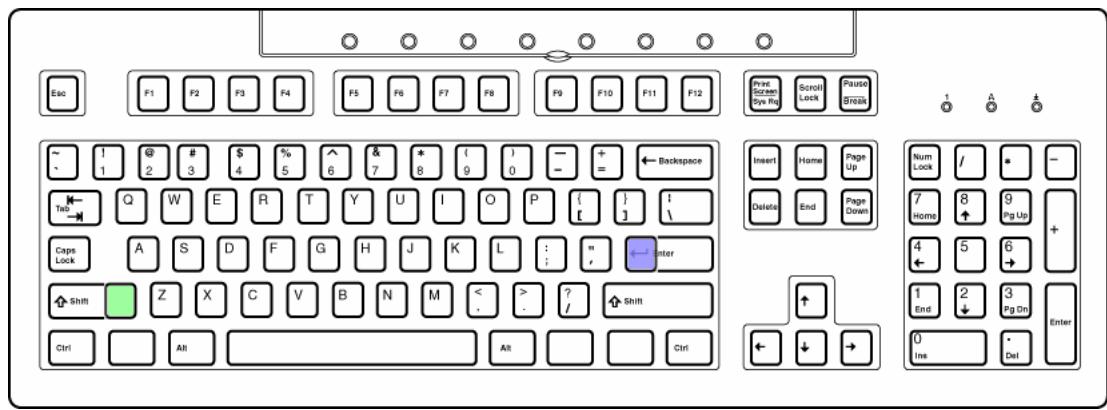
Les touches colorées n'existent pas sur un clavier américain.
La touche verte correspond aux symboles \ et | non US sur un clavier international. La touche violette correspond aux symboles # et \~ non US sur un clavier international.
Touches d'activation et port série virtuel
Lorsque vous êtes connecté à la fonction Virtual Serial Port (Port série virtuel) de iLO 2 à l'aide de Telnet, la combinaison de touches CTRL+P+! (touche CTRL, touche P, touche MAJ et 1 touche appuyées simultanément) entraîne généralement le réamorcage du serveur distant. En revanche, si vous utilisez cette combinaison de touches à partir d'un client fonctionnant sous Microsoft® Windows 2000, la commande risque d'échouer et de n'entraîner aucune réaction de la part de iLO 2.
Pour permettre le serveur distant hors tension, utilisez la combinaison de touches et la combinaison de touches pour le remettre sous tension.
Si iLO 2 ne répond pas, fermez la session Virtual Serial Port (Port série virtuel). iLO 2 se réinitialisera automatiquement au bout de 3 minutes environ et reviendra en mode de fonctionnement normal.
Mode plein écran de l'option integrated remote console (console distante intégrée)
Le m permet de redimensionner le IRC afin qu'il présente la même résolution d'affichage que le système hôte distant. Pour revenir au bureau de votre système client, fermez la console.
a pour effet d'appliquer à votre système client la même résolution que celle du serveur distant. tente de récapituler la meilleure configuration cliente pour cette résolution. Cependant, certains moniteurs peuvent rencontrer des problèmes si vous leur appliquez les fréquences d'actualisation les plus élevées prises en charge par l'adaptateur vidéo. Si de tels problèmes surviennent, vérifiez les propriétés de votre bureau en cliquant avec le bouton droit de la souris sur le Bureau, puis en sélectionnant Propriétés>Paramètres>Avancé>Écran et, enfin, en sélectionnant une fréquence d'actualisation plus faible.
Pour plus d'informations sur l'affichage en mode plein écran de l'option Integrated Remote Console (Console intégrée), reportez-vous à la section « Option Integrated Remote Console (Console intégrée)», (page 107).
Option integrated remote console (console distante intégrée)
L'option Integrated Remote Console (Console distante intégrée) offre une interface de console distante hautes performances pour clients Windows® et réunit les fonctions KVM, Virtual Power (Alimentation virtuelle) et Virtual Media (Support virtuel). Cette option est un contrôle ActiveX qui s'exécute à partir de Microsoft® Internet Explorer. Integrated Remote Console (Console distante intégrée) est une fonction sous licence disponible grâce à l'acquisition de licences supplémentaires. Pour plus d'informations, reportez-vous à la section « Licence » (page 30).
La console distante intégrée (IRC) prend en charge quatre sessions de console distante simultanées avec le même serveur si la fonction est activée via l'écran Remote Console Settings (Paramètres de la console distante), la CLI SMASH (OEM) ou RIBCL. Pour plus d'informations sur l'utilisation de sessions de console distante multiples, reportez-vous à la section « Console distante partagée » (page 112).
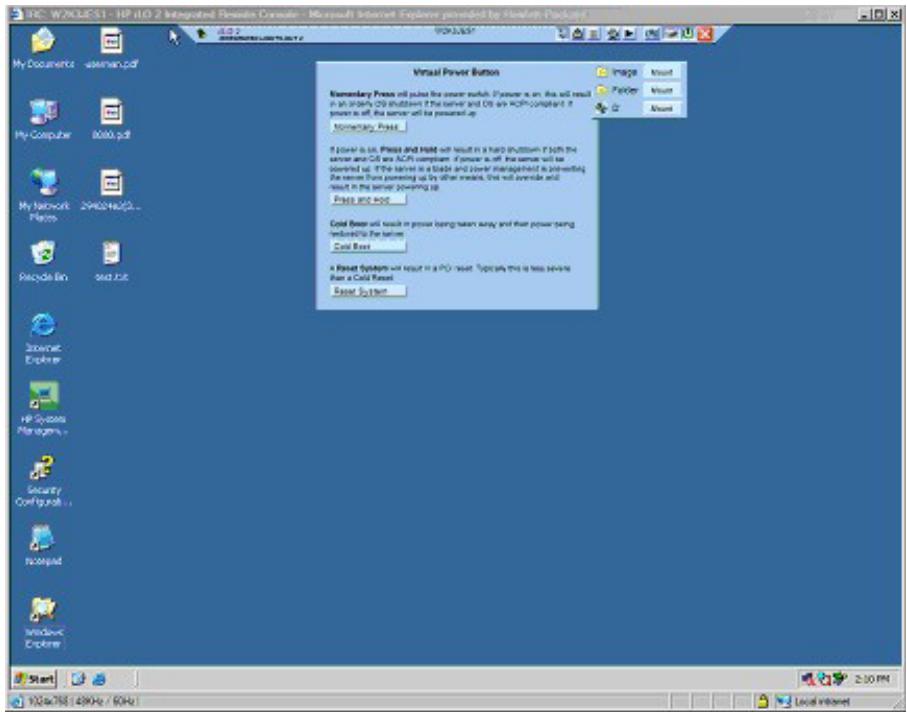
Integrated Remote Console (Console distante intégrée) et l'affichage Integrated Remote Console Fullscreen (Mode plein écran de la console distante intégrée) affichent une barre de menus et des boutons visibles à l'écran. La barre de menus présente les options suivantes :
Remote Console Replay (Retransmission console distante) (icône lecture): affiche la boîte de dialogue Replay Menu (Menu Retransmission) si Boot/Fault Console Capture (Capture console boot/fault) est activé ou démarre la boîte de dialogue Open File (Ouvrir fichier) si Boot/Fault Console Capture (Capture console boot/fault) n'est pas activé.
Replay Current BOOT buffer and Replay Current FAULT buffer (Retransmettre mémoire tampon BOOT en cours et Retransmettre mémoire tampon FAULT en cours): permet de transférer les mémoires tampons capturées en interne vers le client à l'aide du port Console Replay (Retransmission console) spécifique dans l'onglet Administration>Access (Administration>Accès). Cliquez sur Replay Current BOOT buffer (Retransmettre mémoire tampon BOOT en cours) ou Replay Current FAULT buffer (Retransmettre mémoire tampon FAULT en cours) pour passer du menu Remote Console (Console distante) au menu Replay Console (Retransmettre console). Replay file (Retransmettre fichier) : affiche une boîte de dialogue Open (Ouvrir) permettant d'afficher un fichier précédemment enregistré. Après avoir sélectionné un fichier et cliqué sur Open (Ouvrir), le menu Remote Console (Console distante) se transforme en menu Replay Console (Retransmettre console).
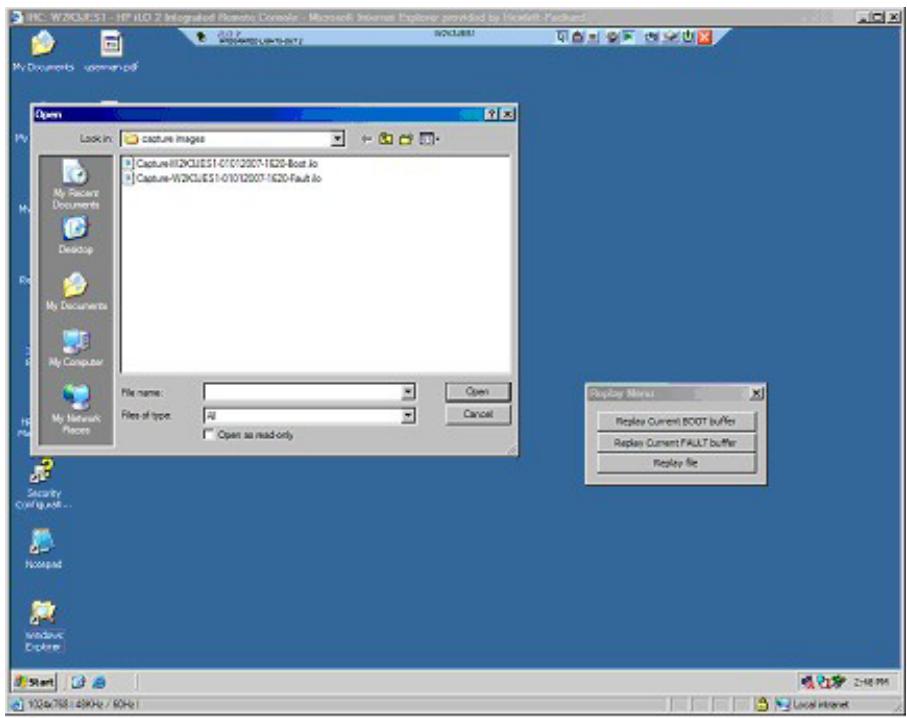
- Replay (Retransmettre) (icône lecture sur le menu principal) : affiche l'option Replay Console (Retransmettre console). L'option Replay Console (Retransmettre console) fournit un contrôle sur la lecture de la mémoire tampon des données sélectionnée et affiche le temps de lecture écoulé.

La fonction Replay Console (Retransmettre console) présente les options suivantes :
Cliquez sur Play (Lecture) pour commencer la lecture. Sans avoir cliqué sur Play (Lecture):
- Cliquez sur Pause (Pause) pour arrêter la lecture et maintenir la position en cours. Pour reprendre la lecture, cliquez sur Play (Lecture) à partir de l'objet en pause et la lecture reprend depuis la position en cours. — Cliquez sur Stop (Arrête) pour interrompre la lecture et réinitialiser la lecture au début de la mémoire tampon des données. — Cliquez sur Fast-forward (Avance rapide) pour augmenter la vitesse de lecture de 2, 4 ou 8 fois par rapport à la vitesse normale.
o Close (Fermer) apparait lorsque la lecture est terminée. Cliquez sur Close (Fermer) pour quitter la fonction Replay Console (Retransmettre console) et afficher la barre de menus Remote Console (Console distante).
- Record (Enregistrer) (icône caméra): permet d'enregistrer manuellement la vidéo en cours de la console du serveur. Appuyez sur Record (Enregistrer) pour afficher une boîte de dialogue Save (Enregistrer) et définir le nom de fichier et l'emplacement d'enregistrement de la session en cours. Pendant une session d'enregistrement, le paramètre Record (Enregistrer) apparaît désactivé et passe au vert. Une fois activée, toute activité
- Control (Contrôle) : permet au responsable de session d'exiger le contrôle complet si celui-ci a été autorisé pour un client satellite.
- Lock (Verrouiller) : permet d'empêcher toute requête de client satellite supplémentaire d'apparaître sur la console du leader de session.
- Client List (liste de clients) : affiche le nom d'utilisateur et le nom DNS (si disponible) ou l'adresse IP des clients satellites actuels. Drive (Unité) : affiche tous les supports disponibles.
- Power (Alimentation) (icône d'alimentation verte) : affiche l'état de l'alimentation et permet d'accéder aux options d'alimentation. Le bouton Power (Alimentation) est de couleur verte lorsque le serveur est sous tension. Lorsque vous appuyez sur le bouton Power (Alimentation), l'écran Virtual Power (Alimentation virtuelle) affiche quatre options : Momentary Press (Pression brève), Press and Hold (Pression prolongée), Cold Boot (Démarrage à froid du système) et Reset System (Réinitialiser le système).
Lorsque vous appuyez sur le bouton Drives (Lecteurs) ou le bouton Power (Alimentation), le menu qui s'affiche reste ouvert même lorsque vous déplacez la souris en dehors de la barre de menus.
CAD (Ctrl-Alt-Suppr) : permet de démarrer une boîte de dialogue pour envoyer les touches Ctrl-Alt-Suppr (ou n'importe laquelle des six touches d'activation) au serveur. - Thumb tack (Punaise) : permet de garder ouvert le menu principal de la console distante ou de réduire le menu principal lorsque le curseur de la souris s'éloigne. - Exit (Quitter) (icone X rouge) : permet de fermer et quitter la console distante.
Les améliorations de sécurité Internet Explorer 7 affichent la barre d'adresse dans toute fenêtre récemment ouverte. Pour supprimer la barre d'adresse de l'IRC, vous devez modifier le niveau par défaut du paramètre Security (Sécurité). Pour supprimer la barre d'adresse, définissez « Allow websites to open windows without address or status bars » (Autoriser les sites Web à ouvrir les fenêtres sans barre d'adresse ou d'État) sur Enable (Activer).
Optimisation des performances de la souris pour les fonctions remote console (console distante) ou integrated remote console (console distante intégrée)
Dans certaines configurations Microsoft® Windows®, l'accélération de la souris doit être définie de façon à ce que la souris de la console distante puisse être correctement maniée.
SLES 9
Choisissez la souris correspondante à la souris de la console distante à l'aide de la commande xsetpointer -1 qui permet de répertorier toutes les souris.
- Choisissez la souris à modifier en comparant la sortie de xsetpointer à la configuration de X (/etc/X11/XF86Config ou /etc/X11/xorg.conf).
- Sélectionnez la souris de la console distante comme correspondant à la souris que vous souhaitez modifier. Par exemple : xsetpointer Mouse[2]
- Définissez les paramètres d'accélération. Par exemple : xset m 1/1 1
Définissez les paramètres d'accélération à l'aide de :
xset m 1/1 1
Synchronisation de la souris de windows®
Le paramètre High Performance Mouse (Souris hauteurs performances) par défaut de la page Global Settings (Paramètres généraux) a été consque pour utiliser le paramètre le plus performant du système d'exploitation du serveur. Cette fonction nécessite que le driver d'interface de supervision HP ProLiant Lights-Out soit chargeé et que le serveur ait estrelancé après l'installation du driver. Si vous rencontres des problèmes de synchronisation de la souris sous Windows, définissez le paramètre High Performance Mouse (Souris hauteurs performances) sur Yes (Oui).
Paramètres high performance mouse (souris haute performances)
Lorsque vous utilisez la console distante, vous pouvez activer la fonction High Performance Mouse (Souris haute performances). Cette fonction améliore considérablement la performance et la précision du pointeur sur les systèmes d'exploitation pris en charge. High Performance Mouse (Souris haute performances) de iLO 2 est un dispositif de pointage qui fournit des coordonnées de position exactes pour décrire son emplacement comme une tablette souris USB. Une souris classique envoie des informations de position relatives (par exemple, déplacement de la souris de 12 pixels vers la droite). L'ordinateur hôte peut modifier les informations de position relatives pour activer des fonctions comme l'accélération de la souris. Lorsqu'il utilise la console distante, le client n'est pas conscient de ces modifications. Par conséquent, la synchronisation entre le curseur de la souris client et le curseur de la souris hôte échoue.
Les applets Integrated Remote Console (Console distante intégrée) et Remote Console (Console distante) envoient des coordonnées de curseur de souris absolues et relatives à iLO 2. Lorsque iLO 2 est en mode High Performance Mouse (Souris haute performances), il ignore les coordonnées relatives et envoie les coordonnées absolues à l'émulateur de tablette souris USB. Le serveur « voir » alors la souris se déplacer comme si les informations de coordonnées provenaient d'une tablette souris USB locale. Lorsque iLO 2 n'est pas en mode High Performance Mouse (Souris haute performances), les coordonnées absolues et les coordonnées relatives sont envoyées à l'émulateur de souris USB relative.
La fonction High-Performance Mouse (Souris haute performances) n'est prise en charge que sur les systèmes d'exploitation prenant en charge une tablette souris USB. Les utilisateurs de Windows® peuvent activer l'option High Performance Mouse à l'écran Remote Console Settings. Les utilisateurs de Linux doivent activer l'option High Performance Mouse (Souris haute performances) une fois que la souris haute performances iLO 2 du driver Linux est installée. Les serveurs utilisant un autre système d'exploitation qui rencontrent des problèmes avec la souris de la console distante doivent désactiver cette option.
Lorsque vous utilisez l'option Integrated Remote Console (Console distante intégrée) depuis iLO 2 et SmartStart, les souris locale et distante ne restent pas alignées. Le paramètre High Performance Mouse doit être désactivé lorsque vous utilisez SmartStart. Si les souris perdent l'alignement alors que vous utilisez la fonction High Performance Mouse, la touche Ctrl située à droite permet de les réaligner. Vous avez également le besoin d'utiliser la console distante Java™ au lieu de la console distante intégrée.
L'option High Performance Mouse minimise tous les problèmes de synchronisation de souris sur les systèmes d'exploitation hôtes pris en charge. Vous pouvez sélectionner ce mode à la page Remote Console Settings avant le démarrage d'une console distante. Il n'est cependant pas pris en charge par tous les systèmes d'exploitation, en particulier lors de l'installation. Pour obtenir les performances :
- Sélectionnez une résolution d’écran de serveur distant inférieure pour améliorer les performances de la console distante. La résolution maximum prise en charge est 1280 × 1024 pixels. Définissez une résolution d’écran client supérieure à celle du serveur distant pour optimiser la visibilité de la console distante.
La qualité de la couleur du serveur distant est sans effet sur les performances de la console distante. Le rendu de celle-ci est en 4096 couleurs (12 bits). Utilisez un pointeur de souris non animé sur le système distant. Désactivez l'ombre de la souris sur le système distant.
Pour configurer le serveur hôte, réglez les paramètres suivants du Panneau de configuration :
- Sélectionnez Souris>Pointeurs>Modèle>Windows par défaut (modèle système). Cliquez sur OK.
- Depuis la page Souris>Pointeurs, sélectionnez Activer l'ombre du pointeur. Cliquez sur OK.
- Sélectionnez Affichage>Paramètres>Avancé>Dépannage>Acélération matérielle>Complète. Cliquez sur OK.
- Sélectionnez Système>Avancé>Performances>Effets visuels>Ajuster afin d'obtenir les performances. Cliquez sur OK.
Sinon, l'utilitaire de configuration en ligne HP (HPONCFG) peut automatiquement régler ces paramètres. Vous pouvez également modifier les paramètres de la fonctionnalité High Performance Mouse (Souris haute performances) à l'aide de la commande XML MOD_GLOBAL Settings. Pour plus d'informations sur l'utilisation de la commande RIBCL MOD_GLOBAL Settings, reportez-vous au Manuel des ressources de génération de scripts et de ligne de commande du processeur de supervision HP Integrated Lights-Out.
Console distante partagée
Shared Remote Console (Console distante partagée) est une fonction iLO 2 qui permet de se connecter à quatre sessions maximum sur le même serveur. Cette fonction ne remplace pas la fonction Acquire (Acquérir) décrite dans « Acquisition de console distante » (page 114) ou n'autorise pas les clients à accès complet à contrôler l'alimentation. Une console distante partagée ne prend pas en charge la transmission d'une désignation de serveur hôte à un autre utilisateur ni le rétablissement d'une connexion utilisateur échouée après une panne. Pour autoriser un accès à l'utilisateur après une panne, vous devez redémarrer la session de console distante.
Shared Remote Console (Console distante partagée) est une fonction sous licence disponible grâce à l'acquisition de licences supplémentaires. Pour plus d'informations, reportez-vous à la section « Licence » (page 30).
Shared Remote Console (Console distante partagée) et le mode Forced Switch (Commutation forcée) sont désactivés par défaut. Vous devez activer et configurer ces fonctions via le navigateur, la CLI SMASH(OEM) ou RIBCL. Toutes les sessions de console sont cryptées en authenticateant le client d'abord, puis le leader de session décide d'autoriser ou pas la nouvelle connexion.
Le premier utilisateur à initier une session de console distante se connecte normalement au serveur et est désigné comme leader de session (hôte de session). Tout utilisateur suivant demandant l'accès à la console distante initie une demande d'accès, laquelle exige une connexion de client satellite et le recours au leader de session. Une fenêtre contextuelle pour chaque demande de client satellite apparait sur le bureau du leader de session pour identifier le nom d'utilisateur et le nom DNS (si disponible) ou l'adresse IP du besoinur.
Les hôtes de session sont libres d'accorder ou de refuser l'accès. Une liste d'utilisateurs et des noms d'hôtes de session apparaît dans le cadre du navigateur de la console distante. Les sessions des clients satellites prennent fin quand l'hôte de session a terminé.
Les sessions partagées ne fonctionnent pas bien avec les fonctions de capture et de retransmission de console de iLO 2. Si une session satellite visualise une session capturée, pendant la durée de la lecture, la session satellite ne reçoit pas de messages de contrôle du leader de session. Si un hôte de session commence à visualiser des données vidéo capturées pendant une session partagée, la vidéo est affichée sur toutes les sessions satellites de la console distante.
Utilisation de la fonction console capture (capture console)
Console Capture (Capture console) est une fonction de console distante qui permet d'enregistrer et retransmettre un flux vidéo d'événements comme l'amorçage, les événements ASR et les erreurs détectées dans le système d'exploitation. Vous pouvez également démarrer et arrêter manuellement l'enregistrement de la console de vente. Console Capture (Capture console) n'est disponible que par le biais de l'interface utilisateur iLO 2 et n'est pas accessible via la création de scripts XML ou le CLP. Console Capture (Capture console) est une fonction sous licence disponible grâce à l'acquisition de licences supplémentaires. Pour plus d'informations, reportez-vous à la section « Licence » (page 30).
Une zone de mémoire tampon est réservée dans le processeur de supervision pour stocker les données vidéo capturées. Cette zone de mémoire tampon est partagée avec la mémoire tampon de mise à jour du microprogramme, si bien que toute information capturée est perdue quand vous lancez le processus de mise à jour du microprogramme. Vous ne pouvez pas capturer de données vidéo pendant le processus de mise à jour du microprogramme.
L'espace de la mémoire tampon est limité. Un seul type d'événement à la fois est stocké dans la zone de mémoire tampon. Vous pouvez transférer des mémoires tampons contenant des données capturées vers un client exécutant l'IRC pour la retransmission. Vous pouvez également configurer le système iLO 2 pour qu'il envoie automatiquement les données video capturées à un serveur Web sur le même réseau que lui lorsqu'un événement se produit. Le serveur Web doit accepter les transferts de données avec la méthode POST. Vous pouvez sélectionner Boot buffer (Mémoire tampon boot) uniquement, Fault buffer (Mémoire tampon fault) ou combiner les deux sous forme de large mémoire tampon pour disposer de plus d'espace pour capturer les séquences boot Linux.
Les données de mémoire tampon exportées sont affectées d'un nom unique afin de faciliter leur identification pour la retransmission. La retransmission nécessite un système iLO 2 sous licence sur le réseau. Certains systèmes d'exploitation (comme Linux) peuvent remplir la mémoire tampon rapidement. En laissant la console système en mode texte, vous optimisez la quantité des informations capturées. En outre, en fermant ou en réduisant le nombre d'éléments de console graphiques actifs, vous optimisez l'espace de mémoire tampon interne.
Voulez manuellement capturer la vidéo de la console serveur à l'aide de la fonction IRC Record (Enregistrement IRC). Toutes les données manuellement capturées sont stockées dans un fichier local sur le client pour une retransmission future.
Acquisition de la console distante
Lorsque le paramètre Remote Console Acquire (Acquisition de la console distante) de l'écran Remote Console Settings (Paramètres de la console distante) est activé, la page Remote Console comporte le bouton Acquire (Acquérir). Si vous avez ouvert cette dernière et êtes alors informé qu'un autre utilisateur est en train d'utiliser la console distante, l'action de cliquer sur le bouton Acquire (Acquérir) mettra fin à la session de console distante de l'utilisateur en question et démarrera une session de console distante dans votre fenêtre en cours.
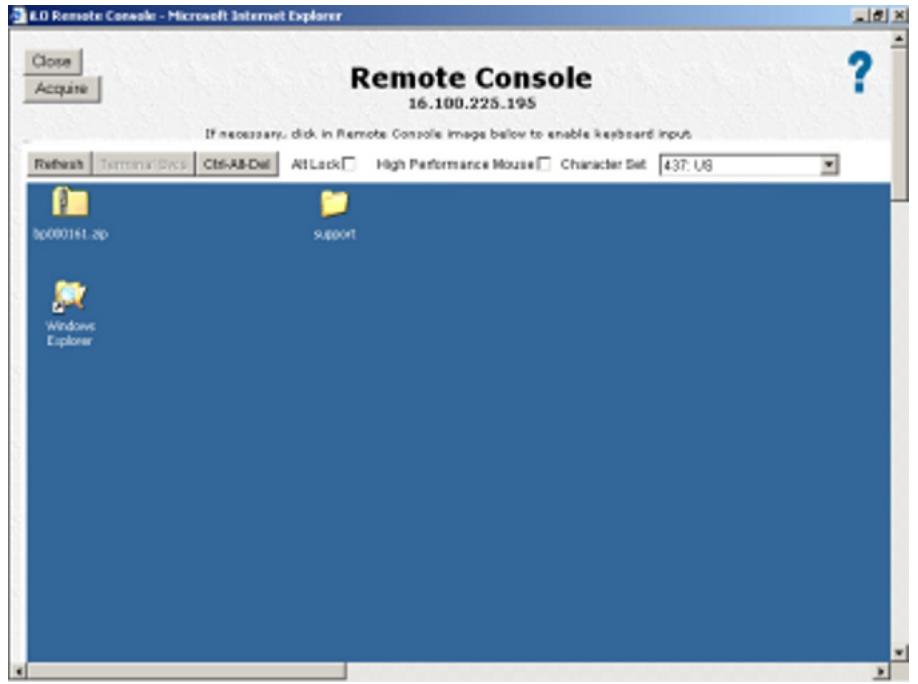
Lorsque vous cliquez sur Acquire (Acquérir), vous êtes invité à confirmer que vous souhaitez interrompre la session de l'utilisateur tiers. Ce dernier reçoit alors un avertissement l'informant qu'un tiers a acquis la session de console distante après avoir perdu la connexion. Aucun avertissement préalable n'est émis. Une fois que vous avez confirmé que vous souhaitez poursuivre l'opération d'acquisition, vous êtes informé, par une fenêtre d'alerte, que l'opération peut prendre 3 0 secondes ou plus pour être réalisée. Le bouton Acquire (Acquérir) est désactivé une fois que vous avez appuyé dessus et l'opération d'acquisition démarre. Sur les navigateurs qui le prenne . Sur d'autres navigateurs, rien n'indique qu'il est désactivé.
Seule une commande Acquire (Acquérir) est autorisée par utilisateur et par période de cinq minutes. Si un autre utilisateur a récemment acquis la console distante, le fait de cliquer sur le bouton Acquire (Acquérir) peut générer une page vous informant que la période de désactivation de l'acquisition de cinq minutes est en vigueur. Fermez la fenêtre et reliancez la console distante. Le bouton Acquire (Acquérir) est désactivé dans la nouvelle page jusqu'à expiration de la période désactivation de l'acquisition. Lorsque le bouton Acquire (Acquérir) est activé (cela se produit automatiquement, vous n'avez pas besoin de rafraîchir la page), vous pouvez tenter d'acquérir à nouveau la console distante. Sur les navigateurs qui le prennent pendant cette période de cinq minutes. Sur d'autres navigateurs, rien n'indique que le bouton est désactivé. Vous ne disposez donc d'aucun repère visuel pour vous prévenir de la fin du début d'atte.
Une seule tentative d'acquisition peut être effectuée par fenêtre de session de console distante. Si vous êtes parvenu à acquérir la console distante et que quelqu'un l'acquiert à son tour à vos dépens, vous nevez ouvrir une nouvelle fenêtre de console distante afin de tenter d'en acquérir une nouvelle session.
Remote console (console distante)
Remote Console (Console distante) est une applet Java™ qui confère à la console distante une compatibilité étendue avec les navigateurs, y compris Windows® et Linux. Les navigateurs pris en charge sont répertoriés dans la section « Navigateurs et systèmes d'exploitation clients pris en charge » (page 15). Remote Console (Console distante) est une fonction sous licence disponible grâce à l'acquisition de licences supplémentaires. Pour plus d'informations, reportez-vous à la section « Licence » (page 30).
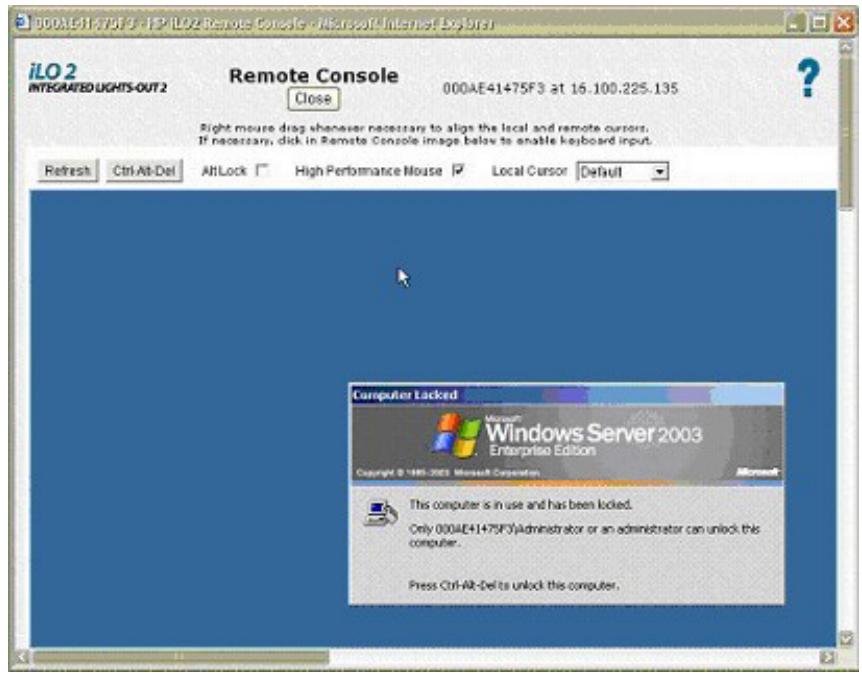
La console distante utilise des curseurs doubles pour faciliter la distinction entre le pointeur de la souris locale et celui de la souris distante. Le curseur de la souris de l'ordinateur client apparait sur la console distante sous forme de croix. Pour des performances, veillez à configurer l'affichage du système d'exploitation hôte tel que décrit dans les sections « Paramètres client recommandés » (page 116) et « Paramètres serveur recommandés » (page 117).
Pour synchroniser les curseurs distant et local en cas de non alignement, procédez ainsi :
- Cliquez sur le bouton droit de la souris et déplacez le pointeur local afin de le ramener vers le curseur de la souris du serveur distant.
- Tout en maintenant la touche Ctrl (située à droite) enfoncée, amenez le curseur local en forme de croix sur le curseur du serveur distant.
Le curseur local prend la forme du curseur distant. Le curseur s'affiche sous la forme d'un curseur simple si le curseur local et le curseur distant s'alignent parfaitement et que l'accélérateur est défini à Full (Complet) sur le serveur géré.
Fonctions et commandes de la console distante
L'applet Remote Console (Console distante) présente des boutons qui fournissent à iLO 2 des fonctions et des commandes améliorées. Ces options sont :
Refresh (Actualiser) permet le rafraîchissement de l'écran par iLO 2. - Terminal Svcs (Svsc Terminal) lance le client Microsoft® Terminal Services (Services Terminal) installé sur le système. Ce bouton est désactivé si la fonction Terminal Services (Services Terminal) est désactivée ou non installée sur le serveur. - Ctrl-Alt-Del (Ctrl+Alt+Suppr) permet d'entrer cette combinaison de touches dans la console distante. - Alt Lock (Alt Verr) permet d'envoyer n'importe quelle touche activée au serveur comme si vous aviez appuyé simultanément sur la touche Alt et une autre touche. - Character Set (Jeu de caractères) modifie le jeu de caractères défini utilisé par la console distante. La modification du jeu de caractères de la console distante garantit l'affichage correct des caractères. - Close (Fermer) permet de mettre fin à la session de console distante et de fermer la fenêtre de la console distante.
Paramètres client recommendés
Dans l'idéal, il convient que la résolution d'affichage du système d'exploitation du serveur distant soit égale ou inférieure à celle de l'ordinateur qui le consulte. Une résolution de serveur supérieur permet de transmettre plus d'informations, mais ralentit les performances générales.
Utilisez les paramètres suivants pour le client et le navigateur, de façon à optimiser les performances :
Propriétés d'affichage
○ Choisissez une résolution d'écran supérieure à 256 couleurs. ○ Choisissez une résolution d'écran supérieure à celle du serveur distant. ○ Propriétés d'affichage de Linux X - dans l'écran X Preferences (Préférences X), paramétrez la taille de la police sur 12.
- Console distante
Pour la vitesse de la console distante, il est conseillé d'utiliser un client de 700 MHz ou plus rapide, 128 Mo de mémoire minimum. Pour l'exécution de l'applet Java™ Remote Console, HP vous recommande d'utiliser un client à processeur unique.
Propriétés de la souris
Réglez le paramètre Mouse Pointer (Pointeur de la souris) sur une vitesse moyenne. Réglez le paramètre Mouse Pointer Acceleration (Accélération du pointeur) sur une valeur faible ou désactivez-le.
La liste ci-dessous indique les paramètres recommandés pour les serveurs en fonction des différents systèmes d'exploitation.
REMARQUE: pour afficher entièrement l'écran du serveur hôte sur l'applet de la console distante du client, paramétrez l'écran du serveur sur une résolution inférieure ou égale à celle du client.
Paramètres de microsoft® windows® 2000
Pour optimiser les performances, CHOISEZ un arrriere-plan uni dans l'option Display Properties (Propriétés d'affichage) du serveur (pas de papier peint à motifs).
Paramètres de microsoft® windows® server 2003
Pour optimiser les performances, CHOISSEZ un arrière-plan uni dans l'option Display properties (Propriétés d'affichage) du serveur (pas de papier peint à motifs) et, dans l'option Mouse Properties (Propriétés de la souris) pour le serveur, CHOISSEZ Disable Pointer Trails (Désactiver l'ombre de la souris).
Paramètres des serveurs red hat linux et SUSE linux
Pour optimiser les performances, définissez l'option Mouse Properties>Pointer Acceleration (Propriétés de la souris>Accélération du pointeur) sur 1x. Pour KDE, accédez au panneau KDE Control Center (Centre de contrôle KDE), sélectionnez Peripherals/Mouse (Périphériques/Souris), puis sélectionnez l'onglet Advanced (Avancé).
Console série distante
L'option Remote Serial Console (Console série distante) vous permet d'accéder à une console série VT320 à partir d'une console basée sur une applet Java™ connectée au Virtual Serial Port (Port série virtuel) de iLO 2 à l'aide d'un navigateur. L'activation de la fonction Remote Serial Console (Console série distante) vous permet d'échanger des données textuelles avec l'hôte. Cette option est compatible avec les deux systèmes d'exploitation hôte Windows® et Linux et requiert JVM.
Les données suivant un flux bidirectionnel envoyé au port série du serveur. Trois types de données peuvent apparaître sur un port série de serveur HP ProLiant :
- Console Windows® EMS
- Session utilisateur Linux via tty série (ttySO) Boîte de dialogue System POST (Test POST du système), si la redirection de la console série BIOS est activée
Lorsque vous cliquez sur l'onglet Remote Console (Console distante), la configuration actuelle s'affiche dans la page Remote Console Information (Informations sur la console distante). Vous pouvez modifier les paramètres en cours en utilisant l'utilitaire RBSU du système hôte, accessible au moment d'une réinitialisation du serveur.
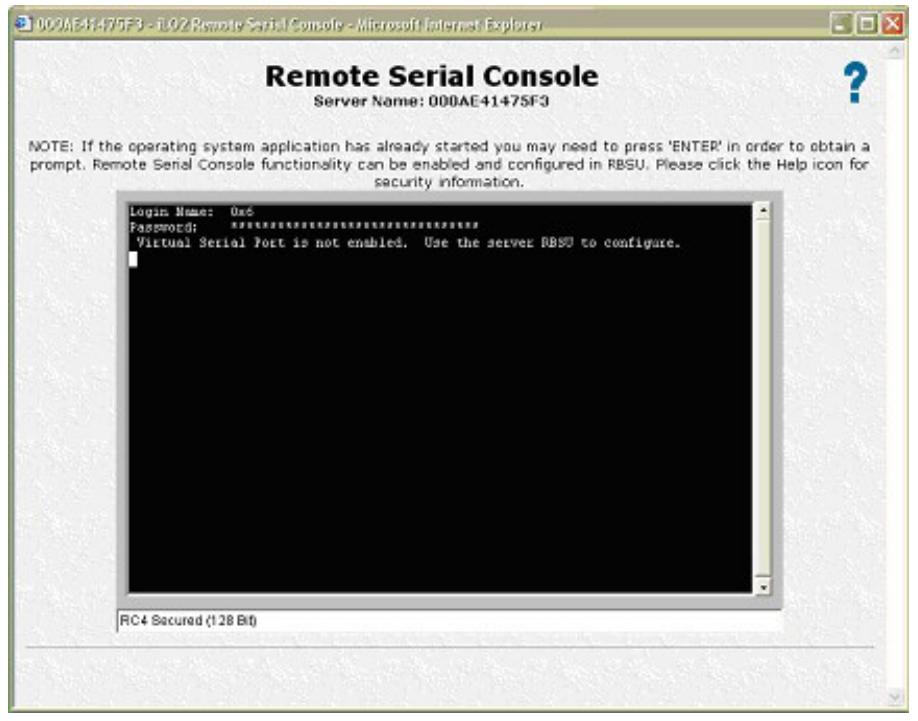
Configuration de la console série distante
Pour utiliser la console série distante avec succès, le logiciel et le microprogramme du serveur doivent être correctement configurés. Pour configurer le microprogramme POST du serveur, l'utilitaire RBSU système du serveur doit valider les paramètres du port série. Vous devez configurer le RBSU pour activer le mode BIOS Serial Console Redirection (Redirection de la console série BIOS). Ce mode demande à la ROM système du serveur d'envoyer/recevoir des données vers et en provenance du port série du serveur. Lorsque le microprogramme iLO 2 accède au mode Remote Serial Console (Console série distante), iLO 2 active un port série à la place du port série du serveur, intercepte et retransmet les données sortantes vers le client de la console série distante, reçoit les données entrantes (en provenance du client de la console série distante) et les retransmet à la ROM système.
Lorsque le serveur a terminé le test POST, la ROM système du serveur passe le contrôle au chargeur boot du système d'exploitation. Si vous utilisez Linux, vous pouvez configurer le chargeur boot du système d'exploitation pour interagir avec le port série du serveur à la place du clavier, de la souris et de la console VGA. Ceci vous permet d'afficher et d'interagir avec la série boot du système d'exploitation via la console série distante. Consultez la section « Exemple de configuration Linux » (page 119) pour avoir un exemple de chargeur boot de système d'exploitation Linux.
Lorsque le chargeur boot du système d'exploitation a terminé, le système d'exploitation continue de charger. Si vous utilisez un système d'exploitation Linux, vous pouvez le configurer pour qu'il fournisse une session de connexion au système via le port série, la console série distante vous invitant à entrer l'ID et le mot de passe de connexion de l'utilisateur système. Cette configuration vous permet d'interagir avec le système d'exploitation en tant qu'utilisateur de ce système d'exploitation ou administrateur système.
D'autres étapes de configuration supplémentaires sont requises pour utiliser la console série distante (en comparaison avec l'utilisation de la console distante ou IRC), mais la console série distante permet aux utilisateurs Telnet ou SSH d'interagir avec le serveur à distance et sans nécessiter de licence avancée iLO 2. C'est la seule manière qu'à iLO 2 de partager une console distante vérable basée sur du texte.
Exemple de configuration linux
Le chargeur boot est l'application qui charge à partir d’un périphérique amorcable lorsque la ROM système du serveur termine le test POST. Pour le système d’exploitation Linux, le chargeur boot généralement utilisé est GRUB. Pour configurer l’utilisation de la console série distante par GRUB, modifier le fichier de configuration GRUB pour qu’il ressemble à ce qui suit (exemple de Red Hat Linux 7.2 illustré):
serial -unit=0 -speed=115200
terminal -timeout=10 serial console
default=0
timeout=10
#splashimage=(hd0,2) /grub/splash.zpm.gz
title Red Hat Linux (2.4.18-4smp)
root (hd0,2)
kernel /vmlinuz-2.4.18-4smp ro root=/dev/sda9 console=tty0
console=ttyS0,115200
initrd /initrd-2.4.18-rsmp.img
Lorsque Linux a été complètement amorcé, une console de connexion peut être redirigée vers le port série. Les périphériques /dev/ttyS0 et /dev/ttyS1, s'ils ont été configurés, permettent d'obtenir des sessions tty série via la console série distante. Pour commencer une session shell sur un port série configuré, ajoutez la ligne suivante au fichier /etc/inittab pour lancer automatiquement le processus de connexion lors de l'amorçage du système (cet exemple invoque la console de connexion sur /dev/ttyS0):
Sx:2345: respawn:/sbin/agetty 115200 ttys0 vt100
Pour plus d'informations sur la configuration de Linux utilisé avec la console série distante, reportez-vous au document technique Integrated Lights-Out Virtual Serial Port configuration and operation HOWTO (Manuel pratique de configuration et de fonctionnement du port série virtuel Integrated Lights-Out) sur le site Web HP (http://www.hp.com/servers/lights-out).
Améliorations du port série virtuel
Le microprogramme iLO 2, version 1.35, met en œuvre un marqueur dynamique qui informe instantanément la ROM système du serveur d'une connexion de console série distante iLO 2. Lorsque le code POST de la ROM système reconnaît la connexion de la console série distante, le système commence à rediriger l'entrée et la sortie de la console vers le port série du serveur et la console série distante. Vous pouvez établir une session de console série distante à tout moment ou pendant la séquence POST système, et vous pouvez afficher et modifier le code POST. Après avoir fermé la session de console série distante, le microprogramme iLO 2 réinitialise le marqueur dynamique pour informer la ROM système du serveur que la session n'est plus active. Puis, la ROM système du serveur annule la redirection vers le port série du serveur.
Pour rendre cette amélioration opérationnelle, l'utilitaire RBSU de la ROM système doit être configuré pour utiliser le port série virtuel iLO 2. Pour plus d'informations, reportez-vous à la section « Configuration de la console série distante » (page 118).
Console windows® EMS
Lorsqu'elle est activée, la console Windows® EMS permet d'exécuter l'EMS (Emergency Management Services) lorsque des fonctions vidéo, des drivers de périphérique ou d'autres fonctionnalités du système d'exploitation empêchent le fonctionnement normal du système et l'exécution d'actions correctives normales.
Cependant, iLO 2 permet d'utiliser EMS sur le réseau à l'aide d'un navigateur Web. La fonction Microsoft® EMS permet d'afficher les processus en cours d'exécution, de modifier leur priorité et de les arrêter. La console EMS et la console distante iLO 2 peuvent être utilisées simultanément.
Le port série Windows® EMS doit être activé via l'utilitaire RBSU du système hôte. La configuration permet d'activer ou de désactiver le port EMS, ainsi que de sélectionner le port COM. Le système iLO 2 détecte automatiquement si le port EMS est activé ou désactivé et le port COM sélectionné.
Pour accéder à l'invite SAC>, il peut s'avérer nécessaire de taper Enter après s'être connecté via la console du port série virtuel.
Pour plus d'informations sur l'utilisation des fonctions EMS, reportez-vous à la documentation de Windows® Server 2003.
Mode brut de port série virtuel
Vous pouvez utiliser la fonction de port série virtuel de iLO 2 pour connecter un débogueur de noyau Windows® à partir d'un client distant utilisant WiLODbg. exe. WiLODbg. exe contourne le décodage des octets par le microprogramme iLO 2. Une fois le décodage des octets contourné, le port série virtuel passe en mode RAW (non-traité) et est directement envoyé au port série.
L'utilitaire WiLODbg. exe est exécuté sur un système client avec l'application WinDBG. exe ou KD. exe Microsoft® installée. Lorsque vous exécutez WiLODbg. exe, il établit une connexion de port série virtuel vers iLO 2 et active le mode RAW. WiLODbg. exe démarre également automatiquement WinDBG. exe avec les commutateurs appropriés nécessaires pour que WinDBG. exe se connecte au périphérique iLO 2 distant.
Pour configurer le serveur, vous devez configurer le RBSU système :
- Pour activer un port série virtuel, affectez-le à un port COM à partir du menu System Options (Options système).
- Définissez BIOS Serial Console Port (Port console série BIOS) et EMS Console (Console EMS) sur Disable (Désactiver) ou sur le même port que le port série intégré.
- Définissez le port de déboggage Microsoft® Windows® sur le même port que le port série virtuel. Vous pouvez utiliser la commande bootcfg ou modifier le fichier boot.ini.
Exemple d'utilisation de la commande bootcfg :
À l'invite de commande sur un serveur Windows®, entrez la commande suivante :
Bootcfg /debug on /port com2 /baud 115200 /id 1
Exemple de fichier boot.ini modifié :
[boot loader]
timeout=5
default=multi(0) disk(0) rdisk(0) partition(1) \WINDOWS
[operating systems]
multi(0) disk(0) rdisk(0) partition(1) \WINDOWS="Windows Debug (com2)"
/ fastdetect / debug / debugport=com2 / baudrate=115200
Si le serveur est configuré en mode de débogage et qu'une connexion de port série virtuel normale est établie au démarrage du serveur, plusieurs octets de données de débogage sont envoyés au client du port série virtuel. Pour éviter cela, ne démarrez pas le serveur en mode de débogage lorsqu'une connexion de port série virtuel normale est utilisée.
La configuration du port série affiche les informations de configuration du serveur, les ports série disponibles et l'état du port série virtuel. L'état apparait comme suit :
Available (Disponible) : Le port série virtuel n'est pas utilisé In use (En cours d'utilisation) : Mode normal lorsque le port série virtuel est connecté normalement In use (En cours d'utilisation) : Mode brut lorsque l'utilitaire WiLODbg.exe est utilisé pour la connexion
Lorsque le port série virtuel est utilisé, le bouton Disconnect (Déconnecter) est activé et peut être utilisé pour mettre fin à tout type de connexion de port série virtuel. L'utilisation des fonctions Disconnect (Déconnecter) pour mettre fin à une connexion de port série virtuel établie à l'aide de SSH déconnecte complètement la connexion SSH et ne revient pas à l'invite < / > hpiLO->. Une déconnexion similaire se produit si la connexion de port série virtuel est établie à l'aide de telnet. Si une applet de connexion série distante est utilisée pour réaliser la connexion à partir d'un navigateur, l'applet est déconnectée. La fenêtre de l'applet doit être fermée et rouverte pour réétablir la connexion série distante.
Utilisation d'un débogueur de noyau windows distant
Pour démarrer un débogueur de noyau Windows®, vous devez l'utilitaire WiLODBG.exe sur un système client doté de Microsoft® WinDBG.exe ou KD.exe installé, puis redémarrer le serveur distant en mode de débogage pour relier le débogueur. WiLODBG démarre automatiquement WinDBG.exe ou KD.exe. Par exemple :
WiLODbg <Adresse IP>[ -c Ligne_commande][ -e][ -k][ -p Mot_passe] [ -s Numéro_SOCKET] [ -t] [ -u Nom Utilisateur] Si un paramètre compte un espace, entourez-le de guillemets.
Paramètres obligatoires :
Adresse IP : Adresse IP au format en points ou nom UNC complet. = une série de caractères. Les paramètres obligatoires doivent apparaître dans l'ordre illustré dans l'exemple.
Paramètres facultatifs :
- -c Ligne_commande = : Fournit des paramètres de ligne de commande supplémentaires au débogueur sélectionné. Si des espaces ou des tirets (-) sont présents, entourez-les de guillemets anglais. = une série de caractères.
- -e = <Booléen> : Active le cryptage pour la liaison de communication. Le cryptage fonctionne uniquement avec l'option telnet dans cette version. Il est désactivé par défaut.
- k = <Booléen> - Utilise KD au lieu de WinDbg. La valeur par défaut est d'utiliser WinDbg.
- -p Password = : Définit le mot de passe à utiliser pour se connecter à iLO 2. Si non fourni, un mot de passe est demandé. = une série de caractères.
- -s SocketNumber = : Définit le nombre de socket pour la connexion à iLO 2. SocketNumber doit correspondre au paramètre du port de données série brutes sur l'iLO 2 auquel vous vous connectez. La socket 3002 est la valeur par défaut. = [signe] chiffres.
- t = <Booléen> : Utilise une connexion telnet indirectement via cet utilisateu
- -u Nomutilisateur = : Définit le nom d'utilisateur pour la connexion à ître dans tout ordre.
Exemples de ligne de commande :
Pour se connecter à iLO 2 à l'adresse 16.100.226.57, valider l'utilisateur avec le nom d'utilisateur admin et le mot de passe mon_mot_passe, puis démarrer WinDBG.exe avec la ligne de commande supplémentaire :
windbg 16.100.226.57 -c "-b" -u admin -p mon_mot_passe
Cet exemple démarre WinDBG.exe avec une ligne de commande supplémentaire -b et utilise une connexion de socket directe de WinDBG.exe vers iLO 2 sur le port 3002.
Pour se connecter à iLO 2 à l'adresse 16.100.226.57, valider l'utilisateur iLO 2 avec le nom d'utilisateur admin et le mot de passe mon_mot_passe, puis démarrer kd avec une ligne de commande supplémentaire -b pour kd :
wilodbg 16.100.226.57 -k c "-b" -u admin -p mon_mot_passe -s 7734
Cet exemple démarre kd avec une ligne de commande supplémentaire -b pour kd, et utilise une connexion de socket directe de kd iLO 2 sur le port 7734. Pour utiliser cet exemple, vous devez configurer iLO 2 pour utiliser le port 7734.
Pour se connecter à iLO 2 à l'adresse 16.100.226.57 et demander un nom d'utilisateur et un mot de passe :
wilodbg 16.100.226.57 -c "-b" -t -e
Cet exemple démarre WinDBG. exe avec une ligne de commande supplémentaire -b, utilise une connexion telnet cryptée entre WinDBG et iLO 2 et passe les données WinDBG. exe via l'utilitaire à la connexion telnet cryptée.
Support virtuel
Virtual Media (Support virtuel) est une fonction sous licence. Si elle ne fait pas l'objet d'une licence, le message iLO 2 feature not licensed (Aucune licence pour la fonction iLO 2) apparait. Pour plus d'informations, reportez-vous à la section « Licence » (page 30). La capacité d'utiliser la fonction Virtual Media (Support virtuel) iLO 2 est accordée ou restreinte via les privilèges utilisateur iLO 2. Vous devez disposer du privilège Virtual Media (Support virtuel) pour sélectionner un périphérique de support virtuel et le connecter au serveur hôte.
L'option iLO 2 Virtual Media permet d'utiliser une unité de disquette virtuelle et une unité de CD/DVD-ROM pour amener un serveur hôte distant à s'initialiser et à utiliser un support standard à partir de tout emplacement du réseau. Les lecteurs Virtual Media (Support virtuel) sont disponibles lorsque le système hôte démarre. Les lecteurs de support virtuel iLO 2 se connectent au serveur hôte à l'aide de la technologie USB. USB apporte de nouvelles fonctionnalités aux périphériques de support virtuel iLO 2 lorsqu'ils sont connectés à des systèmes d'exploitation qui prennent en charge USB. Les différents systèmes d'exploitation offrent des niveaux de prise en charge USB variables.
- Si la fonctionnalité Virtual Floppy (Disquette virtuelle) est activée, l'unité de disquette sera inaccessible depuis le système d'exploitation client.
- Si la fonctionnalité Virtual CD/DVD-ROM est activée, l'unité de CD/DVD-ROM sera inaccessible à partir du système d'exploitation client.
Sous certaines conditions, vous pouvez accéder à l'unité Virtual Floppy (Disquette virtuelle) à partir du système d'exploitation client lorsque celui-ci est connecté en tant que Virtual Media (Support virtuel). Cependant, si vous accédez à la disquette physique, vous risquez d'altérer le contenu, URT si vous écrivez sur la disquette. Si vous êtes obligé d'écrire sur la disquette à partir du système d'exploitation client, déconnectez l'unité du support virtuel avant d'apporter vos modifications.
Vous pouvez accéder à un support virtuel sur un serveur hôte à partir d'un client via une interface graphique à l'aide d'une applet Java^TM et via une interface de scripts à l'aide d'un moteur XML. Aucun délai d'attente n'est associé à l'applet Virtual Media lorsqu'elle est connectée au serveur hôte. Elle se ferme si l'utilisateur se déconnecte.
Pour accéder aux périphériques de support virtuel iLO 2 à l'aide de l'interface basée sur le navigateur, cliquez sur Virtual Media>Virtual Media Applet (Support virtuel>Applet de support virtuel). Une applet est chargée afin de prendre en charge le périphérique de disquette virtuelle ou de CD/DVD-ROM virtuelle.
Vous pouvez également accéder à l'option Virtual Media (Support virtuel) via l'option Integrated Remote Console (Console distante intégrée). L'option Integrated Remote Console (Console distante intégrée) permet d'accéder au système KVM et de contrôler les fonctions Virtual Power (Alimentation virtuelle) et Virtual Media (Support virtuel) à partir d'une seule et unique console dans Microsoft® Internet Explorer. Pour plus d'informations sur l'accès aux fonctions Virtual Power (Alimentation virtuelle) et Virtual Media (Support virtuel) à l'aide de la console distante intégrée, reportez-vous à la section « Options Integrated Remote Console (Console distante intégrée) » (page 107).
Utilisation des périphériques de support virtuel ilo 2
Vous pouvez accéder à un support virtuel sur un serveur hôte à partir d'un client via une interface graphique à l'aide d'une applet Java™ et via une interface de scripts à l'aide d'un moteur XML.
Pour accéder aux périphériques de support virtuel iLO 2 à l'aide de l'interface graphique, sélectionnez l'option Virtual Media (Support virtuel) sous l'onglet Virtual Devices (Périphériques virtuels). Une applet est chargée afin de prendre en charge le périphérique de disquette virtuelle ou de CD/DVD-ROM virtuelle.
Lecteur de disquette/clé USB virtuel ilo 2
L'unité de disquette virtuelle iLO 2 est disponible pour tous les systèmes d'exploitation au moment de l'initialisation du système. L'initialisation depuis la disquette virtuelle iLO 2 permet notamment de mettre à niveau la mémoire ROM du système hôte, d'installer un système d'exploitation depuis des unités en réseau ou d'effectuer une récapération après un incident survenu sur un système d'exploitation.
Si le système d'exploitation du serveur hôte prend en charge les périphériques de mémoire de masse USB, le lecteur de disquette/clé USB virtuel iLO est alors également disponible après le chargement du système d'exploitation du serveur hôte. Le lecteur de disquette/clé USB virtuel iLO 2 peut notamment vous servir lorsque le système d'exploitation du serveur hôte exécute une mise à niveau des drivers de périphérique, crée une disquette de réparation d'urgence et exécute d'autres tâches. Le fait de disposer d'une disquette virtuelle lorsque le serveur est en cours d'utilisation peut s'avérer particulièrement utile si vous devez diagnostiquer et résoudre un problème au niveau du driver de la carte réseau.
Le lecteur de disquette/clé USB virtuel peut être l'unité de disquette ou le lecteur de clé USB physique sur lequel vous exécutez le navigateur Web ou un fichier image sur votre disque dur local ou sur une unité réseau. Pour des performances optimales, HP vous recommande d'utiliser des fichiers image locaux stockés sur le disque dur de votre PC client, ou sur une unité réseau accessible via une liaison haut débit.
Pour utiliser une unité de disquette ou un lecteur de clé USB physique dans votre ordinateur client, procédez comme suit :
- Sélectionnez Local Media Drive (Unité de support virtuel) dans la section Virtual Floppy/USB Key (Disquette/Clé USB virtuelle).
- Dans le menu déroulant, Sélectionnez la détentte correspondant à l'unité locale de disquette ou de clé USB physique souhaitée de votre PC client. Pour vous assurer que la disquette ou le fichier image source n'est pas modifié pendant l'utilisation, Sélectionnez l'option Force read-only access (Forcer l'accès en lecture seule).
- Cliquez sur Connect (Connecter).
L'icône et le voyant du lecteur connecté changent pour refléter l'état en cours de l'unité de disquette virtuelle.
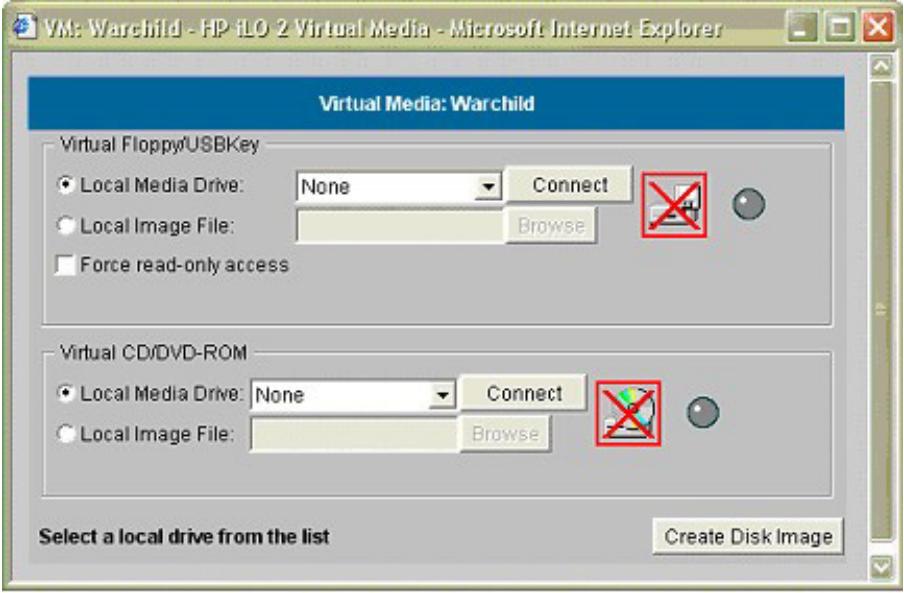
Pour utiliser un fichier image :
- Sélectionnez Local Image File (Fichier image local) dans la section Virtual Floppy/USB Key (Disquette/Clé USB virtuelle) de l'applet Virtual Media (Support virtuel).
- Saisissez le chemin et le nom de fichier de l'image dans la zone de texte ou cliquez sur Browse (Parcourir) pour trouver le fichier image à l'aide de la boîte de dialogue Choose Disk Image File (Choisir le fichier d'image disque). Pour vous assurer que la disquette ou le fichier image source n'est pas modifié pendant l'utilisation, sélectionnez l'option Force read-only access (Forcer l'accès en lecture seule).
- Clique sur Connect (Connecter).
L'icône et le voyant du lecteur connecté changent pour refléter l'état en cours de l'unité de disquette ou de clé USB virtuelle. Une fois les péripériques virtuels connectés, le serveur hôte peut y accéder jusqu'à ce que vous fermiez l'applet Virtual Media. Une fois que vous avez fini d'utiliser la disquette/clé USB virtuelle, vous pouvez déconnecter le périphérique du serveur hôte ou fermer l'applet.
REMARQUE: l'applet Virtual Media doit rester ouverte dans votre navigateur tant que vous continuez d'utiliser un périphérique de support virtuel.
La disquette/clé USB virtuelle iLO 2 est mise à la disposition du serveur hôte au moment de l'exécution si le système d'exploitation de celui-ci prend en charge les unités de disquette ou de clé USB. Reportez-vous à la section « Prise en charge USB par les systèmes d'exploitation » (page 131) pour plus d'informations sur les systèmes d'exploitation qui prennent actuellement en charge le stockage de masse USB.
La disquette/clé USB virtuelle iLO 2 est reconnue par votre système d'exploitation au même titre que n'importe quel autre lecteur. Lorsque vous utilisez iLO 2 pour la première fois, le système d'exploitation hôte peut vous demander d'exécuter un Assistant New Hardware Found (Nouveau matériel détecté).
Lorsque vous avez fini d'utiliser le support virtuel iLO 2 et que vous le déconnectez, le système d'exploitation peut vous envoyer un message d'avertissement indiquant le retrait non sécurisé d'un périphérique. Cet avertissement peut être évité à l'aide de la fonction fournie par le système d'exploitation, qui permet d'arrêter le périphérique avant de le déconnecter du support virtuel.
Ms-dos
Au cours du démarrage et de sessions MS-DOS, le périphérique de disquette virtuelle apparait sous forme d'unité de disquette BIOS standard. Ce périphérique apparaît en tant qu'une A. Si une unité de disquette reliée physiquement existe, elle est obscurcie et indisponible durant cette période. Vous ne pouvez pas utiliser simultanément une unité de disquette physique locale et la fonction Virtual Floppy (Disquette virtuelle).
Windows® 2000 SP3 ou version ultérieure et Windows Server™ 2003
Les lecteurs de disquette et de clé USB virtuels s'affichent automatiquement dès que Microsoft® Windows® a reconnu le montage du périphérique USB. Utilisez-les comme vous le feriez d'un périphérique connecté localement.
Pour utiliser la fonctionnalité Virtual Floppy (Disquette désactivez l'unité de disquette intégrée à l'hôte RBSU, car c'est lui qui oblige la disquette virtuelle à apparaître sous la forme d'une A.
Pour utiliser la fonctionnalité Virtual USB Key (Clé USB virtuelle) pour recourir à une disquette de drivers lors d'une installation Windows®, modifiez l'ordre d'initialisation du lecteur de clé USB dans l'utilitaire RBSU du système. HP recommande de placer le lecteur de clé USB en premier dans l'ordre d'initialisation.
- Windows Vista™
La fonctionnalité Virtual Media ne fonctionne pas correctement sous Windows Vista™ lors de l'utilisation de Internet Explorer 7 avec le mode protégé activé. Si vous tentez d'utiliser un support virtuel avec le mode protégé activé, divers messages d'erreur s'affichent, notamment could not open cdrom (the parameter is incorrect (Impossible d'ouvrir le CD-ROM. Paramètre incorrect). Pour utiliser le support virtuel, cliquez sur Outils/Options Internet/Sécurité, désactivez l'option Activer le mode protégé, puis cliquez sur Appliquer. Une fois le mode protégé désactivé, vous devez fermer toutes les instances du navigateur ouvertes, puis redémarrer le navigateur.
NetWare 6.5
NetWare 6.5 prend en charge l'utilisation d'unités de disquette et de clé USB. Reportez-vous à la section « Montage d'une disquette/clé virtuelle USB sous NetWare 6.5 » (page 126) pour obtenir des instructions détaillées.
Red Hat et SUSE Linux
Linux prend en charge l'utilisation d'unités de disquette et de clé USB. Reportez-vous à la section « Montage d'une disquette/clé virtuelle USB sous Linux » (page 126) pour obtenir des instructions détaillées.
Montage d'une disquette/clé virtuelle USB sous netware 6.5
- Accédez à la carte iLO 2 à l'aide d'un navigateur.
- Cliquez sur Virtual Media (Support virtuel) sous l'onglet Virtual Devices (Périphériques virtuels).
- Introduisez le support dans l'unité de disquette locale. Sélectionnez l'unité de disquette puis cliquez sur Connect (Connector). Vous pouvez également sélectionner une image de disquette à utiliser et cliquer sur Connect (Connector).
Sous NetWare 6.5, tapez la commande lfvmount sur la console du serveur pour affecter au périphérique une unité correspondant à l'unité de disquette.
Le système d'exploitation NetWare 6.5 désigne la première dette disponible pour l'unité de disquette virtuelle. Les commandes volumes peuvent alors être utilisées par la console du serveur pour afficher l'état de montage de cette nouvelle unité.
Lorsque la dette pour représenter la nouvelle unité s'affiche, indiquant que cette dernière est à présent montée, l'unité est alors accessible via l'interface graphique du serveur et la console système.
Lorsque l'unité de disquette virtuelle est montée, si le support est changé dans l'unité de disquette locale, la commande lfvmount devra être une nouvelle fois émise à partir de la console du serveur afin que le nouveau support soit visible dans le système d'exploitation NetWare 6.5.
Montage d'un support/clé virtuel USB sous linux
- Accédez à la carte iLO 2 à l'aide d'un navigateur.
- Cliquez sur Virtual Media (Support virtuel) sous l'onglet Virtual Devices (Péripériphériques virtuels).
- Sélectionnez un lecteur ou une image de disquette.
Pour un lecteur ou une image de disquette, sélectionnez Local Media Drive (Unité de support locale) ou Local Image File (Fichier image local) et cliquez sur Connect (Connector). b. Pour un lecteur ou une image de clé USB, sélectionnez Local Image File (Fichier image local) et cliquez sur Connect (Connector).
Pour un lecteur de clé USB physique, saisissez /dev/sda dans la zone de texte Local Image File (Fichier image local).
- Chargez les drivers USB à l'aide des commandes suivantes :
modprobe usbcore modprobe usb-storage modprobe usb-ohci
- Chargez le driver de disquettes SCSI à l'aide de la commande suivante : modprobe sd_mod
modprobe sd_mod
- Montez le lecteur.
Pour monter le lecteur de disquette, utilisez la commande suivante : mount /dev/sda /mnt/floppy -t vfat Pour monter le lecteur de clé USB, utilisez la commande suivante : mount /dev/sda1 /mnt/keydrive
REMARQUE : utilisez la commande man mount pour d'autres types de systèmes de fichiers.
L'unité de disquette et de clé peut être utilisée comme un système de fichiers Linux, si elle est formatée comme telle avec la commande mount. Cependant, les disquettes de 1,44 Mo de capacité sont en général accessibles à l'aide des utilisaires mtools fournis avec Red Hat et SLES. La configuration des utilisaires mtools par défaut ne reconnaît pas une disquette connectée via l'USB. Pour activer les différentes commandes mtools permettant d'accéder au périphérique Virtual Floppy (Disquette virtuelle), modifiez le fichier /etc/mtools.conf existant et ajoutez la ligne suivante :
Pour activer les différentes commandes mtools permettant d'accéder au lecteur de clé USB virtuel, modifiez le fichier /etc/mtools.conf existant et ajoutez la ligne suivante :
Pour afficher la table des partitions du lecteur de clé USB virtuel afin de rechercher la partition souhaitation, utilisez la commande suivante :
fdisk -l /dev/sda
Cette modification permet au progiciel mtools d'accéder au périphérique Virtual Floppy (Disquette virtuelle) en le désignant à l'aide de la lettre v. Par exemple :
mcopy /tmp/XXX.dat v:
mdir v:
mcopy v:foo.dat /tmp/XXX
Changement de disquette
Lorsque vous utilisez l'unité de disquette ou de clé USB virtuelle iLO 2 et que l'unité de disquette physique du client est une unité de disquette USB, les changements de disquette ne sont pas reconnus. Par exemple, dans cette configuration, si une liste des répertoires provient d'une disquette et que vous changez cette dernière, les listes de répertoires ultérieures correspondront à celle de la première disquette utilisée. Si des changements de disque sont nécessaires lors de l'utilisation d'une disquette ou clé USB virtuelle iLO 2, assurez-vous que la machine client contient une unité de disquette non-USB.
Cd/dvd-rom virtuel ilo 2
Le CD/DVD-ROM virtuel iLO 2 est accessible, lors de l'amorçage du serveur, par les systèmes d'exploitation mentionnés dans la section « Prise en charge USB par les systèmes d'exploitation » (page 131). L'initialisation depuis le CD/DVD-ROM virtuel iLO 2 permet notamment de déployer un système d'exploitation depuis des unités réseau et d'effectuer une récapération après un incident survenu sur un système d'exploitation.
Si le système d'exploitation du serveur hôte prend en charge les périphériques de mémoire de masse USB, le CD/DVD-ROM virtuel iLO 2 est alors également disponible après le chargement du système d'exploitation du serveur hôte. Le CD/DVD-ROM virtuel iLO 2 peut vous servir lorsque le système d'exploitation du serveur hôte exécute une mise à niveau des drivers de périphérique, installe des logiciels ou réalise d'autres tâches. Le fait de disposer d'un CD/DVD-ROM virtuel lorsque le serveur est en cours d'utilisation peut s'avérer particulièrement utile si vous devez diagnostiquer et résoudre un problème au niveau du driver de la carte réseau.
Le CD/DVD-ROM virtuel peut être l'unité de CD/DVD-ROM physique sur laquelle vous exécutez le navigateur Web ou un fichier image sur votre disque dur local ou sur une unité réseau.
REMARQUE: pour de meilleures performances, utilisez des fichiers image. HP vous recommande d'utiliser des fichiers image locaux stockés sur le disque dur de votre PC client, ou sur une unité réseau accessible via une liaison haut débit.
Pour utiliser une unité de CD/DVD-ROM dans votre PC client :
- Sélectionnez Local Media Drive (Unité de support locale) dans la section Virtual CD/DVD-ROM.
- Dans le menu déroulant, Sélectionnez la dédié correspondant à l'unité de CD/DVD-ROM physique souhaitée de votre PC client.
- Cliquez sur Connect (Connecter).
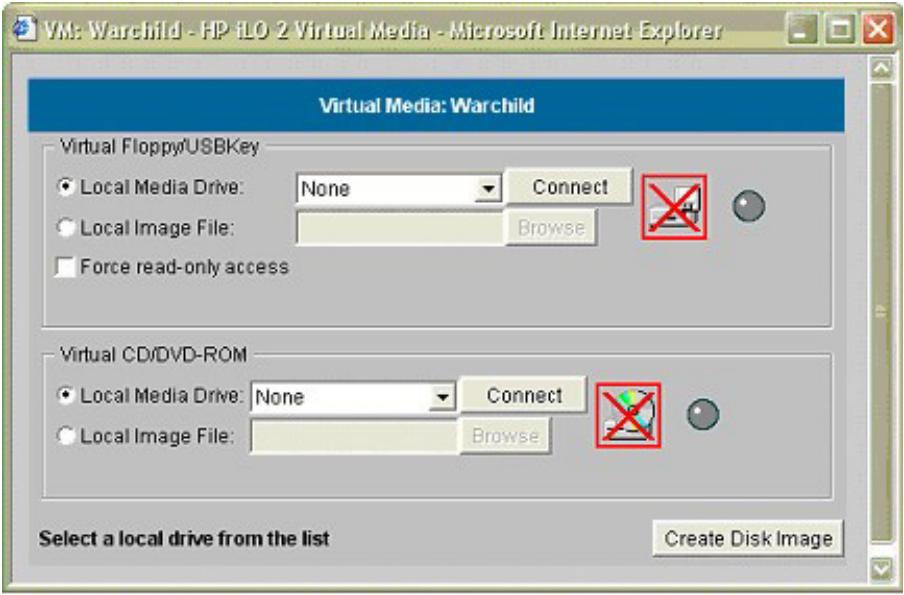
Pour utiliser un fichier image :
- Sélectionnez Local Image File (Fichier image local) dans la section Virtual CD/DVD-ROM (CD-ROM virtuel) de l'applet Virtual Media.
- Saisissez le chemin et le nom de fichier de l'image dans la zone de texte ou cliquez sur Browse (Parcourir) pour trouver le fichier image à l'aide de la boîte de dialogue Choose Disk Image File (Choisissez le fichier d'image disque).
- Cliquez sur Connect (Connecter).
L'icône et le voyant de l'unité connectée changent pour refléter l'état en cours de l'unité de CD/DVD-ROM virtuel. Une fois les périphériques virtuels connectés, le serveur hôte peut y accéder jusqu'à ce que vous fermiez l'applet Virtual Media. Lorsque vous avez fini d'utiliser le CD/DVD-ROM virtuel, vous pouvez déconnecter le périphérique du serveur hôte ou fermer l'applet. L'applet Virtual Media doit rester ouverte lorsque vous utilisez un périphérique de support virtuel.
Le CD/DVD-ROM de support virtuel iLO 2 est mis à la disposition du serveur hôte au moment de l'exécution si le système d'exploitation de celui-ci prend en charge les unités de disquette USB. Reportez-vous à la section « Prise en charge USB par les systèmes d'exploitation » (page 131) pour plus d'informations sur les systèmes d'exploitation qui prennent actuellement en charge le stockage de masse USB.
Le CD/DVD-ROM de support virtuel iLO 2 est reconnu par votre système d'exploitation au même titre que tout autre CD/DVD-ROM. Lorsque vous utilisez iLO 2 pour la première fois, le système d'exploitation hôte peut vous demander d'exécuter un Assistant New Hardware Found (Nouveau matériel déprétré).
Lorsque vous avez fini d'utiliser le support virtuel iLO 2 et que vous le déconnectez, le système d'exploitation peut vous envoyer un message d'avertissement indiquant le retrait non sécurisé d'un périphérique. Cet avertissement peut être évité à l'aide de la fonction fournie par le système d'exploitation, qui permet d'arrêter le périphérique avant de le déconnecter du support virtuel.
Remarques sur les systèmes d'exploitation exécutant des cd/dvd-rom virtuels
MS-DOS
Le CD/DVD-ROM virtuel n'est pas pris en charge sous MS-DOS.
Windows® 2000 SP3 ou version supérieure et Windows® Server 2003
La fonctionnalité de CD/DVD-ROM virtuel s'affiche automatiquement lorsque Windows® a reconnu le montage du périphérique USB. Utilisez-la comme vous utiliseriez une unité de CD/DVD-ROM reliée localement.
Sous Windows® 2000 SP3 et versions ultérieures, My Computer (Poste de travail) sur le serveur hôte affiche une unité de CD-ROM supplémentaire lorsque l'applet Virtual Media est connectée.
Si le système d'exploitation du serveur est en cours d'exécution et que vous essayez d'effectuer une déconnexion puis une reconnexion dans l'applet Virtual Media, le serveur peut tomber en panne.
L'icône passe au vert mais l'unité CD-ROM supplémentaire ne s'affiche pas dans My Computer (Poste de travail).
Pour résoudre ce problème, réamorcez le serveur hôte et, une fois que le système d'exploitation est disponible, le CD/DVD-ROM virtuel est prêt à l'emploi. Ce problème se produit uniquement sur les serveurs ne possédant pas d'unité de CD/DVD-ROM physique.
Linux
Red Hat Linux
Sur les serveurs équipés d'une unité de CD/DVD-ROM IDE reliée localement, l'unité de CD/DVD-ROM virtuel est accessible via la commande /dev/cdrom1. Cependant, sur les serveurs sans unité de CD/DVD-ROM reliée localement, tels que les serveurs lame BL-class, le CD/DVD-ROM virtuel est le premier CD/DVD-ROM accessible via la commande /dev/cdrom.
Le CD/DVD-ROM virtuel peut être monté comme une unité de CD/DVD-ROM normale, à l'aide de la commande :
mount /mnt/cdrom1
SLES9
Le système d'exploitation SLES 9 place les CD/DVD-ROM connectés via USB dans un emplacement différent. Par conséquent, il est possible de tracer le CD/DVD-ROM virtuel grâce à la commande /dev/scd0, sauf s'il existe déjà un CD/DVD-ROM local relié via USB, auquel cas il faut utiliser pour ce faire la commande /dev/scd1.
Le CD/DVD-ROM virtuel peut être monté comme une unité de CD/DVD-ROM normale, à l'aide de la commande :
mount /dev/scd0 /media/cdrom11
Reportez-vous à la section « Montage d'un CD/DVD-ROM de support virtuel USB sous Linux » (page 130) pour obtenir des instructions détaillées.
Montage d'un cd/dvd-rom de support virtuel USB sous linux
- Accédez à la carte iLO 2 à l'aide d'un navigateur.
- Cliquez sur Virtual Media (Support virtuel) sous l'onglet Virtual Devices (Péripériques virtuels).
- Sélectionnez le CD/DVD-ROM à utiliser, puis cliquez sur Connect (Connecter).
- Montez l'unité de CD-ROM à l'aide de la commande suivante :
mount /dev/cdrom1 /mnt/cdrom1
Pour SLES 9 :
mount /dev/scd0 /media/cdrom1
Création de fichiers d'image disque ilo 2
La fonction Virtual Media (Support virtuel) de iLO 2 permet de créer des fichiers image de disquette et de CD-ROM dans la même applet. La création de fichiers d'image DVD à l'aide de l'applet Virtual Media (Support virtuel) n'est pas prise en charge. Les fichiers image créés à partir de l'applet sont des images du système de fichiers ISO-9660. Le support virtuel iLO 2 est plus performant lorsque des fichiers image sont utilisés. L'utilitaire permettant de créer des fichiers d'image disque de disquette et de CD-ROM iLO 2 est intégré dans l'applet Virtual Media (Support virtuel). Cependant, vous pouvez aussi créer des images à l'aide d'outils standard tels que DD.
Pour créer un fichier image :
- Cliquez sur Create Disk Image (Créer image disque).
- Sélectionnez l'unité de support locale dans le menu déroulant.
- Entrez le chemin ou nom de fichier dans la zone de texte ou cliquez sur Browse (Parcourir) pour sélectionner un fichier image existant ou changer le répertoire dans lequel créer le fichier image.
- Cliquez sur Create (Créer). L'applet Virtual Media (Support virtuel) lance la procédure de création du fichier image. La procédure est terminée lorsque la barre de progression atteint 100%. Pour annuler la création d'un fichier image, cliquez sur Cancel (Annuler).
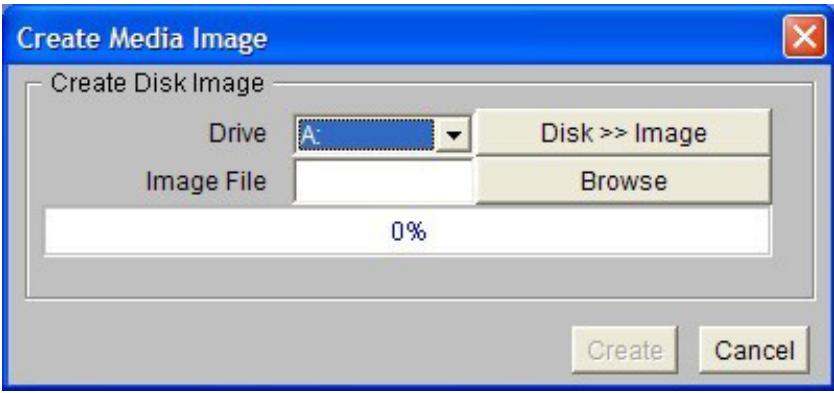
L'option Disk>>Image (Disque>>Image) permet de créer des fichiers image à partir de disquettes ou de CD-ROM physiques. L'option Image>>Disk (Image>>Disque) n'est pas valide pour une image de CD-ROM virtuel. Le bouton Disk>>Image (Disque>>Image) devient alors le bouton Image>>Disk (Image>>Disque) lorsque vous cliquez dessus. Utilisez ce bouton pour basculer de la création de fichiers image depuis des disquettes physiques à la création de disquettes physiques à partir de fichiers image.
Prise en charge USB par les systèmes d'exploitation
Pour pouvoir utiliser les lecteurs du support virtuel, votre système d'exploitation doit prendre en charge les péripériques USB. Il doit également prendre en charge les péripériques de mémoire de masse USB. Actuellement, les systèmes d'exploitation suivants sont compatibles : Windows® 2000 SP4 et versions ultérieures, Windows® 2003, RedHat Enterprise Linux 3 et 4, et SUSE SLES 9. Il se peut que d'autres systèmes d'exploitation prennent également en charge les péripériques de mémoire de masse USB.
Au démarrage du système, le BIOS de la mémoire BIOS offre un support USB jusqu'à ce que le système d'exploitation soit chargé. Étant donné que MS-DOS utilise le BIOS pour communiquer avec les périphériques de stockage, les disquettes d'utilitaires permettant de lancer DOS fonctionneront également avec le support virtuel.
REMARQUE : sous RedHat Enterprise Linux 3, vous ne pouvez pas utiliser de disquette de driver à l'aide du support virtuel.
Dossier virtuel
Le dossier virtuel iLO 2 émule un périphérique USB, en créant dynamiquement une image de support d'un dossier ou d'un réseau sélectionné. Après avoir créé une image virtuelle d'un dossier ou d'un réseau, le serveur se connecte à l'image créée en tant que périphérique de stockage USB, ce qui permet d'accéder au serveur et de transférer les fichiers de l'image générée par iLO 2 vers n'importe quel emplacement sur le serveur.
La fonction Virtual Folder (Dossier virtuel) est uniquement disponible dans l'IRC. Le dossier virtuel est non amorcable, en lecture seule et le dossier monté est statique. Les modifications apportées au fichier client ne sont pas dupliquées dans le dossier monté.
Virtual Folder (Dossier virtuel) est une fonction sous licence disponible avec l'achat de iLO 2 Advanced ou iLO 2 Select. La fonction Virtual Folder (Dossier virtuel) permet d'accéder, de parcourir et de transférer des fichiers d'un client vers un serveur supervisé. La fonction Virtual Folder prend en charge la possibilité de monter et démonter un réseau sur un réseau local ou en réseau accessible via le client, monté et démonté en tant que périphérique Virtual Media (Support virtuel).
Remarques sur le système d'exploitation du dossier virtuel
MS-DOS
Au cours du démarrage et de sessions MS-DOS, le périphérique de dossier virtuel apparait sous forme d'unité de disquette BIOS standard. Ce périphérique apparaît en tant qu'unité A. Si une unité de disquette reliée physiquement existe, elle est obscurcie et indisponible durant cette période. Vous ne pouvez pas utiliser simultanément une unité de disquette physique locale et la fonction Virtual Folder (Dossier virtuel).
Windows®
Le dossier virtuel apparait automatiquement après que Microsoft® Windows® reconnaît le montage du périphérique USB virtuel. Vous pouvez utiliser le dossier comme n'importe quel périphérique localement relié. Le dossier virtuel n'est pas amortissable. Une tentative d'amortissement depuis le dossier peut empêcher l'amortissement du serveur.
NetWare 6.5
NetWare 6.5 prend en charge l'utilisation du dossier virtuel en tant qu'unité de disquette et de clé USB. Reportez-vous à la section « Montage d'une disquette/clé virtuelle USB sous NetWare 6.5 » (page 126) pour obtenir des instructions détaillées.
Red Hat et SLES Linux
Linux prend en charge l'utilisation du dossier virtuel. Le dossier virtuel utilise un format de système de fichiers FAT 16. Pour plus d'informations, reportez-vous à la section « Montage d'un support/clé virtuel USB sous Linux » (page 126).
Gestion de l'alimentation
iLO 2 Power Management (Gestion de l'alimentation iLO 2) permet d'afficher et de contrôler l'état de l'alimentation du serveur, de surveiller l'utilisation de l'alimentation, de surveiller le processeur et de modifier les paramètres de l'alimentation. La page Power Management (Gestion de l'alimentation) compte quatre options de menu : Server Power (Alimentation du serveur), Power Meter (Mesureur de puissance), Processor States (États des processeurs) et Settings (Paramètres). Lorsque vous sélectionnez Power Management (Gestion de l'alimentation), la page Server Power Controls (Contrôle de l'alimentation du serveur) s'affiche. La page Server Power Controls (Contrôle de l'alimentation du serveur) se divise en deux sections : Virtual Power Button (Bouton d'alimentation virtuelle) et Power Configuration Settings (Paramètres de configuration de l'alimentation).
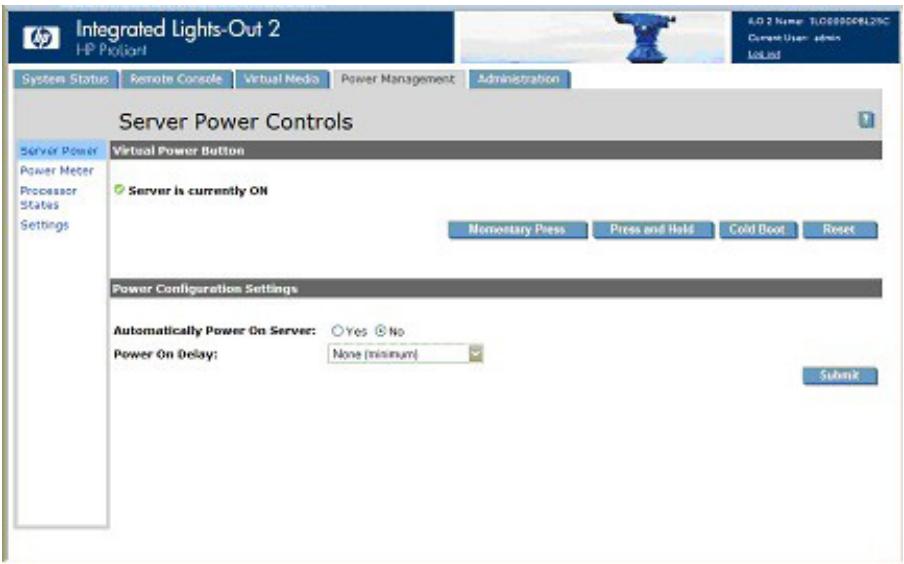
La section relative au bouton virtuel d'alimentation présente l'état actuel de l'alimentation du serveur, ainsi que les options de contrôle de l'alimentation du serveur distant. L'état de l'alimentation affiché correspond à l'état de l'alimentation du serveur au moment où la page a été ouverte. Le serveur peut être Activé, Désactivé ou Réinitialisé. Pour actualiser l'indicateur de l'alimentation, utilisez la fonction de rafraîchissement du navigateur.
Pour modifier l'état actuel de l'alimentation du serveur avec les options Virtual Power Button, vous devez disposer des privilèges Virtual Power (Alimentation virtuelle) et Reset (Réinitialisation). Certaines des options de contrôle de l'alimentation ne permettent pas d'arrêter le système d'exploitation de façon progressive et sans perte de données. La fermeture du système d'exploitation doit être initiée à l'aide de la console distante avant d'utiliser les options Virtual Power Button (Bouton d'alimentation virtuelle). Les options suivantes sont disponibles :
Le bouton Momentary Press (Pression brève) agit de la même façon qu’un bouton d’alimentation physique soumis à une pression brève. Press and Hold (Pression prolongée) agit de la même façon qu’un bouton d’alimentation physique qui serait enforcé pendant cinq secondes, puis relâché. Cette option propose la fonctionnalité compatible ACPI intégrée dans certains systèmes d’exploitation. Ces systèmes d’exploitation se comportent de façon différente suivant la durée de la pression. Le comportement de cette option peut contourner les fonctions d’arrêt sans perte de données du système d’exploitation. Cold Boot (Démarriage à froid du système) désactive immédiatement l’alimentation du système. Il redémarre après environ six secondes. Cette option n’est pas disponible lorsque le serveur est étant. Cette option contourne les fonctions d’arrêt sans pertes de données du système d’exploitation. - Reset System (Réinitialiser le système) démarre la réinitialisation du système. Cette option n’est pas disponible lorsque le serveur est étant. Le comportement de cette option peut contourner les fonctions d’arrêt sans perte de données du système d’exploitation.
La section Power Configuration Settings (Paramètres de configuration de l'alimentation) vous permet de contrôler la façon dont le serveur distant se met sous tension à l'aide de l'alimentation. Les options suivantes sont disponibles :
- Automatically Power On Server (Serveur automatiquement sous tension) permet à iLO 2 d'activer un serveur lorsque celui-ci est alimenté, de la même façon que lorsque celui-ci est branché ou lorsque un système d'alimentation sans coupure (UPS) est activé après une panne de courant. Vous devez être doté du privilège Virtual Power and Reset (Alimentation et réinitialisation virtuelles) pour pouvoir modifier ce paramètre.
Si l'alimentation se coupe de façon imprévue alors que le serveur est sous tension, le serveur se remet automatiquement sous tension, même si le paramètre Serveur automatiquement sous tension est défini sur No (Non).
Power On Delay (Mise sous tension retardée) sert à décaler la mise sous tension d'un serveur dans un centre de données. Les serveurs lame sont régis par l'infrastructure du rack et ne prennent pas en charge une mise sous tension retardée. La mise sous tension retardée ne cause aucune interférence avec le bouton d'alimentation.
Le décalage est établi avant que le serveur ne soit mis sous tension par iLO2 (y compris la mise sous tension automatique et la restauration d'alimentation). Certains serveurs ne peuvent pas appliquer le décalage dans le cas d'une restauration d'alimentation. Environ 10 secondes sont nécessaires au microprogramme iLO 2 avant que l'alimentation du serveur ne soit effective. Vous devez être doté du privilège Virtual Power and Reset (Alimentation et réinitialisation virtuelles) pour pouvoir modifier ce paramètre.
Paramètres d'alimentation du serveur
La fonction Power Regulator for ProLiant (Régulateur d'alimentation pour ProLiant) permet à iLO 2 de modifier de façon dynamique les niveaux de tension et fréquence du processeur selon les conditions de fonctionnement afin de permettre des économies d'énergie avec un impact minimum sur les performances. Les états de la tension et de la fréquence des processeurs en charge la fonction de régulation sont prédéfinis et appelés p-states. Le logiciel peut faire basculer dynamiquement le processeur d'un état (p-state) à l'autre. P-0 est la combinaison fréquence/tension la plus élevée prise en charge par le processeur. La modification de l'état p-state du processeur en fonction de l'utilisation de l'unité centrale permet des économies d'énergie significatives avec un effet minimal sur les performances par réduction de la tension et de la fréquence du processeur lorsque le système est inactif, et par augmentation de la tension et de la fréquence du processeur en cas de besoin.
La page Power Management Settings (Paramètres de gestion de l'alimentation) permet de visualiser et contrôler le mode du régulateur de puissance du serveur. Vous devez disposer du droit de configuration des paramètres iLO 2 pour modifier ce paramètre.
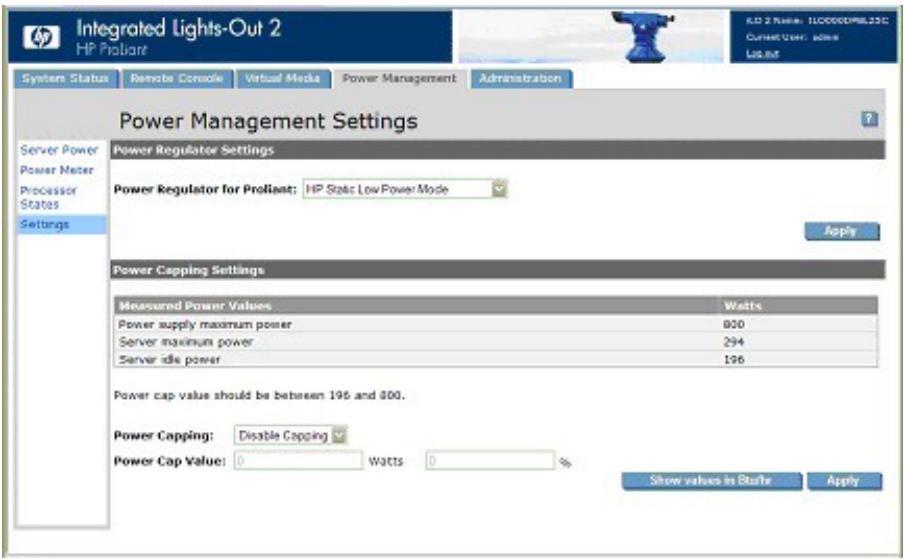
La fonction Power Regulator for ProLiant (Régulateur d'alimentation pour ProLiant) propose les options suivantes :
L'option Enable HP Dynamic Power Savings Mode (Activer le mode Alimentation dynamique HP) permet au processeur de définir lui-même le niveau d'alimentation en fonction de l'utilisation. L'option Enable HP Static Low Power Mode (Activer le mode Alimentation faible HP) attribue au processeur la puissance minimale. Le mode HP Static High Performance (Hautes performances statiques HP) affecte au processeur un état optimal et l'oblige à y rester. Le mode Enable OS Control (Activer le contrôle du système d'exploitation) affecte au processeur la puissance maximale.
Après avoir sélectionné une option Power Regulator for ProLiant (Régulateur d'alimentation pour ProLiant), cliquez sur Apply (Appliquer) pour enregistrer la configuration. Le serveur doit être redémarré pour que la modification soit prise en compte. Ces paramètres ne peuvent pas être modifiés pendant l'auto-test de mise sous tension (POST) du serveur. Si, après avoir cliqué sur Apply (Appliquer), les paramètres ne sont pas modifiés, cela signifie que le serveur est peut-être en cours de démarrage ou doit être redémarré. Quittez tous les programmes RBSU ouverts, attendez la fin de l'auto-test, puis relancez l'opération.
La section Power Capping Settings (Paramètres de limite de puissance) permet de visualiser les valeurs de puissance mesurées, ainsi que de définir manuellement et de désactiver une limite de puissance.
Les valeurs de puissance mesurées incluent la valeur maximum d'alimentation du serveur, la puissance maximum du serveur et la puissance du serveur à l'état inactif. La valeur maximum d'alimentation correspond à la puissance maximum pouvant être fournie par l'alimentation du serveur. La puissance maximum du serveur et la puissance du serveur à l'état inactif sont déterminées grâce à deux tests de puissance exécutés par la ROM lors du POST.
Paramètre de limite de puissance (Power Cap Setting) permet de définir une limite de puissance sur le serveur. Une fois la limite de puissance définie, la lecture de puissance moyenne sur le serveur en fonction du temps doit être inférieure ou égale à la valeur de la limite. Vous pouvez définir une limite de puissance en entrant une valeur exprimée soit en watt ou en BTU/heure (cliquez sur Show values in Btu/hr [Afficher les valeurs en BTU/heure]), soit en pourcentage. Le pourcentage correspond à la différence entre la puissance maximum et la puissance à l'état inactif. La valeur de limite ne peut pas être inférieure à la puissance du serveur à l'état inactif. Après avoir défini une limite de puissance, cliquez sur Apply (Appliquer) pour utiliser les paramètres sélectionnés.
Certains serveurs permettent la modification du niveau de puissance du processeur via le RBSU du système. Pour plus d'informations, reportez-vous au manuel de l'utilisateur de votre système.
Données relatives à la puissance du serveur
iLO 2 permet de visualiser graphiquement l'utilisation de la puissance du serveur. La page Power Meter Readings (Lectures du mesueur de puissance) affiche les données relatives à la puissance du serveur sous forme de graphique et de moyennes sur une période de 24 heures. Pour accéder à la page Power Meter Readings (Lectures du mesueur de puissance), sélectionnez Power Management (Gestion de l'alimentation), puis cliquez sur Power Meter (Mesueur de puissance). La page Power Meter Readings (Lectures du mesueur de puissance) comporte deux sections : Power Meter Readings (Lectures du mesueur de puissance) et 24-Hour History (Historique 24 heures).
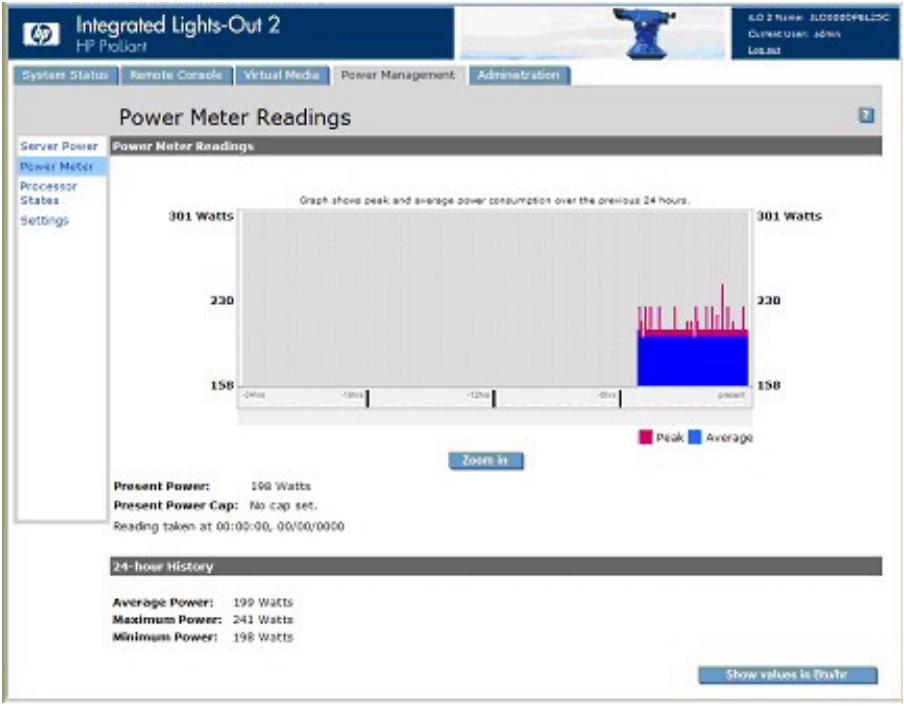
La section Power Meter Readings (Lectures du mesueur de puissance) affiche les informations suivantes :
Le graphique des données affiche la consommation électrique du serveur au cours des dernières 24 heures. iLO 2 recueille les informations relatives à la consommation sur le serveur toutes les cinq minutes. Pour chaque intervalle de cinq minutes, la consommation électrique maximale et moyenne est stockée dans une mémoire tampon circulaire. Ces deux valeurs s'affichent sous la forme d'un graphique à barres, avec les valeurs moyennes en bleu et les valeurs maximales en rouge. Ces données sont remises à zéro à chaque réinitialisation du serveur ou de iLO 2.
Pour accroître la visibilité, cliquez sur Zoom in (Zoom avant), ce qui permet d'augmenter la largeur des barres sur le graphique de données d'alimentation. Un curseur apparait dans ce mode pour permettre l'inspection des données dans une fenêtre de même taille.
La valeur Present Power (Consommation électrique actuelle) affiche le niveau de consommation actuel sur le serveur. La valeur Present Power Cap (Limite de puissance actuelle) affiche la valeur actuelle de la limite de puissance.
La section 24-Hour History (Historique 24 heures) affiche les informations suivantes :
La valeur Average Power Reading (Relevé moyen de la consommation électrique) affiche la moyenne des niveaux moyens d'alimentation sur le serveur au cours des dernières 24 heures. Si le serveur n'a pas fonctionné pendant 24 heures, la valeur est la moyenne de tous les relevés depuis l'amorcage du serveur. La valeur Maximum Power (Consommation électrique maximum) affiche le niveau maximal du relevé d'alimentation sur le serveur au cours des dernières 24 heures. Si le serveur n'a pas fonctionné pendant 24 heures, la valeur maximale de tous les relevés, depuis l'amorçage du serveur, s'affiche. La valeur Minimum Power (Consommation électrique minimale) affiche le niveau minimal du relevé d'alimentation sur le serveur au cours des dernières 24 heures. Si le serveur n'a pas fonctionné pendant 24 heures, la valeur est la valeur minimale de tous les relevés depuis l'amorçage du serveur. Show value in BTUs (Afficher les valeurs en BTU) permet de passer de l'affichage des données en watts à l'affichage des données en BTU.
États du processeur
L permet de visualiser les états du processeur (p-state), ainsi qu'un pourcentage moyen de la durée pendant laquelle les processeurs logiques ont été définis sur chaque p-state au cours des dernières 24 heures. Cliquez sur Refresh (Actualiser) pour mettre à jour le graphique de données de p-state.
Vous devez disposer du privilège Configure iLO 2 Settings (Configurer paramètres iLO 2) pour afficher l . est une fonction sous licence, disponible lors de l'achat de licences facultatives. Pour plus d'informations, reportez-vous à la section « Licence » (page 30).
Pour accéder à , cliquez sur Power Management>Processor States (Gestion de l'alimentation>États des processeurs).
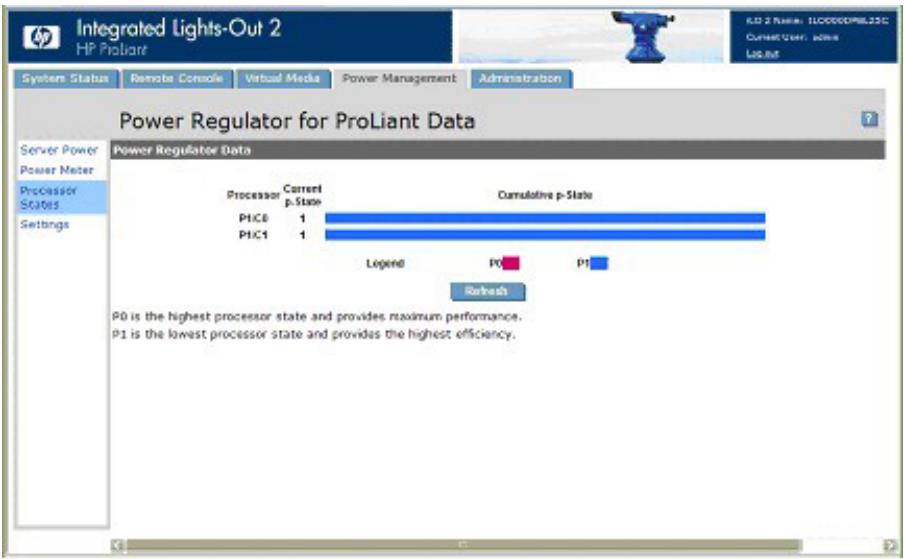
La page Power Regulator Data (Données du régulateur de puissance) affiche les données collectées concernant les p-state, depuis la mise sous tension de l'hôte, une fois par seconde et actualise l'affichage une fois toutes les 5 minutes. La ROM système lit l'état en cours de chaque processeur logique. Le registre des états des plates-formes Intel® reflète la fréquence et la tension de fonctionnement actuelles. Étant donné le nombre des dépendances processeur, l'état peut ou non refléter un p-state absolu. Il se peut que la fréquence soit à un p-state donné et la tension à un p-state plus élevé. La ROM système met à jour le décompte p-state de la fréquence actuelle et non la tension.
Les données sont affichées sous la forme d'un graphique à barres dont la longueur totale représente 100% du temps couvert par les données. Un graphique de données est affiché pour chaque processeur ou objet central. Aucun graphique de données n'est affiché pour les threads multiples d'un processeur ou d'un objet central compatible avec la technologie Hyper-Threading. La barre compte des portions de couleurs différentes pour chaque p-state rencontrés par le processeur, chaque portion de couleur étant proportionnée pour représenter le pourcentage du temps total passé par le processeur dans un état donné. Si vous placez le curseur de la souris sur le graphique à barres, une info-bulle indiquant le pourcentage correspondant à la partie de la barre s'affiche.
Arrêt automatique sans perte de données
La capacité du microprocesseur iLO 2 d'effectuer un arrêt sans perte de données exige la coopération du système d'exploitation. Pour un arrêt de ce type, le driver d'état doit être chargé. iLO 2 communique avec ce dernier, et la méthode adéquate utilisée par le système d'exploitation pour fermer le système en toute sécurité tout en assurant l'intégrité des données est mise en œuvre.
Dans les cas où le driver d'état n'est pas chargé, le processeur iLO 2 tente d'obtenir du système d'exploitation un arrêt sans perte de données depuis le bouton d'alimentation. iLO 2 émule une pression physique sur celui-ci pour obtenir du système d'exploitation un arrêt en bonne et due forme. Le comportement du système d'exploitation dépend de la configuration et du paramétrage définis pour une pression sur le bouton d'alimentation.
La configuration EAAS (Environment Abnormality Auto-Shutdown - Fermeture automatique pour anomalie relative à l'environnement) du RBSU (Rom-Based Setup Utility - Utilitaire de configuration basé sur la mémoire morte) de la ROM hôte permet de désactiver la fonction d'arrêt automatique. Cette configuration permet de désactiver l'arrêt automatique sauf dans les conditions les plus extrêmes susceptibles d'entrainer des dommages physiques.
Supervision avancée des serveurs proliant BL p-class
iLO 2 Advanced est un composant standard des serveurs lame ProLiant BL p-Class qui assure l'intégrité du serveur et permet de le superviser aisément à distance. Ses fonctionnalités sont accessibles à partir d'un périphérique client réseau à l'aide d'un navigateur Web pris en charge. En outre, iLO 2 Advanced offre des fonctionnalités de clavier, de souris et de vidéo (texte et graphique) à un serveur lame, quel que soit l'état du système d'exploitation hôte ou du serveur lame hôte.
Le système iLO 2 comprend un microprocesseur intelligent, une mémoire sécurisée et une interface réseau dédiée. Cette conception le rend indépendant du serveur hôte et de son système d'exploitation. iLO 2 permet d'accéder à distance à tout client réseau autorisé, envoie des alertes et fournit d'autres fonctionnalités de supervision de serveur lame.
À l'aide d'un navigateur compatible, vous pouvez effectuer les tâches suivantes :
Accéder à distance à la console de la lame de serveur hôte, notamment à tous les écrans en mode texte et en mode graphique, et à toutes les commandes de clavier et de souris. - Mettre la lame de serveur hôte sous et hors tension à distance ou la redémarrer. - Démarrer un serveur lame hôte à distance sur une image de disquette virtuelle pour effectuer une mise à niveau de la ROM ou pour installer un système d'exploitation. - Envoyer des alertes à partir d'iLO 2 Advanced, quel que soit l'état de la lame de serveur hôte. Accéder aux fonctionnalités avancées de résolution des problèmes fournies par iLO 2 Advanced. Lancer un navigateur Web, utiliser les alertes SNMP et diagnostiquer le serveur lame à l'aide de HP Systems Insight Manager. - Configurer des paramètres de contrôle IP statique pour les cartes réseau de supervision iLO 2 dédiées sur chaque lame de serveur d'un boîtier pour un déploiement plus rapide.
La lame de serveur doit être correctement connectée pour assurer la connectivité iLO 2. Connectez-vous à la lame de serveur en utilisant l'une des méthodes suivantes :
Via un réseau existant (dans le rack) : cette méthode nécessite d'installer la lame de serveur dans son boîtier et de lui affecter une adresse IP (manuellement ou via DHCP). Via le port d'E/S du serveur lame
- Dans le rack : cette méthode nécessite de connecter le câble d'E/S local au port d'E/S et à un PC client. À l'aide de l'adresse IP fixe inscrite sur l'étiquette du câble d'E/S et des informations d'accès initiales à l'avant de la lame de serveur, vous pouvez accéder à la lame de serveur avec la console distante iLO 2 Advanced. o Hors du rack, à l'aide de la station de diagnostic : cette méthode nécessite la mise sous tension du serveur lame avec la station de diagnostic en option et la connexion à un ordinateur externe à l'aide de l'adresse IP fixe et du câble d'E/S local. Pour les instructions de câblage, reportez-vous à la documentation livrée avec la station de diagnostic ou au CD Documentation.
Via les connecteurs du panneau arrière du serveur lame (hors du rack, à l'aide de la station de diagnostic) : cette méthode permet de configurer un serveur lame hors du rack en l'alimentant à l'aide de la station de diagnostic et en le connectant à un réseau existant via un hub. L'adresse IP est attribuée par un serveur DHCP présent sur le réseau.
L'onglet BL p-Class permet de contrôler les paramètres propres au rack des serveurs lame ProLiant BL p-Class. La carte iLO 2 propose également des diagnostics basés sur le Web pour le rack des serveurs ProLiant BL p-Class.
Vue du rack
La page Rack View (Afficher rack) présente les boîtiers ainsi que leurs serveurs lame, composants réseau et modules d'alimentation. Tout composant présent dans le rack est affiché et peut être sélectionné à la page Rack View. Vous ne pouvez pas sélectionner les compartments vides. Les informations propres au composant, comme le nom du serveur lame, l'adresse IP et le type de produit, s'affichent lorsque vous positionnez le curseur sur chaque composant. Cliquez sur le composant pour afficher des informations supplémentaires et des options de configuration dans un écran.
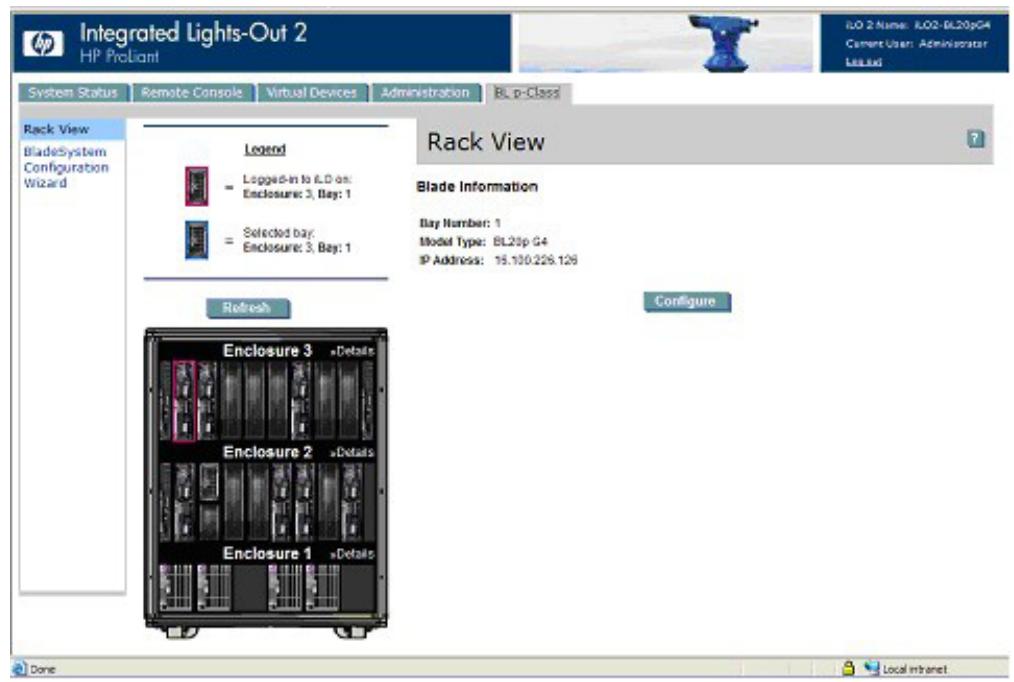
Les champs suivants sont accessibles à partir de l'écran Rack View (Afficher rack) :
- Nom du rack
- Emplacement iLO intégré
Cette section annote la lame à laquelle vous êtes connecté. Vous ne pouvez configurer les paramètres d'aucune autre lame.
Cette section annote le compartmentnement sélectionné. Vous pouvez visualiser les données des différents types de composants, comme les lames, les blocs d'alimentation, les composants réseau et les boîtiers.
Pour afficher des informations sur un boîtier donné, sélectionnez Details (Détails) au-dessus des en-têtes de boîtier répertoriés.
Le bouton Refresh (Actualiser) permet d'obtenir des informations sur l'écran Rack View (Afficher rack). Cliquez sur Refresh (Actualiser) pour forcer la représentation graphique du rack à redessiner. Cette opération prendra quelques instants.
Si des informations erronées s'affichent dans l'écran Rack View, un message d'erreur apparait à la place des composants. Vous pouvez de nouveau cliquer sur le bouton Refresh (Actualiser) pour tenter d'afficher les données correctes dans l'écran Rack View. Pour un meilleur affichage, la fonctionnalité Rack View requiert l'utilisation de la version 2.10 ou ultérieure du microprogramme Server Blade et Power Management Module.
Configuration et informations relatives à la lame
L'option de configuration de la lame fournit des informations sur l'identité, l'emplacement et l'adresse réseau de la lame sélectionnée sur la page Rack View (Afficher rack). Pour afficher ces paramètres, sélectionnez un composant de lame et choisissez l'option Configure (Configurer) sur la page Rack View (Afficher rack) (page 139). Vous pouvez modifier certains des paramètres de la lame à laquelle vous êtes connectée. Pour enregistrer ces modifications, cliquez sur Apply (Appliquer).
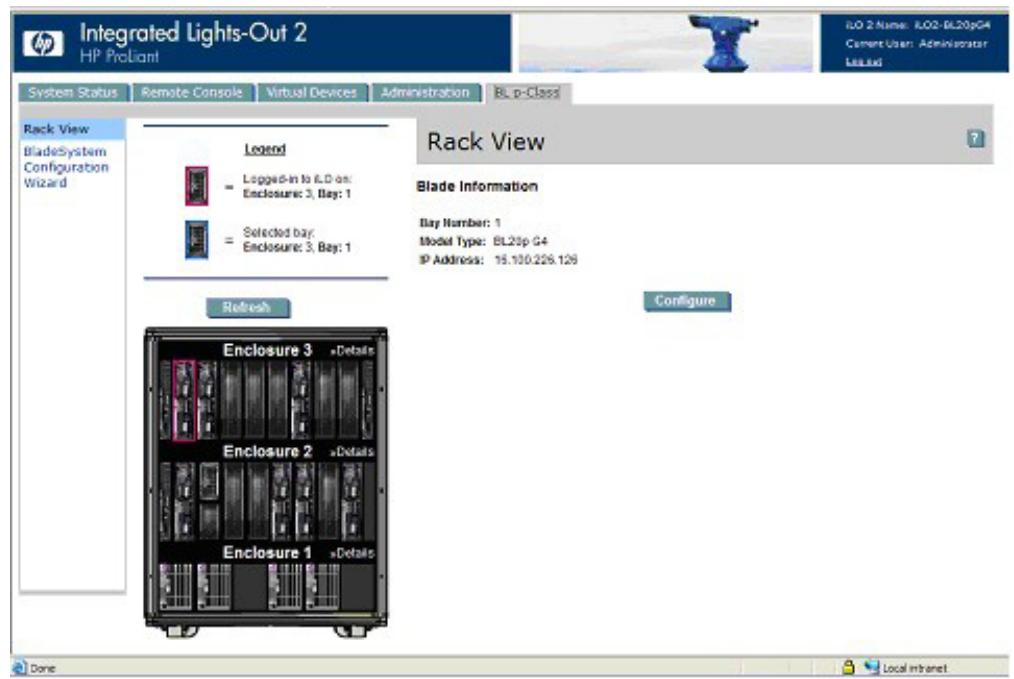
Les champs disponibles sont les suivants :
- Informations d'identification
Bouton de mise sous tension
Power Source (Source d'alimentation) Enable Automatic Power On (Activer la mise sous tension automatique) o Enable Rack Alert Logging (IML) (Activer la consignation des alertes du rack - IML)
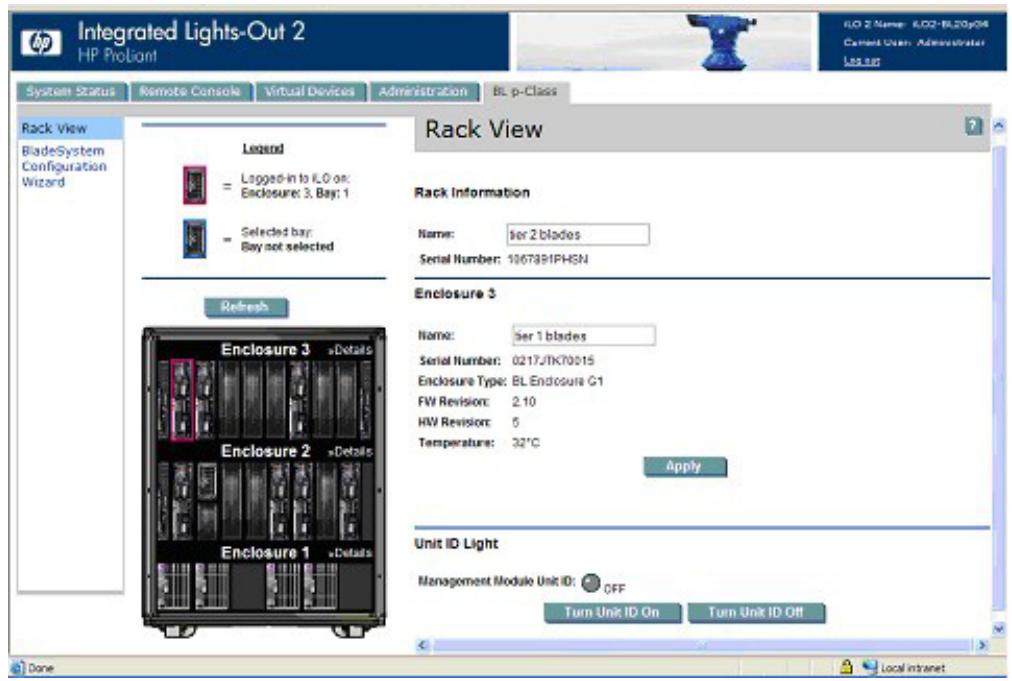
Les informations relatives au boîtier sont spécifiques au boîtier sélectionné. Pour afficher des informations sur un boîtier donné, sélectionnez Details (Détails) au-dessus des en-têtes de boîtier répertoriés. Une quantité limitée d'informations, notamment le nom et le numéro de série, est disponible sur le rack.
Des informations de base sont disponibles pour les boîtiers ne contenant pas la lame à laquelle vous êtes connecté. Ces informations comprennent, notamment, le nom, le numéro de série et le type du boîtier.
Certains détails sont disponibles pour le boîtier contenant la lame à laquelle vous êtes connecté, notamment :
- Nom
- Numéro de série Type de boîtier
- Révision du microprogramme Révision du matériel
- Température du boîtier ID unique module de gestion
Vous souspoucez mettre à jour certains champs à l'aide du bouton Apply (Appliquer).
Informations relatives au boîtier d'alimentation
La page Power Enclosure Information (Informations relatives au boîtier d'alimentation) fournit des informations de diagnostic sur le module PMM et les composants contenus dans le boîtier d'alimentation. Ces informations offrent un aperçu de l'état de marche du boîtier et des composants d'alimentation.
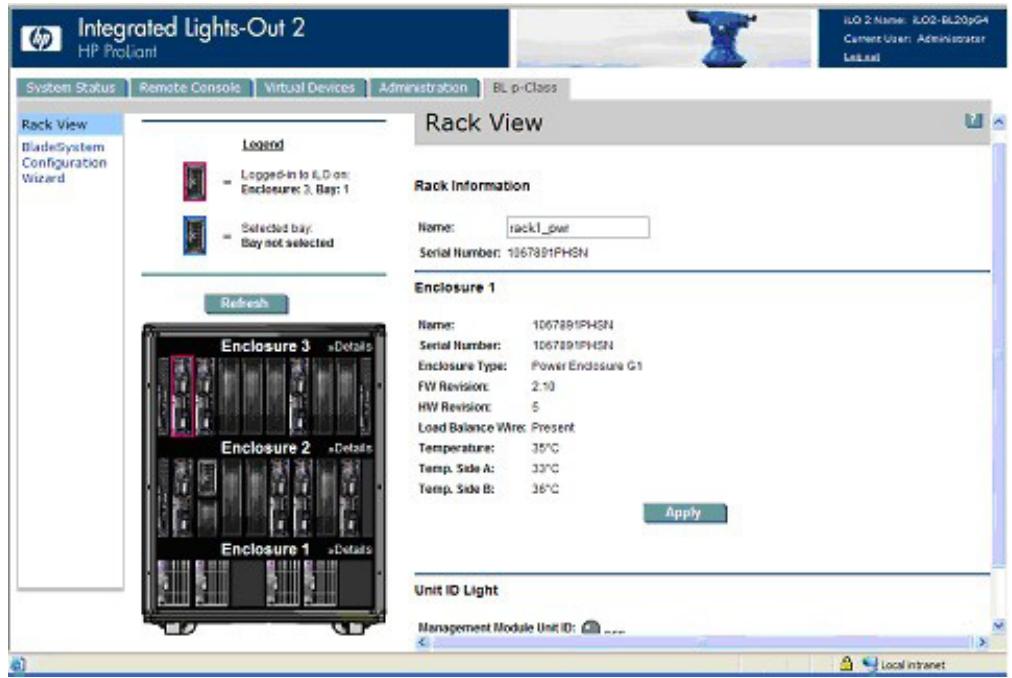
Les champs disponibles sont les suivants :
- Nom du rack
- Rack serial number (Numéro de série du rack)
- Nom du boîtier Enclosure serial number (Numéro de série du boîtier) Enclosure Type (Type de boîtier) Firmware Revision (Révision du microprogramme) Hardware Revision (Révision du matériel)
- Load Balance Wire (Câble de charge en balance)
- Température du boîtier Enclosure Temperature Side A and B (Temperature du boîtier face A et B) Management Module UID (ID unique module de gestion)
Vous souspoucez mettre à jour certains champs à l'aide du bouton Apply (Appliquer).
Informations relatives aux composants réseau
Ces informations affichent l'état du panneau à interconnexions qui a été sélectionné. Les informations affichées comprennent le fusible A, le fusible B et le type de composant réseau.
Contrôle par la carte ilo 2 des voyants du serveur proliant BL p-class
La carte iLO 2 supervise les serveurs BL p-Class via le suivi des messages POST et le voyant d'état du serveur.
Suivi des messages POST de serveur
Les possibilités de feedback sont limitées pendant l'amorçage du serveur étant donné la structure non centralisée des serveurs ProLiant BL p-Class. La carte iLO 2 propose un feedback au moment de l'amorçage en faisant clignoter le voyant vert de supervision du serveur pendant le test POST. Le voyant devient orange et ne clignote plus si l'amorçage échoue. Il devient vert et cesse de clignoter lorsque l'amorçage est réussi.
Après un amorçage réussi, le contrôle du voyant d'état du serveur est renvoyé au serveur, qui peut alors l'éteindre ou en modifier la couleur pour indiquer le bon état de fonctionnement du matériel.
Notification d'alimentation insuffisante
La carte iLO 2 allume le voyant d'état du serveur en rouge si elle ne parvient pas à le mettre sous tension en raison d'une alimentation insuffisante dans l'infrastructure du rack.
Transfert des alertes ProLiant BL p-Class
La carte iLO 2 prend en charge les traps (alertes) SNMP de l'infrastructure lame grâce à la fonction pass-through. La prise en charge du système d'exploitation n'est pas nécessaire pour que la carte iLO 2 indique l'état de l'infrastructure lame. Les traps sont générées par Enclosure Manager (Gestionnaire du boîtier) et Power Supply Manager (Gestionnaire de l'alimentation) et sont transmises à la carte iLO 2. Le microprogramme p-Class transfère les alertes relatives à l'infrastructure sous forme de traps SNMP vers une console de supervision correctement configurée. Ces messages permettent à la console de supervision SNMP de contrôler les alertes p-Class.
Le transfert des alertes p-Class est désactivé par défaut. Cette fonction peut être activée depuis la page Web SNMP/Insight Manager Settings (Paramètres SNMP/Insight Manager).
Les alertes suivantes sont identifiées et transférées par la carte iLO 2 :
| ID de l'alerte | Description |
| 22005 | Erreur de température du boîtier |
| 22006 | Température du boîtier anormale |
| 22007 | Température du boîtier OK |
| 22008 | Panne du ventilateur du boîtier |
| 22009 | Mauvais fonctionnement du ventilateur du boîtier |
| 22010 | Ventilateur du boîtier OK |
| 22013 | Coupure de l'alimentation du rack |
| 22014 | Alimentation du rack défectueuse |
| 22015 | Alimentation du rack OK |
| 22023 | Panne du rack serveur : alimentation insuffisante |
ProLiant BladeSystem HP onboard administrator (administrateur intégré HP proliant bladesystem)
HP BladeSystem Onboard Administrator (Administrateur intégré HP ProLiant BladeSystem) est le processeur de supervision, le sous-système et le microprogramme du boîtier utilisé pour prendre en charge HP BladeSystem et tous les périphériques générés contenus dans le boîtier.
Vous pouvez accéder à iLO 2 directement ou via l'option iLO HP Onboard Administrator (Administrateur intégré HP) (page 148) à l'aide du lien Web Administration (Administration Web) (page 148). Pour vous connecter directement à iLO 2, reportez-vous à la section « Première connexion à iLO 2 » (page 22) pour plus d'informations.
Adressage IP du boîtier
Au cours de l'execution de First Time Setup Wizard (Assistant Première configuration), vous êtes invité à configurer l'adressage IP du boîtier. Pour plus d'informations sur la procédure de configuration complète de l'assistant, reportez-vous au Manuel de l'utilisateur de HP BladeSystem Onboard Administrator.
Il existe une différence majeure entre le réseau auquel est connecté le BladeSystem et le réseau de supervision utilisé par le module Onboard Administrator. L'adressage IP des compartiments de boîtier est utilisé pour affecter les adresses IP aux processeurs iLO 2 qui sont reliés par un pont via le module Onboard Administrator. Ce mode d'adressage est différent du mappage de ports utilisé pour les cartes réseau de la lame de serveur ou pour les routeurs et commutateurs du réseau. L'adressage EBPIA ne permet pas d'affecter d'adresses IP aux autres périphériques du réseau et ne peut être utilisé comme serveur DHCP sur le réseau.
Les ports iLO 2 de la lame de serveur et les ports de supervision du module à interconnexions peuvent obtenir les adresses IP du réseau de supervision de trois manières : adressage IP dynamique, adressage IP statique ou EBIPA. Si vous réseau dispose d'un service DHCP ou si vous souhaitez affecter manuellement des adresses IP statiques aux lames de serveur et aux modules d'interconnexion, cliquez sur Skip (Ignorer) pour sauter cette étape. Lorsque les adresses IP sont configurées manuellement, celles-ci ne doivent pas nécessairement être séquentielles. Elles peuvent être définies individuellement à tout moment après avoir configuré l'EBIPA.
Le système iLO 2 de la lame de serveur utilise par défaut l'adressage DHCP pour les adresses IP, obtenu via le connecteur réseau du module Onboard Administrator actif. Les modules d'interconnexion disposant d'une connexion réseau de supervision à Onboard Administrator peuvent également choisir l'adresse DHCP par défaut.
L'interface graphique utilisateurs Onboard Administrator répertorie l'adresse IP du port iLO 2 de la lame de serveur et du port de supervision du module à interconnexions.
Si vous préférez l'attribution d'adresses IP statiques, vous pouvez attribuer une par une des adresses statiques uniques à chacun des ports iLO 2 des lames de serveur et de gestion des modules d'interconnexion. Vous pouvez également utiliser l'EBIPA pour attribuer une plage d'adresses IP statiques à chaque baie de lame de serveur et de module d'interconnexion.
Pour configurer votre boîtier sans connexion réseau active en utilisant EBIPA :
- Configurez une adresse IP statique pour chaque module Onboard Administrator via l'écran Insight Display, puis notez l'adresse IP active du service OA dans la fenêtre Enclosure Info de l'écran Insight Display. Reliez le PC client au port de maintenance du boîtier (connecteur Enclosure Link Up) entre les baies OA à l'aide d'un câble Ethernet standard. La carte réseau du PC client doit être configurée pour DHCP car elle obtiendra une adresse IP dans la plage 169.254.x.y en environ 1 minute.
- Démarrez un navigateur Web (ou bien une session Telnet ou SSH), puis sélectionnez l'adresse IP du service Onboard Administrator telle qu'elle est affichée dans la fenêtre Enclosure Info de l'écran Insight Display.
- Connectez-vous au module Onboard Administrator en tant qu'administrateur et utilisez le mot de passe d'administration lié au module Onboard Administrator actif.
- Au cours de l'exécution de l'assistant First Time Setup (ou après la première configuration où vous pouvez modifier les paramètres EBIPA dans la liste Enclosure Settings), activez l'EBIPA des baies de périphérique avec une adresse IP statique de début et activez l'EBIPA des baies d'interconnexion avec une adresse IP de début différente. Le module Onboard Administrator crée ensuite 16 addresses IP séquentielles pour les baies de périphérique et 8 addresses IP séquentielles pour les baies d'interconnexion. Les serveurs dans les baies de périphérique obtiennent ensuite automatiquement les adresses EBIPA des baies de périphérique dans un délai d'une minute, mais les modules de commutateur d'interconnexion doivent être redémarrés manuellement à l'aide du bouton Virtual Power (Alimentation virtuelle) situé sur la page d'informations Interconnect Module (Module d'interconnexion) de chaque module Onboard Administrator.
- Utilisez la liste de périphériques Onboard Administrator pour vérifier que les adresses ILO de lame de serveur ont été définies selon l'adresse IP de début EBIPA et la plage.
Lorsqu'une lame de serveur ou un module d'interconnexion est inséré dans une baie dans laquelle EBIPA est activé, le module Onboard Administrator attribue une adresse IP statique spécifique au port de gestion si le périphérique est configuré pour DHCP. Si le périphérique est configuré pour une adresse IP statique, il doit être reconfigured pour DHCP manuellement afin de basculer sur l'adresse IP EBIPA.
L'administrateur définit une plage indépendante de baies de périphérique et de baies de module d'interconnexion à l'aide de l'assistant de configuration EBIPA du module Onboard Administrator. La première adresse d'une plage est attribuée à la première baie et les adresses suivantes de la plage aux baies suivantes.
Ainsi, si vous définissez la plage EBIPA des baies de serveur entre 16.100.226.21 et 16.100.226.36, le serveur iLO 2 de la première baie de serveur se voit attribuer l'adresse 16.100.226.21, le serveur iLO 2 de la douzième baie de serveurs prend l'adresse 16.100.226.32, et la plage EBIPA des baies d'interconnexion est définie de 16.200.139.51 à 16.200.139.58. Si vous définissez le port du module d'interconnexion, la première baie d'interconnexion se voit attribuer l'adresse 16.200.139.51 et le port de gestion du module d'interconnexion dans la septième baie d'interconnexion est défini sur 16.200.139.57.
Pour activer les paramètres EBIPA pour les baies de serveur du boîtier, sélectionnez Enable Enclosure Bay IP Addressing for Server Bay iLO 2 Processors (Activer l'adressage IP des compartments de boîtier pour les processeurs iLO 2 de la baie de serveur), puis entrez les informations suivantes.
Plage d'adresses du processeur iLO de la baie de périphérique
Paramètres de périphérique partagés
| Champ | Valeur possible | Description |
| Subnet Mask (Masque de sous-réseau) | #####.#####.#####.##### ou ##### est compris entre 0 et 255 | Masque de sous-réseau pour les baies de périphérique |
| Gateway (Passerelle) | #####.#####.#####.##### ou ##### est compris entre 0 et 255 | Adresse de passerelle pour les baies de périphérique |
| Domaine | Une chaîne de caractères, y compris tous les caractères alphanumériques et le tiret (-) | Nom de domaine pour les baies de périphérique |
| Serveur DNS 1 | #####.#####.#####.##### ou ##### est compris entre 0 et 255 | Adresse IP pour le serveur DNS primaire |
| Serveur DNS 2 | #####.#####.#####.##### ou ##### est compris entre 0 et 255 | Adresse IP pour le serveur DNS secondaire |
| Serveur DNS 3 | #####.#####.#####.######## ou ##### est compris entre 0 et 255 | Adresse IP pour le serveur DNS tertiaire |
| Serveur NTP 1 | #####.#####.#####.######## ou ##### est compris entre 0 et 255 | Adresse IP du serveur principal utilisé pour synchroniser la date et l'heure à l'aide du protocole NTP |
| Serveur NTP 2 | #####.#####.#####.####### ou ##### est compris entre 0 et 255 | Adresse IP du serveur secondaire utilisé pour synchroniser la date et l'heure à l'aide du protocole NTP |
Liste de périphériques
| Colonne | Description |
| Bay (Baie) | Baie dans le boîtier du périphérique. |
| Enabled (Activé) | Active les paramètres EBIPA pour la baie de périphérique. Il est possible d'activer les paramètres EBIPA pour toutes les baies de périphérique en cochant la case en regard de l'options Enabled (Activé) située dans la ligne de titre. Vous pouze également sélectionner des baies de périphérique séparément en cochant les cases situées en regard de ces baies. |
| Adresse EBIPA | Adresse IP statique à affecter à la baie de périphérique. |
| Génération automatique | Affecte des adresses IP consécutives aux baies de périphérique séLECTIONnées dans la liste des périphériques. Cliquez sur la flèche pointant vers le bas pour affecter automatiquement des adresses IP. |
| Adresse actuelle | Adresse IP actuelle de la baie de périphérique. |
| Type de périphérique | Type de périphérique installé dans la baie de périphérique. |
Plage d'adresses du processeur de supervision des baies d'interconnexion
Paramètres d'interconnexion partagés
| Champ | Valeur possible | Description |
| Subnet Mask (Masque de sous-réseau) | ****************.****************.**************** ou**************** est compris entre 0 et 255 | Masque de sous-réseau des baies d'interconnexion |
| Gateway (Passerelle) | ****************.****************.**************** ou**************** est compris entre 0 et 255 | Adresse de passerelle des baies d'interconnexion |
| Domaine | Une chaîne de caractères, y compris tous les caractères alphanumériques et le tiret (-) | Nom de domaine des baies d'interconnexion |
| Serveur DNS 1 | ****************.****************.**************** ou**************** est compris entre 0 et 255 | Adresse IP pour le serveur DNS primaire |
| Serveur DNS 2 | ****************.****************.**************** ou**************** est compris entre 0 et 255 | Adresse IP pour le serveur DNS secondaire |
| Serveur DNS 3 | ****************.****************.**************** ou**************** est compris entre 0 et 255 | Adresse IP pour le serveur DNS tertiary |
| Serveur NTP 1 | #####.#####.#####.######## ou ##### est compris entre 0 et 255 | Adresse IP du serveur principal utilisé pour synchroniser la date et l'heure à l'aide du protocole NTP |
| Serveur NTP 2 | #####.#####.#####.####### ou ##### est compris entre 0 et 255 | Adresse IP du serveur secondaire utilisé pour synchroniser la date et l'heure à l'aide du protocole NTP |
Liste des interconnexions
| Colonne | Description |
| Bay (Baie) | Baie dans le boîtier du périphérique d'interconnexion. |
| Enabled (Activé) | Active les paramètres EBIPA pour la baie d'interconnexion. Il est possible d'activer les paramètres EBIPA pour toutes les baies d'interconnexion en cochant la case en regard de l'options Enabled (Activé) située dans la ligne de titre. Vous pouvez également sélectionner des baies d'interconnexion séparément en cochant les cases situées en regard de ces baies. |
| Adresse EBIPA | Adresse IP statique à affecter à la baie d'interconnexion. |
| Génération automatique | Affecte des adresses IP consécutives aux baies d'interconnexion séLECTIONnées dans la liste des interconnexions. Cliquez sur la flèche pointant vers le bas pour affecter automatiquement des adresses IP. |
| Adresse actuelle | Adresse IP actuelle de la baie d'interconnexion. |
| Type de plateau | Type d'interface réseau du périphérique d'interconnexion installé dans la baie. |
L'option iLO de HP Onboard Administrator permet d'accéder à iLO 2 Web Administration (Administration Web iLO 2) (page 150), Integrated Remote Console Fullscreen (Mode plein écran de la console distante intégrée) (page 150), Integrated Remote Console (Console distante intégrée) (« Option Integrated Remote Console (Console distante intégrée)», page 150), Remote Console (Console distante) et Remote Serial Console (Console série distante) (page 150). Lorsque vous cliquez sur les liens de cette section, les sessions iLO 2 demandées s'ouvrent dans de nouvelles fenêtres à l'aide de SSO, qui ne nécessite pas de saisie de nom d'utilisateur ni de mot de passe iLO 2.
Si les paramètres de votre navigateur empêchent l'affichage de nouvelles fenêtres, les liens ne fonctionneront pas correctement. Pour obtenir de l'aide sur la désactivation des bloqueurs de fenêtres intempestives, consultez l'aide en ligne.
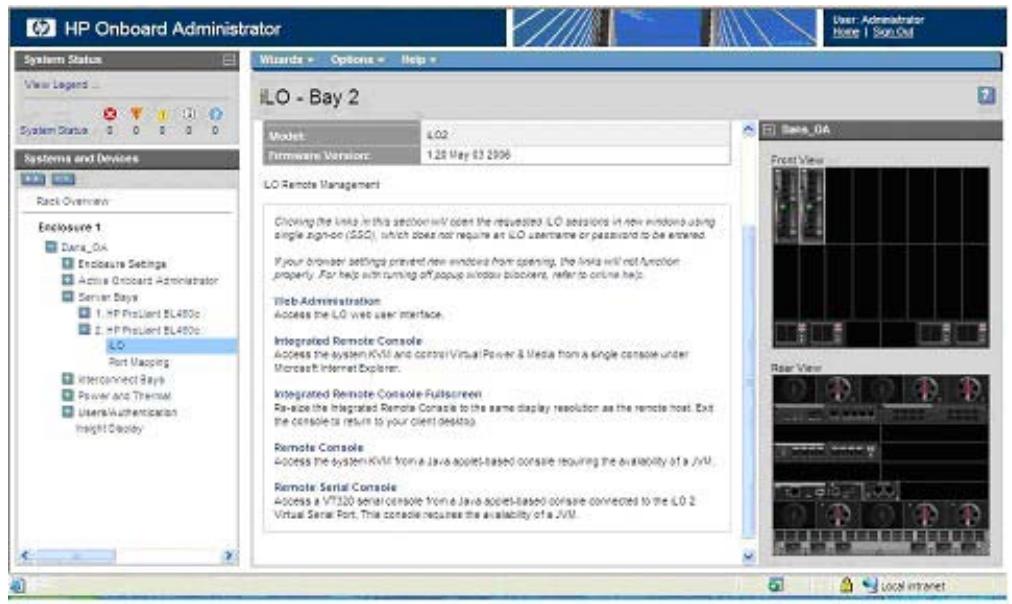
Ventilateur virtuel ilo 2
Dans les serveurs lame c-Class, HP Onboard Administrator contrôle les ventilateurs des boîtiers. Le microprogramme iLO 2 ne peut pas détecter ces ventilateurs de boîtier. Cependant, le microprogramme contrôle la température ambiant via un capteur situé sur le serveur lame. Les informations s'affichent sur l'interface iLO 2 et sont récapitulées régulièrement par Onboard Administrator. Onboard Administrator utilise les informations du capteur collectées par l'ensemble des processeurs de supervision iLO 2 dans le boîtier afin de déterminer les vitesses des ventilateurs de boîtier.
Le lien Web Administration (Administration Web) de l'interface HP Onboard Administrator permet d'accéder à l'interface utilisateur graphique de iLO 2. La page System Status (État du système) s'affiche avec une présentation de l'état du serveur.
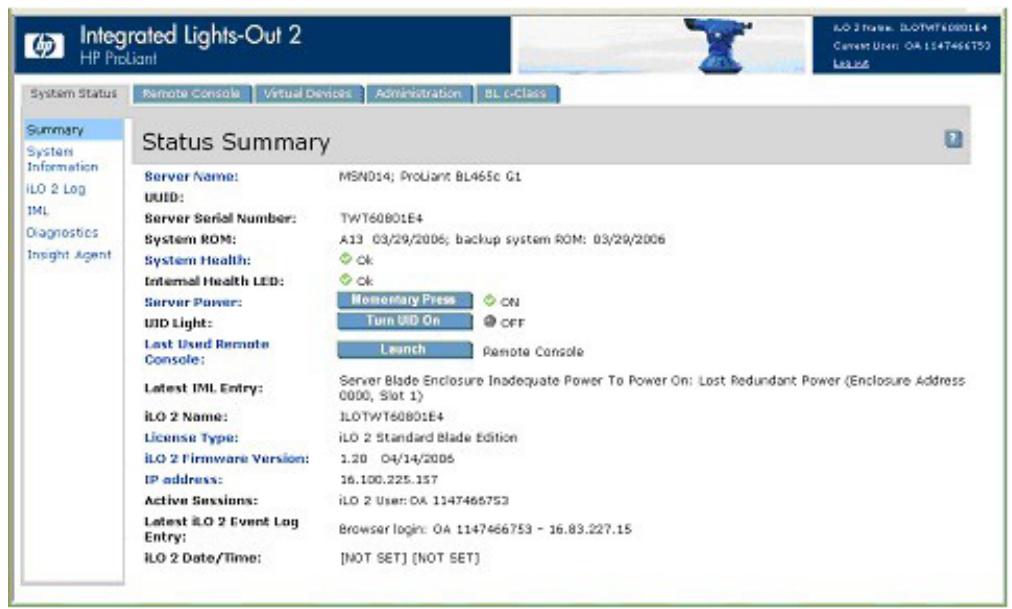
Onglet BL c-Class de iLO 2
L'onglet BL c-Class de l'interface Web de iLO 2 permet d'accéder à Onboard Administrator et à BladeSystem Configuration Wizard (Assistant de configuration BladeSystem). Pour plus d'informations sur BladeSystem Configuration Wizard (Assistant de configuration BladeSystem), reportez-vous au Manuel de l'utilisateur de HP BladeSystem Onboard Administrator.
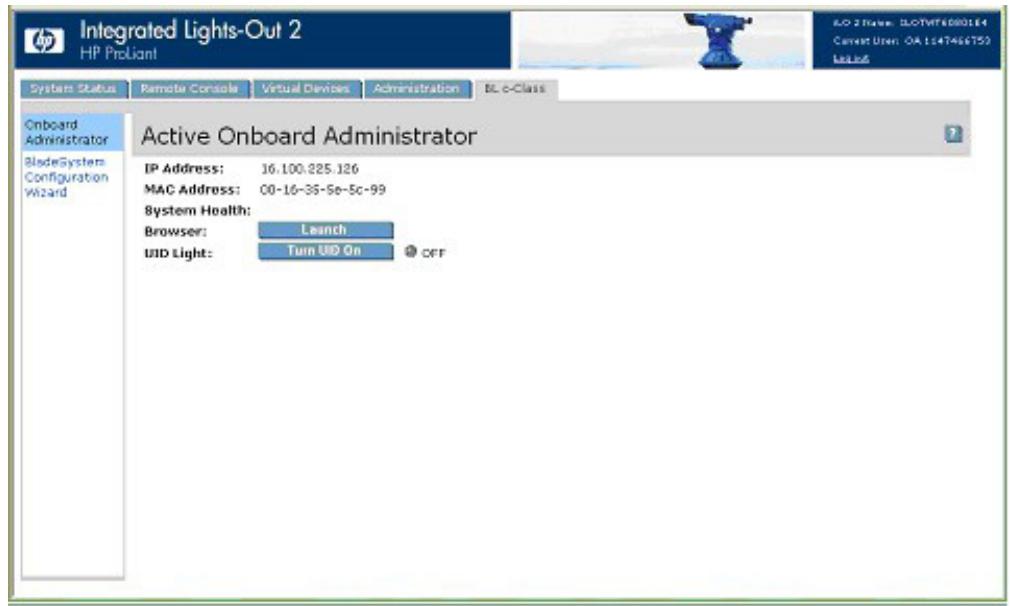
L'option Onboard Administrator permet d'afficher une brève présentation de l'état du système du serveur et de lancer un navigateur (qui ouvre l'écran HP Onboard Administrator Rack View [Affichage du rack de l'Administrateur intégré HP]) ou d'activer/désactiver le voyant UID.
Fonctionnalités de BL p-Class et de BL c-Class
Les serveurs HP ProLiant BL p-Class et ProLiant c-Class ont des fonctionnalités communes. Les différences sont présentées dans le tableau suivant :
| Élément | BL c-Class | BL p-Class |
| Communications entre boîtiers | Ethernet | i2c |
| Adressage IP basé sur les boîtiers | DHCP | SBIPC |
| Authentication des boîtiers sur iLO 2 | Mutuelle | Non prise en charge |
| Ventilateur du serveur | Virtuel | Physique |
| Informations et configuration du serveur lame | Illimitées | Limitées |
| Neutralisation de la mise sous tension | Non prise en charge | Prise en charge |
| Clé électronique frontale | SUV (sans iLO 2) | SUVi |
| Gestion des racks | Prise en charge complète via HP Onboard Administrator (Administrateur intégré HP) | Prise en charge limitée via iLO 2 |
Services d'annulaire
Présentation de l'intégration d'annulaire 152
Avantages de l'intégration d'annuaire 152
Avantages et inconvénients d'annuaires sans schéma et d'annuaire de schéma HP 153
Configuration pour l'intégration d'annuaire sans schéma 156
Configuration de l'intégration d'annuaire dans le cadre du schéma HP 160
Présentation de l'intégration d'annuaire
iLO 2 peut être configuré afin d'utiliser un annuaire pour authentifier et autoriser ses utilisateurs. Avant de configurer iLO 2 pour les annuaires, vous devez décider si vous souhaitez utiliser l'option de schéma HP Extended.
Les avantages de l'option du schéma HP Extended sont les suivants :
- Vous disposez d'une souplesse beaucoup plus grande concernant le contrôle de l'accès. Par exemple, l'accès peut être restreint à une tranche horaire dans la journée ou à une certaine plage d'adresses IP. Les groupes sont gérés dans l'annuaire et non dans chaque iLO 2. RILOE et RILOE II fonctionnent uniquement avec le schéma HP Extended (l'option sans schéma sera ajoutée à RILOE II ultérieurement).
iLO 2, RILOE et RILOE II fonctionnent uniquement avec eDirectory dans le cadre de l'option HP Extended.
Consultez la liste complète des avantages disponible dans la section « Avantages de l'intégration d'annuaire » (page 152). La section « Supervision distante activée via l'annuaire » (page 187) explique en détail comment activer et appliquer les rôles, les groupes et la sécurité à l'aide des annuaires. Pour plus d'informations sur l'intégration d'annuaire, des livres blancs sont également disponibles sur le site Web HP (http://www.hp.com/server/lights-out).
Avantages de l'intégration d'annuaire
- Évolutivité : l'annuaire peut être configuré pour prendre en charge des milliers d'utilisateurs sur des milliers de cartes iLO 2.
- Sécurité : des stratégies de mot de passe évoluées sont héritées de l'annuaire. La complexité, la fréquence de changement et l'expiration des mots de passe utilisateur sont des exemples de stratégie.
- Anonymat (manque) : dans certains environnements, les utilisateurs partagent des comptes Lights-Out, ce qui empêche de connaître l'auteur d'une opération mais pas le compte (ou rôle) utilisé.
- Administration basée sur les rôles : vous pouvez créer er des utilisateurs ou groupes. Toute modification apportée à un role s'applique à l'ensemble des utilisateurs et périphériques Lights-Out associés.
- Point unique d'administration : vous pouvez utiliser des outils d'administration natifs tels que MMC et ConsoleOne pour administrer les utilisateurs Lights-Out.
- Imminence : toute modification apportée à l'annuaire s'applique immédiatement aux processeurs Lights-Out associés. Cela évite d'écrire le script de ce processus.
- Élimination d'un autre mot de passe et nom d'utilisateur : vous pouvez utiliser des comptes utilisateurs et des mots de passe existants dans l'annuaire sans qu'il soit nécessaire d'enregistrer ou de rappeler un nouveau jeu de données pour Lights-Out.
- Souplesse : vous pouvez créer un rôle unique pour un utilisateur unique sur une carte iLO 2 unique, ou créer un rôle unique pour plusieurs utilisateurs sur plusieurs cartes iLO, ou utiliser une combinaison de rôles adaptée aux besoins spécifiques de votre entreprise.
- Compatible : l'intégration d'annuaire Lights-Out s'applique aux produits iLO 2, RILOE et RILOE II. L'intégration prend en charge Active Directory et eDirectory.
- Normes : la prise en charge d'annuaire Lights-Out est basée sur la norme LDAP 2.0 pour un accès sécurisé aux annuaires.
Avantages et inconvénients d'annuaires sans schéma et d'annuaire de schéma HP
Les annuaires améliorent la sécurité, en permettant de : gérer l'accès et les droits à partir d'un emplacement centralisé. Les annuaires proposent également une souplesse de configuration. Certaines pratiques de configuration d'annuaires fonctionnent moins avec iLO 2 que d'autres. Avant de configurer iLO 2 pour des annuaires, vous devez décider si vous souhaitez utiliser l'annuaire sans schéma ou les méthodes d'intégration d'annuaire de schéma HP. Répondez aux questions suivantes pour vous aider à évaluer vos exigences d'intégration d'annuaire :
- Pouvez-vous appliquer des extensions de schéma à votre annuaire ?
Non : Utilisez-vous Microsoft Active Directory ? Non : L'intégration d'annuaire peut ne pas être adaptée à votre environnement. Envisagez de déployer un serveur d'annuaire d'évaluation afin d'évaluer les avantages de l'intégration d'annuaire.
Oui : Utilisez une intégration d'annuaire sans schéma basé sur les groupes.
Oui : Passez à la question 2.
- Notre configuration est-elle dimensionnable?
Non : Déployez une instance de l'intégration d'annuaire sans schéma pour évaluer si la méthode d'intégration d'annuaire correspond à vos exigences de stratégie et de procédure. Si nécessaire, vous pouvez déployer une intégration d'annuaire de schéma HP ultérieurement. Oui : Utilisez l'intégration d'annuaire de schéma HP.
Les questions suivantes peuvent vous aider à déterminer si votre configuration est dimensionnée :
Envisagez-vous de modifier les droits ou privilèges d'un groupe d'utilisateurs d'annuaire ? Rédigerez-vous régulièrement des scripts de modification iLO 2 ? Utilisez-vous plus de cinq groupes pour contrôler les privilèges iLO 2 ?
Intégration d'annulaire sans schéma
Lors de l'utilisation de la méthode d'intégration d'annulaire sans schéma, les utilisateurs et appartenances aux groupes se trouvent dans l'annulaire, mais les privilèges de groupe se trouvent sur iLO 2. iLO 2 utilise les informations d'identification de connexion pour l'objet utilisateur dans l'annulaire et récapituler les appartenances aux groupes de l'utilisateur qui sont alors comparées à celles stockées dans iLO 2. Si une correspondance est trouvée, l'autorisation est accordée. Par exemple :
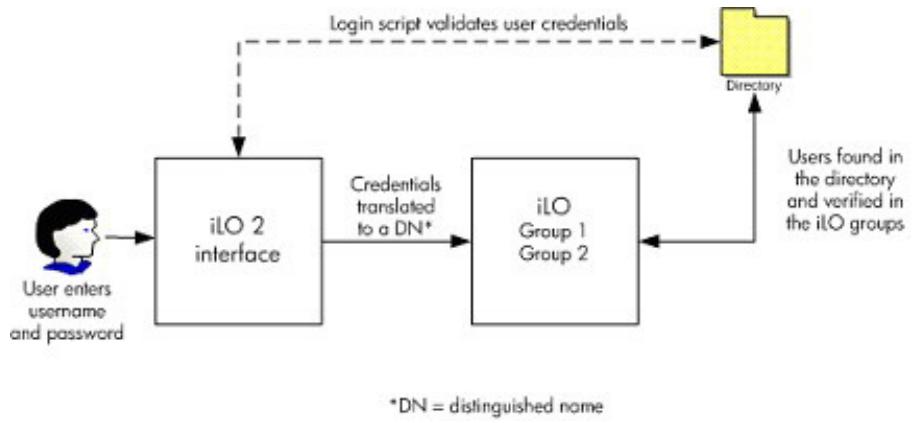
Avantages de l'utilisation de l'intégration d'annuaire sans schéma :
Vous n'avez pas besoin d'étendre le schéma de l'annuaire. Lorsque les contrôles ActiveX sont activés dans le navigateur, la connexion à l'aide de NetBIOS et les formats d'e-mail sont pris en charge. Aucune ou peu de configuration n'est requise pour les utilisateurs dans l'annuaire. Si aucune configuration n'existe, l'annuaire exploite les utilisateurs et appartenances aux groupes existants pour accéder à iLO 2. Par exemple, si vous disposez d'un administrateur de Domaine appelé Utilisateur1, vous pouvez copier le nom distinctif du groupe de sécurité de l'administrateur de domaine sur iLO 2 et lui accorder tous les privilèges. Utilisateur1 aura ensuite accès à iLO 2.
Inconvénients de l'utilisation de l'intégration d'annuaire sans schéma : Renvoie uniquement la version corrigée du passage, en respectant les règles. N'ajoute aucun mot qui ne soit pas déjà présent ou clairement tronqué.
Prend uniquement en charge Microsoft Active Directory. Les privilèges de groupe sont administrés sur chaque iLO 2. Cependant, cet inconvénient est minimisé par le fait que les privilèges de groupe changent rarement. La modification des appartenances aux groupes est administrée dans l'annuaire et non sur chaque iLO 2. HP fournit des outils permettant de modifier simultanément un grand nombre d'iLO 2.
Intégration d'annulaire, dans le cadre du schéma HP
L'intégration d'annuaire de schéma HP est constituée d'une classe nommée hpqRole (une sous-classe de Group), une classe nommée hpqTarget (une sous-classe de User), ainsi que d'autres classes d'assistance. Une instance d'un hpqRole est simplement un role. Une instance d'un hpqTarget est équivalente à une carte iLO 2.
Un rôle contient une ou plusieurs cartes iLO 2 et un ou plusieurs utilisateurs, ainsi qu'une liste des privilèges dont disposent les utilisateurs avec la carte iLO 2 dans le rôle. Tous les accès iLO 2 sont générés en ajoutant et supprimant des utilisateurs et cartes iLO 2 sur le rôle, et en supervisant les privilèges sur le rôle. Par exemple :
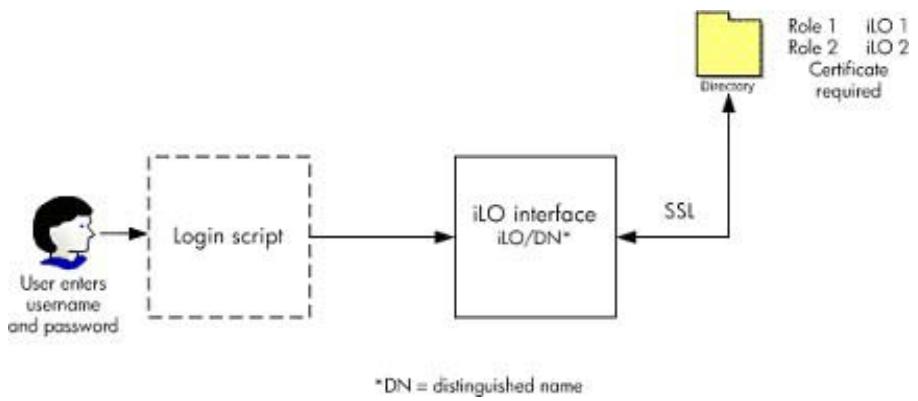
Avantages de l'utilisation de l'intégration d'annuaire de schéma HP :
O Plus grande souplesse de contrôle d'accès. Par exemple, vous pouvez limiter l'accès à une période de la journée, ou à partir d'une plage donnée d'adresses IP. o Les groupes et les permissions sont conservés dans l'annuaire, non sur chaque iLO 2, et HP fournit les composants logiciels intégrables requis pour la supervision des cibles et groupes HP pour les utilisateurs et groupes Active Directory et pour eDirectory ConsoleOne. Intégration avec eDirectory
Inconvénients de l'intégration d'annuaire de schéma HP
Le schéma d'annuaire doit être étendu. Toutefois, cette tâche est minimisée car HP fournit le fichier. idf et un assistant destiné à étendre le schéma, et les versions les plus récentes de Active Directory permettent d'annuler les modifications de schéma.
Pour plus d'informations sur la procédure d'extension du schéma et la configuration de paramètres d'annuaire, reportez-vous au document Integrating HP ProLiant Lights-Out processors with Microsoft® Active Directory (Intégration de processeurs HP ProLiant Lights-Out avec Microsoft® Active Directory) (http://h20000.www2.hp.com/bc/docs/support/SupportManual/c00190541/c00190541.pdf).
Exigences de certificat
iLO 2 doit communiquer avec l'annuaire en utilisant LDAP sur SSL. Cette communication requiert que le serveur d'annuaire dispose d'un certificat. L'installation du certificat pour le domaine le réploque dans l'ensemble des contrôleurs de Domaine dans le domaine. Pour plus d'informations sur l'installation du certificat, reportez-vous à l'avis à la clientèle disponible sur le site Web HP (http://h20000.www2.hp.com/bizsupport/TechSupport/Document.jsp?objectID=PSD_EM030604CW01&locale=en_US).
- Options de basculement
Pour activer le basculement (redondance), utilisez le nom de domaine en tant que nom de serveur d'annuaire lors de la configuration d'iLO 2. La plupart des serveurs DNS sont en mesure de résoudre un nom de domaine en serveur d'annuaire de travail (contrôleur de domaine).
Format de connexion
Les formats de noms NetBIOS, UPN et distinctifs sont acceptés comme noms de connexion. Le script de connexion pour iLO 2 communique avec le système d'exploitation client et tente de traduire le nom de connexion en un nom distinctif de l'annuaire. Pour que le script de connexion puisse réaliser cela, le nom d'annuaire doit être un nom DNS, et non une adresse IP. En outre, le client et la carte iLO 2 doivent pouvoir accéder au serveur d'annuaire en utilisant le même nom. Le client et la carte iLO 2 doivent être dans le même domaine DNS.
Cibles multiples
Vous n'avez pas à utiliser des cibles multiples dans l'annuaire. L'intégration d'annuaires de schéma HP requiert uniquement un objet hpqTarget, qui peut représenter plusieurs périphériques LOM.
Configuration pour l'intégration d'annuaires sans schéma
Avant de configurer l'option sans schéma, votre système doit répondre à toutes les conditions requises décrites dans la section « Préparation d'Active Directory » (page 156).
Vous pouvez configurer LO2 pour les annuaires de trois manières différentes
- manuellement à l'aide d'un navigateur (« Installation sans schéma basée sur le navigateur », page 158)
- à l'aide d'un script (« Installation sans schéma par script », page 158)
- à l'aide de HPLOMIG (« Installation sans schéma basée sur HPLOMIG », page 159)
Préparation d'active directory
L'option sans schéma est prise en charge sur les systèmes d'exploitation suivants :
Microsoft® Active Directory Microsoft® Windows® Server 2003 Active Directory
SSL doit être activé au niveau de l'annuaire. Pour activer SSL, installez un certificat pour le domaine dans Active Directory. iLO 2 communique avec l'annuaire uniquement via une connexion SSL sécurisée. Pour plus d'informations, reportez-vous à l'article 247078 de la Base de connaissances Microsoft® : Enabling SSL Communication over LDAP for Windows® 2000 Domain Controllers (Activation des communications SSL via LDAP pour les contrôleurs de domaine Windows® 2000) sur le site Web Microsoft® (http://support. microsoft. com/).
Pour valider la configuration, vous devez avoir au minimum le nom distinctif dans l'annuaire d'un utilisateur et le nom distinctif d'un groupe de sécurité dont l'utilisateur est membre.
Les services de certificat permettent d'émettre des certificats numériques signés sur les hôtes du réseau. Les certificats permettent d'établir des connexions SSL avec l'hôte et de vérifier son authenticate.
L'installation des services de certificat permet à Active Directory de recevoir un certificat autorisant les processeurs Lights-Out à se connecter au service d'annuaire. Sans certificat, iLO 2 ne peut pas se connecter au serveur d'annuaire.
Chaque serveur d'annuaire auquel vous souhaitez que iLO 2 se connecte doit disposer d'un certificat. Si vous installez un service de certificat d'entreprise, Active Directory peut automatiquement demander et installer des certificats pour tous les contrôleurs Active Directory du réseau.
Installation des services de certificat
- Sélectionnez Start>Settings>Control Panel (Démarrer>Paramètres>Panneau de configuration).
- Double-cliquez sur Add/Remove Programs (Ajout/Suppression de programmes).
- Cliquez sur Add/Remove Windows Components (Ajout/Suppression de composants Windows) pour lancer l'assistant Composants Windows.
- Cochez la case Certificate Services (Services de certificat). Cliquez sur Next (Suivant).
- Cliquez sur OK au message d'avertissement indiquant que le serveur ne peut pas être renommé. L'option Enterprise root CA (Autorité de certification d'entreprise) est sélectionnée car aucune autorité de certification n'est enregistrée dans Active Directory.
- Entrez les informations appropriées pour votre site et votre organisation. Acceptez la période par défaut de deux ans pour le champ Valid for (Valide pendant). Cliquez sur Next (Suivant).
- Acceptez les emplacements par défaut de la base de données de certificates et du journal de base de données. Cliquez sur Next (Suivant).
- Accédez au dossier c:\1386 lorsque le système vous demande d'insérer le CD Windows® 2000 Advanced Server.
- Cliquez sur Finish (Terminer) pour fermer l'Assistant.
Vérification des services de certificat
Étant donné que les processeurs de supervision communiquent avec Active Directory via SSL, vous devez créer un certificat ou installer Certificate Services (Services de certificat). Vous devez installer une autorité de certification d'entreprise car vous enverrez des certificats aux objets dans votre domaine organisationnel.
Pour vérifier l'installation des services de certificat, sélectionnez Start>Programs>Administrative Tools>Certification Authority (Démarrer>Programmes>Outils d'administration>Autorité de certification). Si les services de certification ne sont pas installés, un message d'erreur s'affiche.
Configuration de demande de certificat automatique
Pour spécifier l'émission d'un certificat sur le serveur :
- Sélectionnez Start>Run (Démarrer>Exécuter), puis entrez MMC.
- Cliquez sur Add (Ajouter).
- Sélectionnez Group Policy password (Stratégie de groupe), et cliquez sur Add (Ajouter) pour ajouter le composant logiciel intégrable dans MMC.
- Cliquez sur Browse (Parcourir) et sélectionnez l'objet Default Domain Policy (Stratégie de domaine par défaut). Cliquez sur OK.
- Sélectionnez Finish>Close>OK (Terminer>Fermer>OK).
- Cliquez sur Computer Configuration>Windows Settings>Security Settings>Public Key Policies (Configuration de l'ordinateur>Paramètres Windows>Paramètres de sécurité>Stratégies de clé publique).
- Cliquez avec le bouton droit sur Automatic Certificate Requests Settings (Paramètres des demandes de certificat automatiques) et Sélectionnez New>Automatic Certificate Request (Nouvelle demande de certificat automatique).
- Cliquez sur Next (Suivant) lorsque l'assistant Automatic Certificate Request Setup (Configuration de demande de certificat automatique) démarre.
- Sélectionnez le modèle Domain Controller (Contrôleur de domaine), puis cliquez sur Next (Suivant).
- Sélectionnez l'autorité de certification listée. (Il s'agit de la même que celle définie lors de l'installation des services de certificat). Cliquez sur Next (Suivant).
- Cliquez sur Finish (Terminer) pour fermer l'Assistant.
Installation sans schéma basée sur le navigateur
L'installation sans schéma peut se faire via l'interface iLO 2 basée sur le navigateur.
- Connectez-vous à la carte iLO 2 en utilisant un compte doté du privilège Configure iLO 2 Settings (Configurer paramètres iLO 2). Cliquez sur Administration.

IMPORTANT : seuls les utilisateurs dotés du privilège Configure iLO 2 Settings (Configurer paramètres iLO 2) sont autorisés à modifier ces paramètres. Les autres peuvent uniquement consulter les paramètres attribués.
- Cliquez sur Directory Settings (Paramètres d'annuaire).
- Sélectionnez Use Directory Default Schema (Utiliser le schéma d'annuaire par défaut) dans la section Authentication Settings (Paramètres d'authentification). Pour plus d'informations, reportez-vous à la section « Options d'installation sans schéma » (page 159).
- Cliquez sur Apply Settings (Appliquer les paramètres).
- Cliquez sur Test Settings (Tester les paramètres).
Installation sans schéma par script
Pour installer l'option d'annuaires sans schéma à l'aide de la réduction de scripts XMS RIBCL :
- Téléchargez et consultez le manuel des ressources de la ligne de commande et des scripts.
- Rédigez un script qui configure iLO 2 pour la prise en charge d'annuaires sans schéma, puis exécutez-le. Le script suivant peut servir de modèle.
<RIBCL VERSION="2.0"> <LOGIN USER Login="admin" PASSWORD="password"> <DIR_INFO MODE = "write"> <MOD_DIR_CONFIG> <DIR_ENABLE_GRP_ACCT value = "yes"/> <DIR_GRPACCT1_NAME value = "CN=Administrators, CN=Builtin, DC=HP, DC=com"/> <DIR_GRPACCT1_PRIV value = "1"/> <MOD_DIR_CONFIG> </DIR_INFO> <LOGIN </RIBCL>
Installation sans schéma basée sur hplomig
HPLOMIG est la méthode la plus simple pour installer un grand nombre de processeurs LOM pour des annuaires. Pour utiliser HPLOMIG, téléchargez l'utilitaire du même nom et la documentation qui l'accompagne via le site Web HP (http://www.hp.com/servers/lights-out). HP recommende l'utilisation de HPLOMIG lorsque vous configurez de nombreux processeurs LOM pour des annuaires. Pour plus d'informations sur l'utilisation de HPLOMIG, reportez-vous à la section « HPLOMIG Operation (Fonctionnement de HPLOMIG) »
Options de l'installation sans schéma
Les options d'installation sont les mêmes, quelles que soient la méthode (navigator, HPQLOMIG ou script) que vous utilisez pour configurer l'annuaire.
Après avoir activé les annuaires et sélectionné l'option sans schéma, vous avez les possibilités suivantes :
Souplesse d'ouverture de session minimale
Saisissez le nom DNS ou l'adresse IP et le port LDAP du serveur d'annuaire. Généralement, le port LDAP pour une connexion SSL est 636. - Saisissez le nom distinctif d'un groupe au moins. Il peut s'agir d'un groupe de sécurité (par exemple : « CN=Administrators, CN=Builtin, DC=HP, DC=com ») ou tout autre groupe, à condition que les utilisateurs iLO 2 qui font l'objet de l'installation en soient membres.
Avec une configuration minimale, vous pouvez vous connecter à iLO 2 à l'aide de votre distinctif complet et de votre mot de passe. Vous devez être membre d'un groupe reconnu par iLO 2.
Souplesse d'ouverture de session améliorée
- Outre les paramètres minimaux, indiquez au moins un contexte utilisateur d'annuaire.
Au moment de l'ouverture de session, le nom de connexion et le mot de passe sont combinés pour former le nom distinctif de l'utilisateur. Par exemple, si l'utilisateur se connecte en tant que « JOHN. SMITH » et qu'un contexte utilisateur est défini en tant que « CN=USERS, DC=HP, DC=COM », le nom distinctif qui sera utilisé par iLO 2 sera CN=JOHN. SMITH, CN=USERS, DC=HP, DC=COM
Souplesse d'ouverture de session maximale
- Configurez iLO 2 conformément à la description.
- Configurez iLO 2 avec un nom de DNS et non une adresse IP pour l'adresse réseau du serveur d'annuaire. Le nom de DNS doit être résolvable en adresse IP à la fois à partir d'iLO 2 et du système client.
- Activez les contrôles ActiveX dans votre navigateur. Le script de connexion iLO 2 va tenter d'appeler un contrôle Windows® pour convertir le nom de connexion en nom distinctif.
La configuration d'iLO 2 avec le niveau maximum de souplesse d'ouverture de session vous permet de vous connecter avec votre nom distinctif complet et votre mot de passe, votre nom tel qu'il apparait dans l'annuaire, le format NetBIOS (domaine/nom connexion) ou le format d'e-mail (nom Connexion@domaine).
REMARQUE : vos paramètres de sécurité du système ou vos logiciels installés peuvent empêcher le script de connexion d'appeler le contrôle ActiveX Windows®. Dans ce cas, votre navigateur affiche un message d'avertissement dans la barre d'état ou une zone de message, ou bien il cesse de répondre. Pour essayer d'identifier le logiciel ou paramètre à l'origine du problème, créez un autre profil et connectez-vous au système.
Dans certains cas, il est possible que vous ne puissiez pas faire fonctionner l'option de souplesse d'ouverture de session maximale. Par exemple, si le client et iLO 2 se trouvent dans des domaines DNS différents, il peut arriver que l'un des deux soit dans l'impossibilité de résoudre le nom du serveur d'annuaire en adresse IP.
Groupes imbriqués sans schéma
De nombreuses organisations répartissent les utilisateurs et administrateurs en groupes. Disposer de cette organisation de groupes existants est pratique car vous pouvez les associer à un ou plusieurs objets de role Integrated Lights-Out Management. Lorsque les périphériques sont associés à des objets de role, l'administrateur contrôle l'accès aux périphériques Lights-Out associés au role en ajoutant ou supprimant des membres au sein des groupes.
Lors de l'utilisation de Microsoft® Active Directory, vous pouvez placer un groupe au sein d'un autre, en créant ainsi un groupe imbriqué. Les objets de role sont considérés comme des groupes et peuvent en inclure d'autres directement. Vous pouvez ajouter directement le groupe imbriqué existant au role et affecter les privilèges et les restrictions appropriés. De nouveaux utilisateurs peuvent venir s'ajouter au groupe existant ou au role.
Dans les mises en œuvre précédentes, seul un utilisateur sans schéma, qui était membre direct du groupe principal, était autorisé à se connecter à iLO 2. En utilisant l'intégration sans schéma, les utilisateurs qui sont des membres indirects (un membre d'un groupe appartenant au groupe principal) sont autorisés à se connecter à iLO 2.
Novell eDirectory n'autorise pas l'imbrication des groupes. Dans eDirectory, tout utilisateur pouvant dire un role est considéré comme l'un de ses membres. Lors de l'ajout d'un groupe existant, d'une unité organisationnelle ou d'une organisation à un role, ajoutez l'objet en tant qu'administrateur en lecture de ce role. Tous les membres de cet objet sont considérés comme membres de ce role. Il est possible d'ajouter de nouveaux utilisateurs au groupe existant ou au role.
Lors de l'utilisation d'affectations de privilèges d'annuaire ou administrateur dans le but d'augmenter le nombre des membres du rôle, les utilisateurs doivent pouvoir dire l'objet LOM correspondant au périphérique LOM. Certains environnements requièrent que les administrateurs d'un rôle soient également administrateurs en lecture de l'objet LOM afin d'authentifier correctement les utilisateurs.
Configuration de l'intégration d'annuaire dans le cadre du schéma HP
Lorsque vous utilisez l'intégration d'annuaire dans le cadre du schéma HP, iLO 2 prend en charge à la fois Active Directory et eDirectory. Toutefois, ces services d'annuaire requièrent une extension du schéma.
Fonctionnalités prises en charge par l'intégration d'annuaire dans le cadre du schéma HP
La fonctionnalité iLO 2 Directory Services (Services d'annuaire iLO 2) permet d'effectuer les tâches suivantes :
- authentifier des utilisateurs à partir d'une base de données utilisateurs évolutives, consolidée et partagée;
- contrôle les privilèges utilisateur (autorisation) à l'aide du service d'annuaire;
- utiliser des rôles dans le service d'annuaire pour l'administration au niveau du groupe des processeurs de supervision iLO 2 et des utilisateurs iLO 2.
Cette opération doit être effectuée par un administrateur de schema. La base de données des utilisateurs locaux est conservée. Le client peut avoir de ne pas utiliser d'annuaire, de recourir à une combinaison d'annuaires et de comptes locaux ou de faire appel à des annuaires exclusivement pour l'authentication.
REMARQUE : lorsque vous vous connectez via Diagnostics Port (Port de diagnostics), le serveur d'annuaire n'est pas disponible. Vous pouvez uniquement ouvrir une session à l'aide d'un compte local.
Configuration des services d'annuaire
Pour activer correctement la supervision via l'annuaire sur n'importe quel processeur de supervision Lights-Out :
- Planification
Passez en revue les sections suivantes :
« Services d'annuaire » (page 152) « Schéma des services d'annuaire » (page 242) « Supervision distante activée via l'annulaire » (page 187)
- Installation
a. Téléchargez la solution HP Lights-Out Directory Package contenant le programme d'installation de schémas, le programme d'installation de composants logiciels intégrables de supervision et les utilisaires de migration depuis le site Web HP (http://www.hp.com/servers/lights-out). b. Exécutez le programme d'installation de schémas (page 163) une seule fois pour éndre le schéma. c. Exécutez le programme d'installation de composants logiciels intégrables de supervision (page 166) et installez le composant logarithé intégrable approprié à votre service d'annuaire sur une ou plusieurs stations de supervision.
- Mise à jour
a. Flashez la ROM sur le processeur de supervision Lights-Out avec le microprogramme activé par l'annulaire. b. Configurez les paramètres du serveur d'annuaire et le nom distinct des objets processeur de supervision dans la page de paramètres d'annuaire (page 60) de l'interface graphique utilisée de la carte iLO.
4. Supervision
a. Créez un objet de périphérique de supervision et un objet de rôle (« Objets de services d'annuaire », page 172) à l'aide du composant logiciel intégrable. b. Affectez des droits à l'objet de rôle, selon les besoins, et associez le rôle à l'objet de périphérique de supervision. c. Ajoutez des utilisateurs aux objets de rôle.
Pour plus d'informations sur la supervision du service d'annuaire, reportez-vous à la section « Supervision distante activée via l'annuaire » (page 187). Des exemples sont disponibles dans les sections « Services d'annuaire pour Active Directory » (page 166) et « Services d'annuaire pour eDirectory » (page 166).
5. Gestion des exceptions
Les utilisateurs de migration Lights-Out sont plus faciles à utiliser avec un rôle Lights-Out unique. Si vous prévoyez de créer plusieurs rôles dans l'annuaire, il peut s'avérer nécessaire d'utiliser des utilisateurs de génération de scripts d'annuaire tels que le script LDIFDE ou VB pour créer des combinaisons de rôles complexes. Pour plus d'informations, reportez-vous à la section « Utilisation des outils d'importation en masse » (page 194). Si votre ancien microprogramme est doté de processeurs iLO 2 ou RILOE, il peut s'avérer nécessaire de le mettre à jour manuellement à l'aide d'un navigateur. La configuration minimale requise pour mettre à jour le microprogramme à distance à l'aide des scripts RIBCL et de l'utilitaire de migration d'annuaire est la suivante :
| Produit LOM | Version minimale du microprogramme |
| RILOE | 2.41 |
| RILOE II | Toutes versions |
| iLO | 1.4x |
| iLO 2 | 1.1x |
Une fois le schéma étendu, vous pouvez procéder à la configuration des services d'annuaire à l'aide des utilitaires de migration des annuaires HP Lights-Out (Utilitaire de migration d'annuaire HPQLOMIG, page 196). Les utilitaires de migration sont inclus dans la solution HP Lights-Out Directory Package. La version 1.13 de l'utilitaire de migration d'annuaire permet à Lights-Out d'importer et d'exporter, et prend en charge les diverses données utilisateur pour chaque processeur Lights-Out.
Documentation sur les schémas
Pour vous aider dans le processus de planification et d'approbation, HP fournit de la documentation sur les modifications apportées au schéma au cours de la procédure de configuration de ce dernier. Pour passer en revue les modifications apportées au schéma existant, reportez-vous à la section « Schéma des services d'annuaire » (page 242).
Prise en charge des services d'annuaire
Avec l'intégration d'annuaire dans le cadre du schéma HP, iLO 2 prend en charge les services d'annuaire suivants :
Microsoft® Active Directory Microsoft® Windows® Server 2003 Active Directory
Novell eDirectory 8.7.3 Novell eDirectory 8.7.1
Le logiciel iLO 2 est conçu pour être utilisé avec les outils de supervision Microsoft® Active Directory Users and Computers (Utilisateurs et ordinateurs Active Directory) et Novell ConsoleOne, ce qui permet de superviser des comptes utilisateur sur Microsoft Active Directory ou Novell eDirectory. Cette solution ne fait aucune distinction entre les services eDirectory utilisés sur NetWare, Linux ou Windows®. L'extension du schéma de eDirectory requiert la version 1.4.0 ou ultérieure de la Machine virtuelle Java™ pour l'authentification SSL.
La carte iLO 2 prend en charge l'utilisation de Microsoft® Active Directory sur les systèmes d'exploitation suivants :
La famille de produits Windows® 2000; la famille de produits Windows® Server 2003.
iLO 2 prend en charge eDirectory sous Red Hat Enterprise Linux AS 2.1.
Logiciels requis pour les schémas
La carte iLO 2 requiert des logiciels spécifiques pour étendre le schéma et fournir des composants logiciels intégrables permettant de superviser votre réseau iLO 2. Un composant HP Smart téléchargeable contient le programme d'installation de schémas et de composants logiciels intégrables de supervision. Il est téléchargeable à partir du site Web (http://www.hp.com/server/lights-out).
Programme d'installation de schémas
Le programme d'installation de schémas est fourni avec un ou plusieurs fichiers xml. Ces fichiers contiennent le schéma à ajouter à l'annuaire. En général, un des fichiers contient le schéma central commun à tous les services d'annuaire pris en charge. Les autres contiennent uniquement des schémas propres au produit. NET Framework est obligatoire pour utiliser le programme d'installation.
Le programme d'installation comporte trois écrans importants :
- Aperçu du schéma
- Configuration Results (Résultats)
L'écran Aperçu du schéma permet à l'utilisateur de visualiser les extensions proposées du schéma. Cet écran lit les fichiers de schéma sélectionnés, analyse le code XML et l'affiche sous la forme d'une arborescence. Il repertorie tous les détails des attributs et des classes qui seront installés.
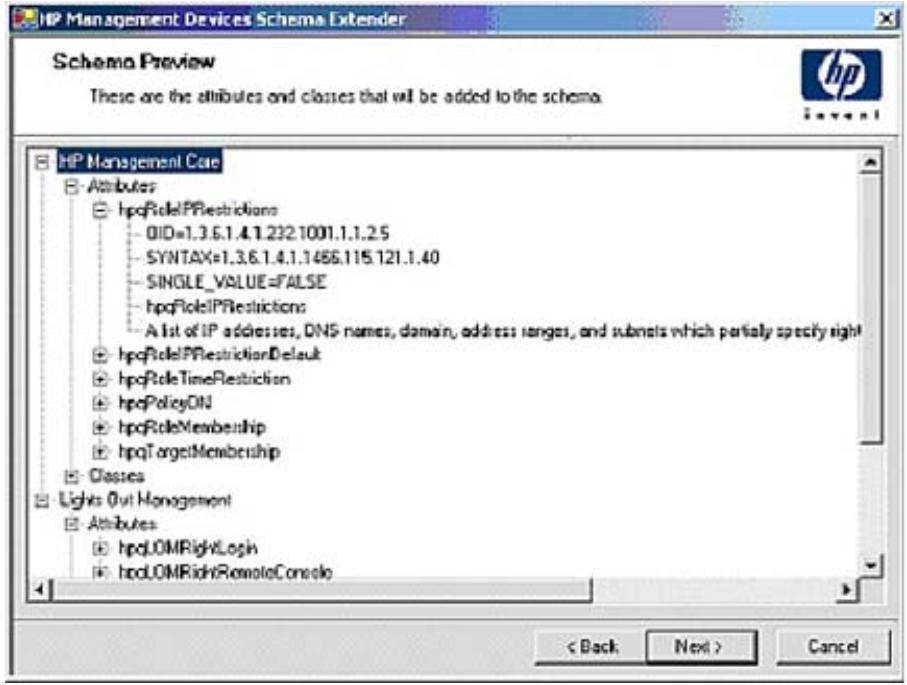
Configuration
L'écran Setup (Configuration) permet d'entrer les informations pertinentes avant l'extension du schéma.
La section Directory Server (Serveur d'annuaire) de l'écran Setup (Configuration) permet de sélectionner Active Directory ou eDirectory et de paramétrer le nom de l'ordinateur et le port à utiliser pour les communications LDAP.

IMPORTANT : pour pouvoir étendre le schéma sur Active Directory, il faut que l'utilisateur soit un administrateur de schémas authentifié, que le schéma ne soit pas protégé en écriture et que l'annuaire soit propriété du role FSMO dans l'arborescence. Le programme d'installation tâchera de faire du serveur d'annuaire cible le contrôleur de schéma FSMO de la forêt.
Pour obtenir un accès en écriture au schéma sur Windows® 2000, il convient de modifier le verrouillage de sécurité du registre. Si l'utilisateur sélectionne l'option Active Directory, le composant d'extension de schéma essaiera d'effectuer cette modification. Pour que cette opération aboutisse, l'utilisateur doit obligatoirement disposer des droits appropriés. L'accès en écriture au schéma est automatiquement activé sur Windows® Server 2003.
La section Directory Login (Connexion à l'annuaire) de l'écran Setup (Configuration) vous permet d'entrer votre nom de connexion et votre mot de passe. Ils peuvent s'avérer nécessaires pour procéder à l'extension du schéma. L'option Use SSL during authentication (Utiliser SSL pendant l'authentification) détermine le type d'authentification sécurisée à utiliser. Si cette option est sélectionnée, le protocole SSL permet d'authentifier l'annuaire. Si elle ne l'est pas et que la fonction Active Directory l'est, c'est l'authentification Windows NT® qui est utilisée. Si elle ne l'est pas et que la fonction eDirectory l'est, l'authentification de l'administration et l'extension du schéma s'effectuent à l'aide d'une connexion non codée (texte en clair).
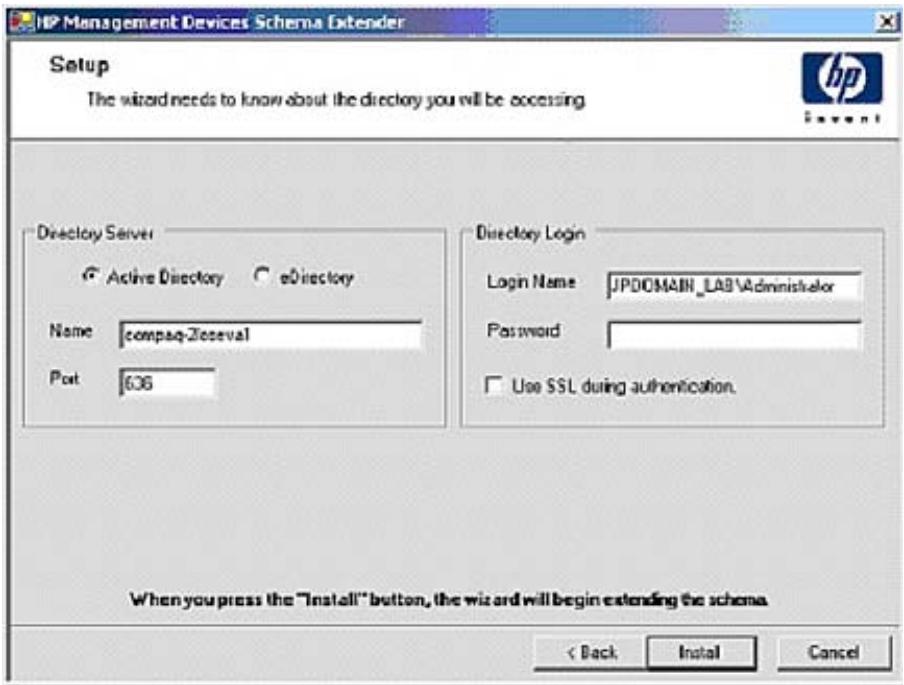
L'écran Results (Résultats) affiche les résultats de l'installation, notamment si le schéma a été étendu et les attributs qui ont été modifiés.
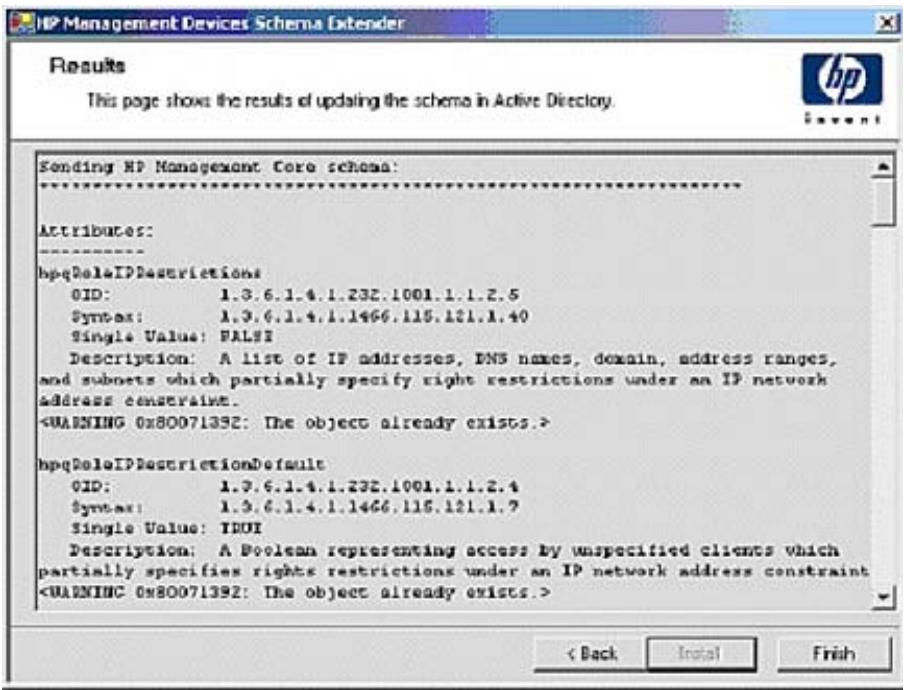
Programme d'installation de composants logiciels intégrables de supervision
Le programme d'installation de composants logiciels intégrables de supervision installe les composants nécessaires pour superviser les objets iLO 2 dans l'annuaire Microsoft® Active Directory Users and Computers (Utilisateurs et ordinateurs) ou Novell ConsoleOne.
Les composants logiciels intégrables iLO 2 sont utilisés pour exécuter les tâches suivantes lors de la création d'un annuaire iLO 2 :
-ération et supervision des objets iLO 2 et des objets de rôle (les objets de stratégie seront pris en charge ultérieurement) ; - création d'associations entre les objets iLO 2 et les objets de rôle (ou de stratégie).
Services d'annulaire pour active directory
Les sections suivantes décrivent les conditions préalables à l'installation des services d'annuaire pour Active Directory, ainsi que les procédures de préparation et un exemple pratique. HP fournit un utilitaire permettant d'automatiser un grand nombre de processus de configuration d'annuaire. Vous pouvez télécharger la prise en charge des annuaires HP pour les processeurs de supervision sur le site Web HP (http://h18004.www1.hp.com/support/files/lights-out/us/index.html).
Conditions préalables à l'installation de active directory
Active Directory doit disposer d'un certificat numérique pour permettre à iLO 2 de se connecter sur le réseau en toute sécurité. Active Directory doit disposer du schéma étendu pour décrire les propriétés et classes d'objet Lights-Out. La version du microprogramme doit être iLO v1.40 ou version ultérieure, ou iLO v1.00 ou version ultérieure. - Vous devez disposer d'une licence pour les fonctions avancées de iLO 2.
Vous pouvez évaluer iLO Advanced avec une clé de licence d'évaluation gratuite téléchargeable à partir du site Web HP (http://h10018.www1.hp.com/wwssolutions/ilo/illoeval.html).
Les services d'annuaire de la carte iLO 2 utilisent le protocole LDAP sur SSL pour communiquer avec les serveurs d'annuaire. Avant d'installer les composants logiciels intégrables et le schéma correspondant à Active Directory, lisez et gardez à disposition la documentation suivante :

IMPORTANT : l'installation de la fonction Directory Services (Services d'annuaire) pour la carte iLO 2 requiert l'extension du schéma de Active Directory. Cette extension doit être réalisée par un administrateur de schémas Active Directory.
- Extending the Schema (Extension du schéma) dans le kit Microsoft® Windows® 2000 Server Resource Kit, disponible sur le site Web HP (http://msdn.microsoft.com).
- Installation de Active Directory) dans le kit Microsoft® Windows® 2000 Server Resource Kit
- Articles de la base de connaissances Microsoft®
Ces articles sont accessibles à l'aide de l'option Knowledge Base Article ID Number Search (Recherche de numéro d'ID d'article de la base de connaissances) disponible sur le site Web Microsoft® (http://support.microsoft.com/).
216999 Installing the remote server administration tools in Windows® 2000 (Installation des outils d'administration du serveur distant sous Windows® 2000) 314978 Using the Adminpak. msi to install a server administration tool in Windows® 2000 (Utilisation de Adminpak. msi pour installer un outil d'administration du serveur sous Windows® 2000) 247078 Enabling SSL communication over LDAP for Windows® 2000 domain controllers (Activation de la communication SSL sur LDAP pour les contrôleurs de domaine Windows® 2000) 321051 Enabling LDAP over SSL with a third-party certificate authority (Activation de LDAP sur SSL par une autorité de certification third-party) 299687 MS01-036 Function Exposed By Using LDAP over SSL Could Enable Passwords to Be Changed (La fonction concernée par l'utilisation du protocole LDAP via SSL peut activer la modification des mots de passe)
La carte iLO 2 nécessite une connexion sécurisée pour communiquer avec le service d'annuaire. Ceci requiert l'installation de Microsoft® CA. Reportez-vous à l'article 321051 de la base de connaissances de références techniques Microsoft® : How to Enable LDAP over SSL with a Third-Party Certification Authority (Activation du protocole LDAP sur SSL avec une autorité de certification fierce).
Préparation des services d'annuaire pour active directory
Pour configurer les services d'annuaire afin de les utiliser avec les processeurs de supervision iLO 2, procédez comme suit :
- Installez Active Directory. Pour plus d'informations, reportez-vous au document Installing Active Directory (Installation de Active Directory) disponible dans le kit de ressources de Microsoft® Windows® 2000 Server.
- Installez le Microsoft® Admin Pack (le fichier ADMINPAK.MSI, situé dans le sous-répertoire i386 du CD Windows® 2000 Server ou Advanced Server). Pour plus d'informations, reportez-vous à l'article 216999 de la Base de connaissances Microsoft®.
- Dans Windows® 2000, le verrouillage de sécurité qui empêche toute écriture accidentelle sur le schéma doit être temporairement désactivé. L'utilitaire d'extension du schéma permet de le faire si le service de registre distant est exécuté et que l'utilisateur dispose des privilèges appropriés.
Vous pouvez également paramétrer
HKEY_LOCAL_MACHINE\SYSTEM\CurrentControlSet\ServicesParameters\Schema Update Allowed (Jeu de commande en cours\Paramètres de services\Mise à jour schéma autorisée) dans le registre sur une valeur autre que zéro (voir « Déroulement du traitement lors de l'extension du schéma » du fichier Installation of Schema Extensions (Installation des extensions de schéma) du kit Windows® 2000 Server Resource Kit) ou exécuter la procédure suivante.
Cette étape n'est pas nécessaire sous Windows® 2003 Server.

IMPORTANT : la modification incorrecte du registre peut gravement endommager votre système. HP vous recommande de créer une copie de sauvegarde de toutes les données importantes contenues sur l'ordinateur avant de modifier le registre.
a. Démarrez MMC. b. Installez le composant logiciel intégrable Active Directory Schema (Séchéma Active Directory) dans MMC. c. Cliquez avec le bouton droit sur Active Directory Schema (Séchéma Active Directory) et sélectionnez Operations Master (Maitre des opérations). d. Sélectionnez The Schema may be modified on this Domain Controller (Le schéma peut être modifié sur ce contrôleur de Domaine). e. Cliquez sur OK.
Il peut s'avérer nécessaire de développer le dossier Active Directory Schema (Schéma Active Directory) pour que la case à cocher apparaisse.
- Créez un certificat ou installez Certificate Services (Services de certificat). Cette étape est nécessaire pour créer un certificat ou installer Certificate Services (Services de certificat) dans la mesure où la carte iLO 2 communique avec Active Directory à l'aide de SSL. Vous devez installer Active Directory avant Certificate Services (Services de certificat).
- Pour spécifier l'émission d'un certificat sur le serveur qui exécute Active Directory :
a. Lancez Microsoft® Management Console (Console de supervision Microsoft) sur le serveur et ajoutez le composant logiciel intégrable de stratégie du domaine par défaut (Group Policy - Stratégie de groupe), puis naviguez jusqu'à Default domain policy object (Objet de stratégie du domaine par défaut). b. Cliquez sur Computer Configuration>Windows Settings>Security Settings>Public Key Policies (Configuration de l'ordinateur>Paramètres Windows>Paramètres de sécurité>Stratégies de clé publique). c. Cliquez avec le bouton droit sur Automatic Certificate Requests Settings (Paramètres des demandes de certificat automatiques) et sélectionnez new>automatic certificate request (Nouvelle demande de certificat automatique). d. Utilisez l'assistant pour sélectionner le modèle de contrôleur de domaine et l'autorité de certification de votre choix.
- Téléchargez le composant Smart qui contient les programmes d'installation relatifs à l'utilitaire d'extension de schéma et aux composants logiciels intégrables. Le composant Smart est téléchargeable à partir du site Web HP (http://www.hp.com/server/lights-out).
- Exécutez le programme d'installation de schéma pour étendre le schéma. Ce programme ajoute les objets HP appropriés au schéma.
Le programme d'installation de schémas associe les composants logiciels intégrables Active Directory au nouveau schéma. L'utilitaire de configuration de l'installation des composants logiciels intégrables est un script de configuration Windows MSI qui est exécuté partout où MSI est pris en charge (Windows® XP, Windows® 2000, Windows® 98). Certaines parties de l'application d'extension du schéma ont toutefois besoin de .NET Framework, téléchargeable sur le site Web Microsoft® (http://www.microsoft.com).
Installation et initialisation des composants logiciels intégrables pour active directory
- Exécutez l'application d'installation des composants logiciels intégrables.
- Configurez le service d'annuaire de manière à disposer des objets et des relations appropriés pour la supervision de la carte iLO 2.
a. Utilisez les composants logiciels intégrables de supervision de HP pour créer des objets iLO 2, de stratégie et de rôle administrateur et utilisateur. b. Utilisez les composants logiciels intégrables de supervision de HP pour créer des associations entre l'objet iLO 2, l'objet de stratégie et l'objet de rôle. c. Reliez l'objet iLO 2 aux objets de rôle administrateur et utilisateur (les rôles administrateur et utilisateur revenaient automatiquement à l'objet iLO 2).
Pour plus d'informations sur les objets iLO 2, reportez-vous à la section « Objets de services d'annuaire » (page 172).
Vous devez au minimum créer :
- un objet de rôle contenant un ou plusieurs utilisateurs et un ou plusieurs objets iLO 2;
- un objet iLO 2 correspondant à chaque processeur de supervision iLO 2 qui utilisera l'annuaire.
Exemple : création et configuration d'objets d'annuaire destinés à être utilisés avec la carte ilo 2 dans active directory
L'exemple suivant explique comment configurer des rôles et des périphériques HP dans un annuaire d'entreprise dont le domaine est domainetest. local qui est constitué de deux unités organisationnelles, Rôles et Cartes RILOE.
Imaginons qu'une société possède un annuaire d'entreprise incluant le domaine domainetest.local, organisé comme illustré dans l'écran suivant.
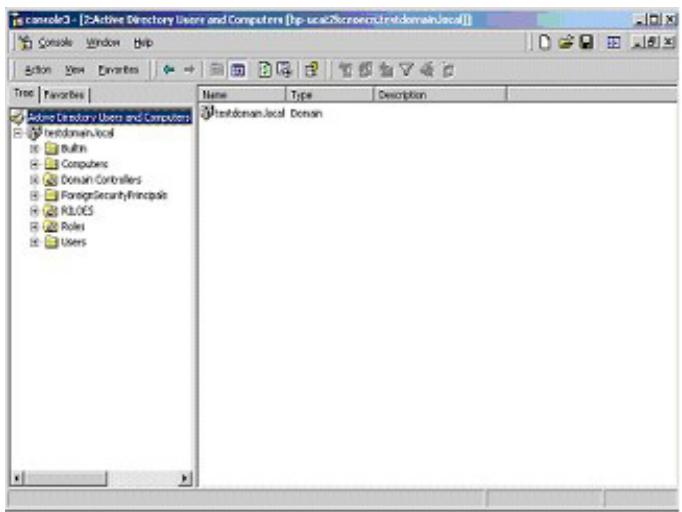
Créez une unité organisationnelle qui contiendra les périphériques Lights-Out supervisés par le domaine. Dans cet exemple, deux unités organisationnelles sont créées : Rôles et Cartes RILOE.
- Utilisez les composants logiciels intégrables Active Directory Users and Computers (Utilisateurs et ordinateurs) fournis par HP pour créer des objets de supervision Lights-Out dans l'unité organisationnelle Cartes RILOE pour plusieurs périphériques iLO 2.
a. Cliquez avec le bouton droit sur l'unité organisationnelle Cartes RILOE localisée dans le domaine domainetest.local et sélectionnez NewHPObject (Nouvel objet HP). b. Sélectionnez Device (Périphérique) dans la boîte de dialogue Create New HP Management Object (Créer nouvel objet de supervision HP). c. Entrez un nom approprié dans le champ Name (Nom) de la boîte de dialogue. Dans cet exemple, le nom d'hôte DNS du périphérique iLO 2, rib-email-serveur, est utilisé comme nom de l'objet de supervision Lights-Out, tandis que le nom de famille est RILOEII.
Entrez et confirmez le mot de passe dans les champs Device LDAP Password (Mot de passe LDAP du périphérique) et Confirm (Confirmation). Le périphérique utilise ce mot de passe pour authenticate l'annuaire, il doit donc être unique. Ce mot de passe est celui utilisé dans l'écran Directory Settings (Paramètres d'annuaire) de la carte iLO 2.
d. Cliquez sur OK.
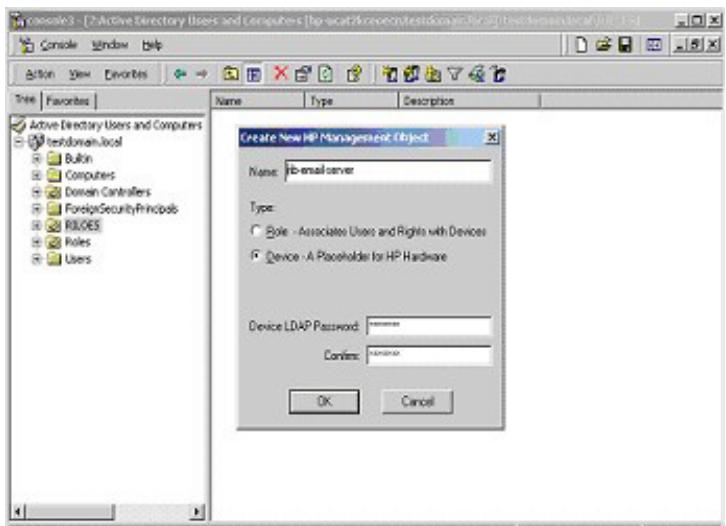
- Utilisez les composants logiciels intégrables Active Directory Users and Computers (Utilisateurs et ordinateurs) fournis par HP pour créer des objets de rôle HP dans l'unité organisationnelle Roles.
a. Cliquez avec le bouton droit sur l'unité organisationnelle Rôles, puis sélectionnez New (Nouveau), puis Object (Objet). b. Sélectionnez Role (Rôle) dans le champ Type de la boîte de dialogue Create New HP Management Object (Créer nouvel objet de supervision HP). c. Entrez un nom approprié dans le champ Name (Nom) de la boîte de dialogue New HP Management Object (Nouvel objet de supervision HP). Dans cet exemple, le rôle regroupera les utilisateurs approuvés pour l'administration du serveur distant. Il sera baptisé Adminsdistants. Cliquez sur OK. d. Répétez cette procédure en créant un rôle pour les moniteurs de serveur distant (Superviseursdistants).
- Utilisez les composants logiciels intégrables Active Directory Users and Computers (Utilisateurs et ordinateurs) fournis par HP pour attribuer des privilèges de rôle et associer les rôles à des utilisateurs et des périphériques.
a. Cliquez avec le bouton droit sur le role remoteAdmins (Adminsdistants) dans l'unité organisationnelle Rôles du domaine domainetest. local, puis sélectionnez Properties (Propriétés)
b. Sélectionnez l'onglet HP Devices (Périphériques HP), puis cliquez sur Add (Ajouter). c. Dans la boîte de dialogue Select Users (Sélectionner des utilisateurs), cliquez sur l'objet Lights-Out Management (Supervision Lights-Out) créé à l'étape 2, rib-email-serveur, dans le dossier domainetest.local/Cartes RILOE. Cliquez sur OK pour fermer la boîte de dialogue, puis sur Apply (Appliquer) pour enregistrer la liste.
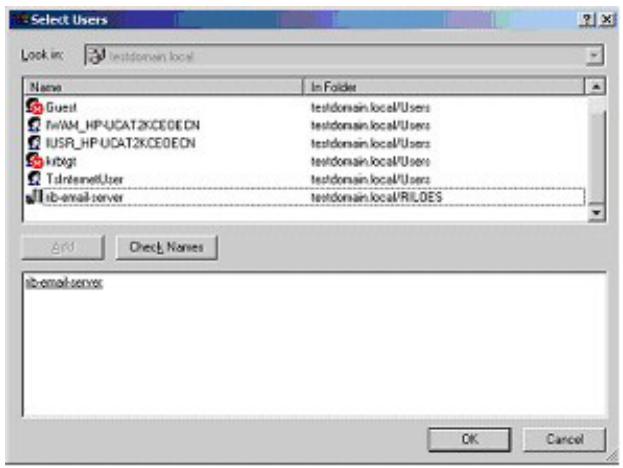
d. Ajoutez des utilisateurs au role. Cliquez sur l'onglet Members (Membres) et ajoutez des utilisateurs à l'aide du bouton Add (Ajouter) et de la boîte de dialogue Select Users (Sélectionner utilisateurs). Les périhériques et les utilisateurs sont à présent associés.
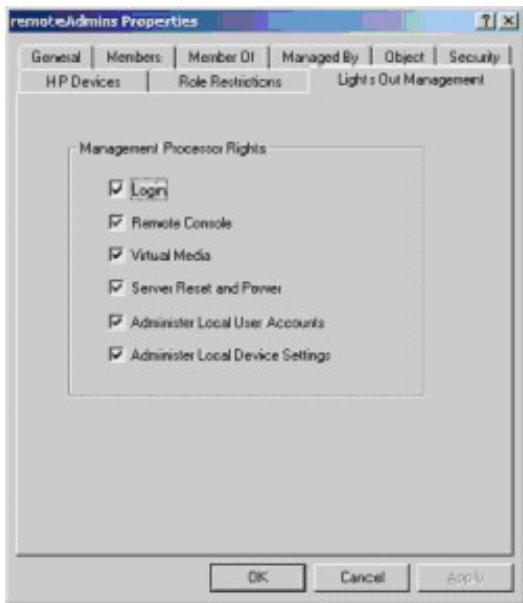
- Utilisez l'onglet Lights Out Management (Supervision Lights Out) pour définir les privilèges associés au role. Tous les utilisateurs et groupes d'un role disposant des privilèges attribués au role sur tous les périhériques iLO 2 superviseurs par celui-ci. Dans cet exemple, les utilisateurs du role Adminsdistants accédent aux fonctions iLO 2. Cochez les cases en regard de chaque privilège, puis cliquez sur Apply (Appliquer). Cliquez sur OK pour fermer la feuille des propriétés.
- En suivant la même procédure que celle décrite à l'objet 4, modifiez les propriétés du rôle Superviseursdistants, ajoutez le périphérique rib-email-serveur à la liste Managed Devices (Périphériques supervisés) de l'onglet HP Devices (Périphériques HP) et ajoutez des utilisateurs au rôle Superviseursdistants à l'aide de l'onglet Members (Membres). Puis, dans l'onglet Lights Out Management (Supervision Lights Out), sélectionnez la case en regard de Login (Connexion). Cliquez sur Apply (Appliquer), puis sur OK. Les membres du rôle Superviseursdistants pourront désormais s'authentifier et visualiser l'état du serveur.
Les privilèges utilisateur relatifs à un périphérique iLO 2 correspondent à la somme de tous les privilèges attribués par l'ensemble des rôles dont l'utilisateur est membre et dans lesquels le périphérique iLO 2 en question est supervisé. Si l'on se base sur les exemples précédents, un utilisateur appartenant à la fois aux rôles Adminsdistants et Superviseursdistants disposera de tous les droits, dans la mesure où ces droits sont affectés au role Adminsdistants.
Pour configurer un périphérique iLO 2 et l'associer à un objet de supervision Lights-Out utilisé dans cet exemple, il faut recourir à des paramètres similaires à ceux qui sont présentés dans l'écran Directory Settings (Paramètres d'annuaire) ci-dessous.
RIB Object DN = cn=rib-email-server, ou=RILOES, dc=testdomain, dc=local
Directory User Context 1 = cn=Users, dc=testdomain, dc=local
Par exemple, pour obtenir un accès, l'utilisateur Mel Moore, dont l'ID unique est MooreM, situé dans l'unité organisationnelle des utilisateurs, à l'intérieur du domaine testdomain.local, également membre de l'un des rôles Adminsdistants ou Superviseursdistants, serait également autorisé à se connecter à iLO 2. Mel devrait entrer testdomain\moorem, moorem@testdomain.local ou Mel Moore, dans le champ Login Name (Nom de connexion) de l'écran de connexion de iLO 2 et il devrait entrer son mot de passe Active Directory dans le champ Password (Mot de passe) de cet écran.
Objets de services d'annuaire
Une parfaite virtualisation des péripériques supervisés dans le service d'annuaire constitue l'une des clés de la supervision basée sur les annuaires. Cette virtualisation permet en effet à l'administrateur d'établir des relations entre le périphérique supervisé et les utilisateurs ou groupes déjà présents dans le service d'annuaire. La supervision de la carte iLO 2 par un utilisateur requiert trois objets de base dans le service d'annuaire :
Supervision Lights-Out Rôle Utilisateur
Chaque objet représenté un périphérique, un utilisateur ou une relation nécessaire pour la supervision basée sur les annuaires.
REMARQUE: une fois les composants logiciels intégrables installés, vous devez redémarrer ConsoleOne et MMC pour visualiser les nouvelles entrées.
Une fois le composant logiciel intégrable installé, vous pouvez créer des objets et des rôles iLO 2 dans l'annuaire. L'outil Users and Computers (Utilisateurs et ordinateurs) permet d'effectuer les tâches suivantes :
- créer des objets iLO 2 et des objets de rôle; ajouter des utilisateurs aux objets de rôle; définir des privilèges et des restrictions pour les objets de rôle.
Composants logiciels intégrables de active directory
Les sections suivantes traitent des options de supervision supplémentaires disponibles dans l'util Active Directory Users and Computers (Utilisateurs et ordinateurs) après l'installation des composants logiciels intégrables HP.
Péripériques HP
L'onglet HP Devices (Péripériques HP) permet d'ajouter à un role des péripériques HP à superviseur. Cliquez sur Add (Ajouter) pour accéder à un péripérique spécifique et l'ajouter à la liste des péripériques membres. Cliquez sur Remove (Supprimer) pour accéder à un péripérique spécifique et le supprimer de la liste des péripériques membres.
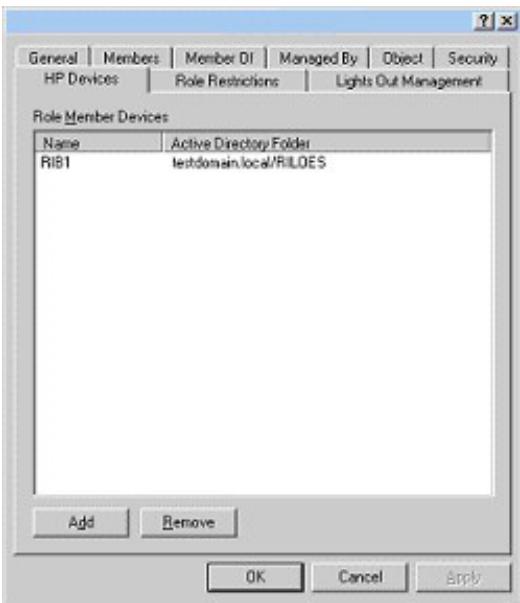
Lorsque des objets utilisateur ont été créés, l'onglet Members (Membres) permet de superviser les utilisateurs appartenant au rôle. Cliquez sur Add (Ajouter) pour accéder à l'utilisateur à ajouter. Mettez un utilisateur existant en surbrillance et cliquez sur Remove (Supprimer) pour le supprimer de la liste des membres valides.
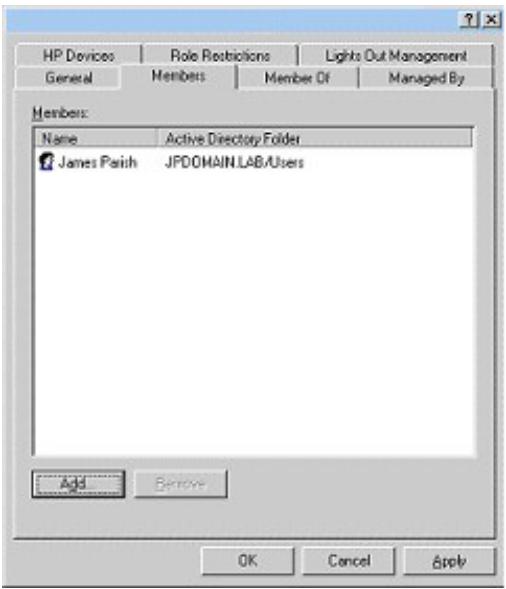
Restrictions de rôle de la fonction active directory
Le sous-onglet Role Restrictions (Restrictions de rôle) permet de définir des restrictions de connexion pour le rôle. Celles-ci incluent :
- Restrictions de temps
- Restrictions liées aux adresses réseau IP
IP/Masque • Plage d'adresses IP • Nom DNS
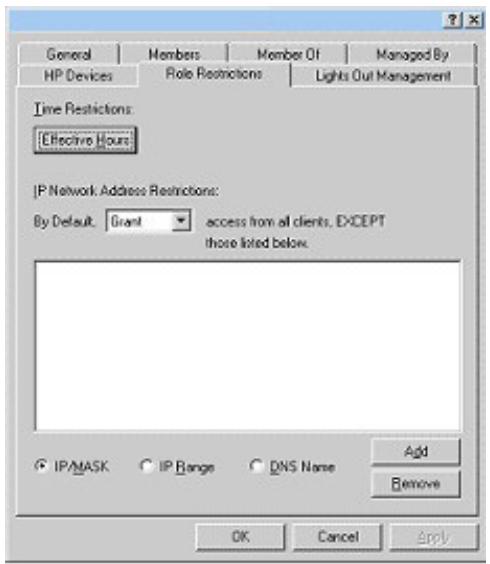
Restrictions de temps
Vous pouvez superviser les heures de connexion mises à la disposition des membres du role en cliquant sur Effective Hours (Heures effectives) dans l'onglet Role Restrictions (Restrictions de role). La fenêtre contextuelle Logon Hours (Heures de connexion) permet de sélectionner le nombre d'heures disponibles pour la connexion, chaque jour de la semaine, par incréments d'une demi-heure. Vous pouvez modifier un seul carré en cliquant dessus ou modifier un ensemble de carrés en cliquant sur l'un d'eux et en maintenant le bouton de la souris enfoncé, puis en faisant glisser le curseur sur les carrés à modifier et en relâchant le bouton de la souris. Par défaut, l'accès est autorisé en permanence.
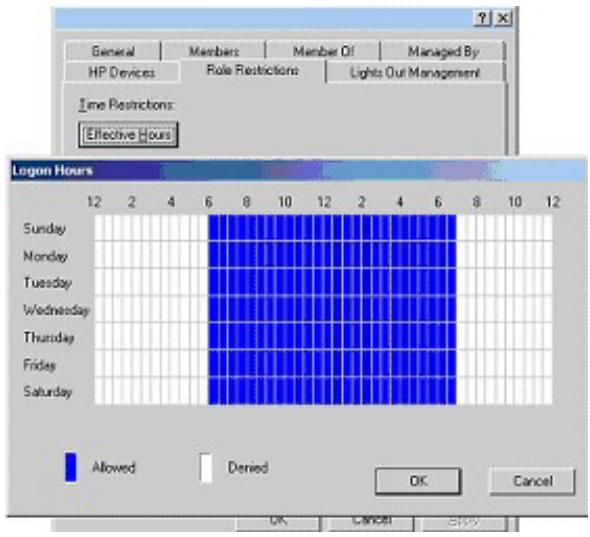
Accès à l'adresse IP ou au nom DNS du client
Il est possible d'accorder ou de refuser l'accès à une adresse IP, une plage d'adresses IP ou des noms DNS.
- Dans le menu contextuel By Default (Par défaut), sélectionnez Grant (Autoriser) ou Deny (Refuser) pour autoriser ou refuser l'accès à partir de toutes les adresses, à l'exception des adresses IP, des plages d'adresses IP et des noms DNS spécifiés.
- Sélectionnez les adresses à ajouter et le type de restriction, puis cliquez sur Add (Ajouter).
- Dans la nouvelle fenêtre contextuelle de restriction, entrez les informations requises et cliquez sur OK. La nouvelle fenêtre s'affiche.
L'option DNS Name (Nom DNS) permet de limiter l'accès à un nom DNS ou un sous-domaine unique, entrez dans le formulaire host.company.com ou *.domain.company.com.
- Cliquez sur OK pour enregistrer les modifications.
Pour supprimer l'une des entrées, mettez-la en surbrillance dans la liste et cliquez sur Remove (Supprimer).
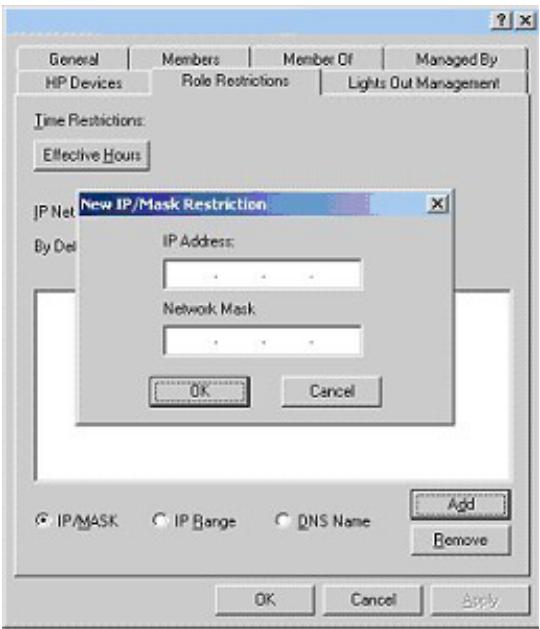
Supervision de lights-out dans active directory
Après avoir créé un rôle, vous pouvez sélectionner les droits y afférés. Vous pouvez à présent définir les objets Utilisateurs et Groupes comme membres du rôle et attribuer ainsi aux utilisateurs ou à un groupe d'utilisateurs les droits accordés par le rôle. Les privilèges sont gérés dans l'onglet Lights Out Management (Supervision Lights Out).
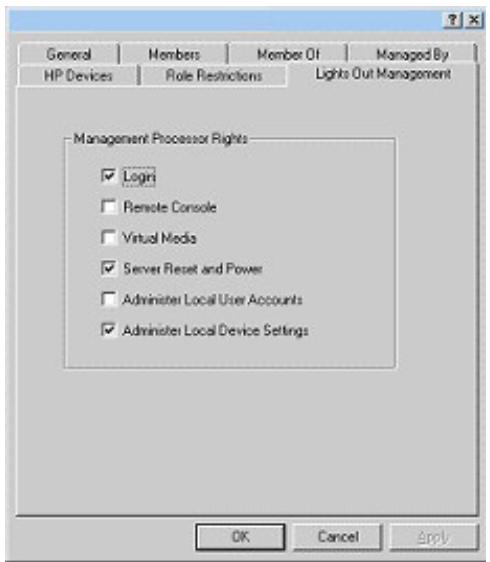
Les privilèges disponibles sont les suivants :
- Login (Connexion) : cette option détermine si les utilisateurs peuvent se connecter aux périphériques associés.
- Remote Console (Console distante) : cette option permet à l'utilisateur d'accéder à la console distante.
- Virtual Media (Support virtuel) : cette option permet à l'utilisateur d'accéder aux fonctions du support virtuel iLO 2. Server Reset and Power (Réinitialisation et mise sous tension du serveur) : cette option permet à l'utilisateur d'accéder au bouton Virtual Power (Alimentation virtuelle) de la carte iLO 2 afin de réinitialiser le serveur ou de le mettre hors tension à distance.
- Administer Local User Accounts (Administer comptes utilisateurs locaux) : cette option permet à l'utilisateur d'administration des comptes. Il peut ainsi modifier les paramètres de son propre compte, ceux d'autres comptes, ajouter des utilisateurs ou encore en supprimer.
- Administer Local Device Settings (Administer paramètres du périphérique local) : cette option permet à l'utilisateur de configurer les paramètres du processeur de supervision iLO 2. Ces paramètres incluent les options disponibles dans les écrans Global Settings (Paramètres généraux), Network Settings (Paramètres réseau), SNMP Settings (Paramètres SNMP) et Directory Settings (Paramètres d'annuaire) du navigateur de la carte iLO 2.
Services d'annuaire pour edirectory
Les sections suivantes décrivent les conditions préalables à l'installation des services d'annuaire pour eDirectory, ainsi que les procédures de préparation et un exemple pratique.
Conditions préalables à l'installation de edirectory
Les services d'annuaire de la carte iLO 2 utilisent le protocole LDAP sur SSL pour communiquer avec les serveurs d'annuaire. Le logiciel iLO 2 est conçu pour installer une arborescence eDirectory version 8.6.1 et ultérieures. HP déconseille d'installer ce produit si vous possédez des serveurs eDirectory d'une version inférieure à 8.6.1. Avant d'installer les composants logiciels intégrables et les extensions de schéma pour eDirectory, lisez et gardez à disposition les documents d'information techniques suivants, disponibles sur le site Novell Support (http://support.novell.com).
L'installation de la fonction Directory Services (Services d'annuaire) pour la carte iLO 2 requiert l'extension du schéma eDirectory. Cette extension doit être effectuée par un administrateur.
TID10066591 Novell eDirectory 8.6 NDS compatibility (Compatibilité de Novell eDirectory 8.6 NDS) TID10057565 Unknown objects in a mixed environment (Objects inconnus dans un environnement mixte) TID10059954 How to test whether LDAP is working correctly (Tester le bon fonctionnement du protocole LDAP) TID10023209 How to configure LDAP for SSL (secure) connections (Configurer LDAP pour les connexions SSL sécurisées) TID10075010 How to test LDAP authentication (Tester l'authentification LDAP)
Installation et initialisation des composants logiciels intégrables pour edirectory
Pour obtenir des instructions pas à pas sur l'utilisation de l'application d'installation des composants logiciels intégrables, reportez-vous à la section « Installation et initialisation des composants logiciels intégrables pour Active Directory » (page 169).
REMARQUE: une fois les composants logiciels intégrables installés, vous devez redémarrer ConsoleOne et MMC pour visualiser les nouvelles entrées.
Exemple : création et configuration d'objets d'annuaire destinés à être utilisés avec les périphériques LOM dans edirectory
L'exemple suivant illustre la configuration de rôles et de périphériques HP dans une entreprise du nom de stéexample, qui comprend deux régions : région1 et région2.
Supposons que l'annuaire de stéexample soit organisé conformément à l'illustration suivante.
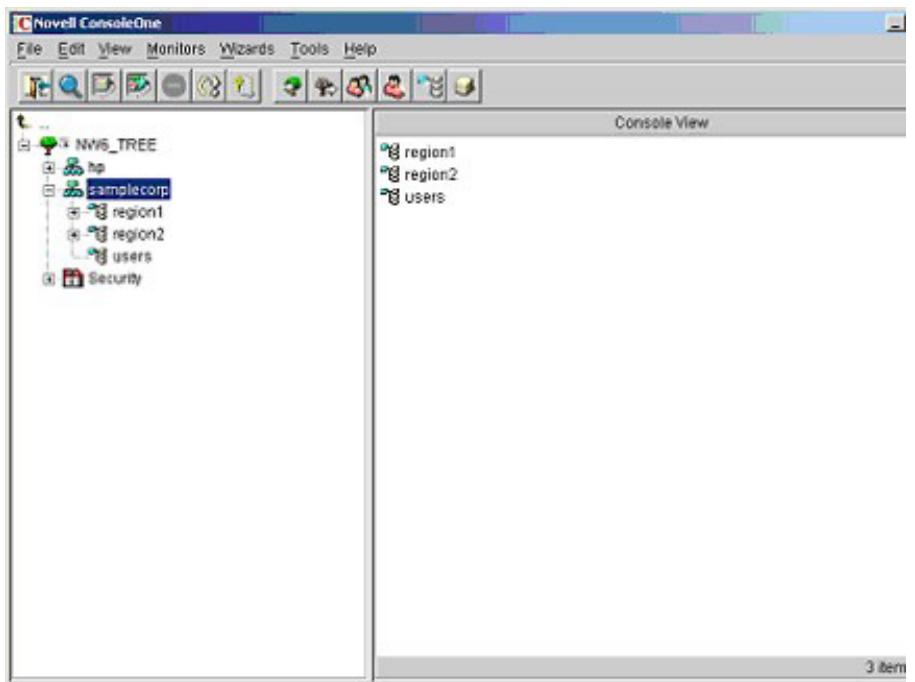
- Créez des unités organisationnelles dans chaque région. Chacune d'elles est censée contenir les périhériques LOM et les rôles spécifiques à cette région. Dans cet exemple, deux unités organisationnelles, rôles et périhériques hp, sont créées dans chaque unité (région 1 et région 2).
- Créez les objets LOM dans les unités organisationnelles périphériques hp pour plusieurs périphériques iLO 2 à l'aide des logiciels intégrables ConsoleOne fournis par HP.
a. Cliquez avec le bouton droit sur l'unité organisationnelle hp devices (Péripériques HP) se trouvant dans l'unité organisationnelle region1 (réion1) et Sélectionnez New>Object (Nouveau>Objet). b. Sélectionnez hpqTarget (Cible hpq) dans la liste de classes, puis cliquez sur OK. c. Entrez le prénom et le nom de famille appropriés à la page New hpqTarget. Dans cet exemple, le nom d'hote DNS du périphérique iLO 2, rib-email-serveur, est utilisé comme nom de l'objet de supervision LOM, tandis que le nom de famille est RILOEII. Cliquez sur OK. La page Select Object Subtype ( Sélectionner le sous-type de l'objet) s'affiche. d. Sélectionnez Lights Out Management Device (Péripérique de supervision Lights Out) et cliquez sur OK. e. Repétez la procédure pour d'autres périphériques iLO 2 avec les noms DNS rib-nntp-serveur et rib-file-serveur-utilisateurs1 dans périphériques hp sous région1 et rib-file-serveur-utilisateurs2 et rib-app-serveur dans périphériques hp sous région2.
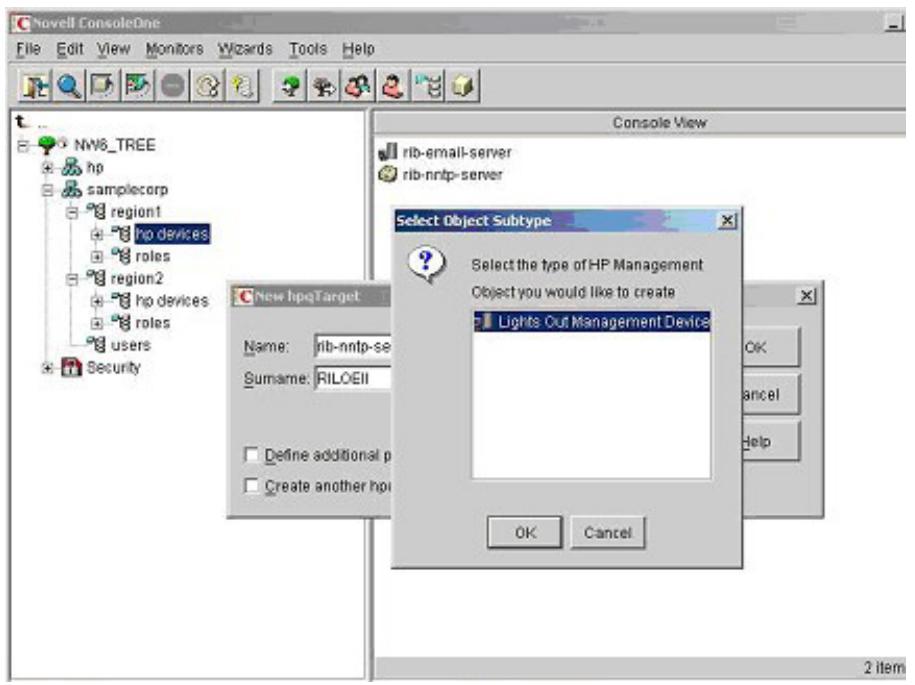
- Créez les objets HP Role dans l'unité organisationnelle roles à l'aide des logiciels intégrables ConsoleOne fournis par HP.
a. Cliquez avec le bouton droit sur l'unité organisationnelle roles se trouvant dans l'unité organisationnelle region2 et Sélectionnez New>Object (Nouveau>Objet). b. Sélectionnez hpqRole (Rôle hpq) dans la liste de classes, puis cliquez sur OK. c. Entrez un nom approprié à la page New hpqRole. Dans cet exemple, le role regroupera les utilisateurs approuvés pour l'administration du serveur distant. Il sera baptisé Adminsdistants. Cliquez sur OK. La page Select Object Subtype (Selectionner le sous-type de l'objet) s'affiche. d. Dans la mesure où ce role doit gérer les privilèges des périhériques de supervision Lights-Out, Sélectionnez Lights Out Management Devices (Périhériques de supervision Lights Out) dans la liste et cliquez sur OK. e. Répétez cette procédure en créé un role pour les moniteurs de serveur distant (Superviseursdistants) dans roles sous région1, ainsi que des roles Adminsdistants et Superviseursdistants dans roles sous région2.
- Affectez des droits au rôle et associez les rôles à des utilisateurs et périphériques à l'aide des logiciels intégrables ConsoleOne fournis par HP.
a. Cliquez avec le bouton droit sur le role remoteAdmins de l'unité organisationnelle roles (rôles) dans l'unité organisationnelle region1 (région 1) et sélectionnez Properties (Propriétés). b. Sélectionnez l'onglet Role Managed Devices (Périphériques supervisés par le role) de l'onglet HP Management (Supervision HP), puis cliquez sur Add (Ajouter). c. Utilisez la page Select Objects (Sélectionner des objets) pour accéder à l'unité organisationnelle périphériques hp sous region1. Sélectionnez les trois objets LOM créés à l'étape 2. Cliquez sur OK>Apply (OK>Appliquer). d. Cliquez sur l'onglet Members (Membres) et ajoutez des utilisateurs au role à l'aide du bouton Add (Ajouter) de la page Select Object (Sélectionner un objet). Les périphériques et les utilisateurs sont à présent associés.
e. Définissez les droits associés au role à l'aide de l'option Lights Out Management Device Rights (Privilèges des périphériques de supervision Lights Out) de l'onglet HP Management. Tous les utilisateurs d'un role disposent des privilèges attribués au role sur tous les périphériques iLO 2 supervisés par celui-ci. Dans cet exemple, les utilisateurs du role Adminsdistantls accédent aux fonctions iLO 2. Sélectionnez les cases en regard de chaque privilège, puis cliquez sur Apply (Appliquer). Pour fermer la feuille des propriétés, cliquez sur Close (Fermer).
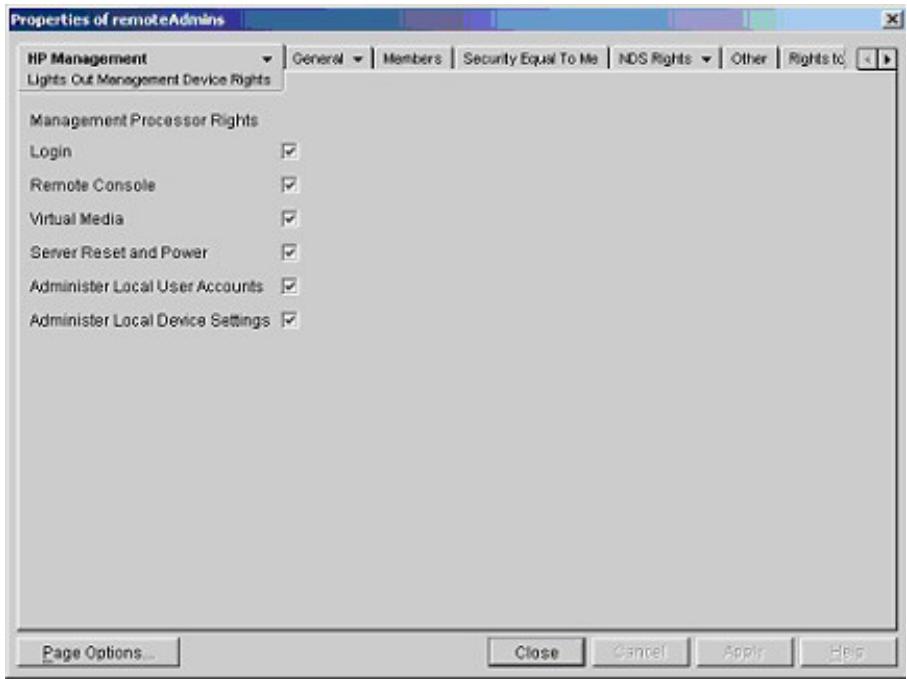
- Modifiez les propriétés du role Superviseursdistants en suivant la même procédure que décrite à l'étape 4.
a. Ajoutez les trois périphériques iLO 2 dans périphériques hp sous région 1 à la liste Managed Devices (Périphériques supervisés) sous l'option Role Managed Devices (Périphériques supervisés par des rôles) de l'onglet HP Management (Supervision HP). b. Ajoutez des utilisateurs au role Superviseursdistants à l'aide de l'onglet Members (Membres). c. Sélectionnez la case Login (Connexion), puis cliquez sur Apply>Close (Appliquer>Fermer). L'option Lights Out Management Device Rights de l'onglet HP Management permet aux membres du role Superviseursdistants de s'authentifier et visualiser l'état du serveur
Les privilèges utilisateur relatifs à un périphérique LOM correspondent à la somme de tous les privilèges attribués par l'ensemble des rôles dont l'utilisateur est membre et dans lesquels le périphérique LOM en question est supervisé. Si l'on se base sur les exemples précédents, un utilisateur appartenant à la fois aux rôles Adminsdistants et Superviseursdistants disposera de tous les droits, dans la mesure où ces droits sont affectés au role Adminsdistants.
Pour configurer un périphérique LOM et l'associer à un objet de supervision LOM utilisé dans cet exemple, utilisez des paramètres similaires à ceux présentés ci-dessous dans l'écran Directory Settings (Paramètres d'annuaire).
REMARQUE : utilisez des virgules, et non des points, dans les noms distinctifs LDAP pour délimiter chaque composant.
RIB Object DN = cn=rib-email-server, ou=hp devices, ou=region1, o=samplecorp Directory User Context 1 = ou=users, o=samplecorp
Par exemple, l'utilisateur Csmith, qui appartient à l'unité organisationnelle utilisateurs de l'organisation stéexample et qui est aussi membre du role Adminsdistants ou Superviseursdistants, sera autorisé à ouvrir une session sur iLO 2. Pour cela, il doit saisir csmith (il n'est pas nécessaire de respecter la casse) dans le champ Login Name (Nom de connexion) puis son mot de passe eDirectory dans le champ Password (Mot de passe) de la page de connexion iLO 2.
Objets de services d'annuaire pour edirectory
Les objets de services d'annuaire activent la virtualisation des péripériques supervisés et les relations entre le péripériques supervise et l'utilisateur ou les groupes déjà prêts dans le service d'annuaire.
Péripéties supervisées par des rôles
Le sous-onglet Role Managed Devices (Péripétriques supervisés par des rôles) permet d'ajouter les péripétriques HP à superviseur à un role. Le bouton Add (Ajouter) permet d'accéder à un péripérique HP en particulier et de l'ajouter comme péripérique supervise.
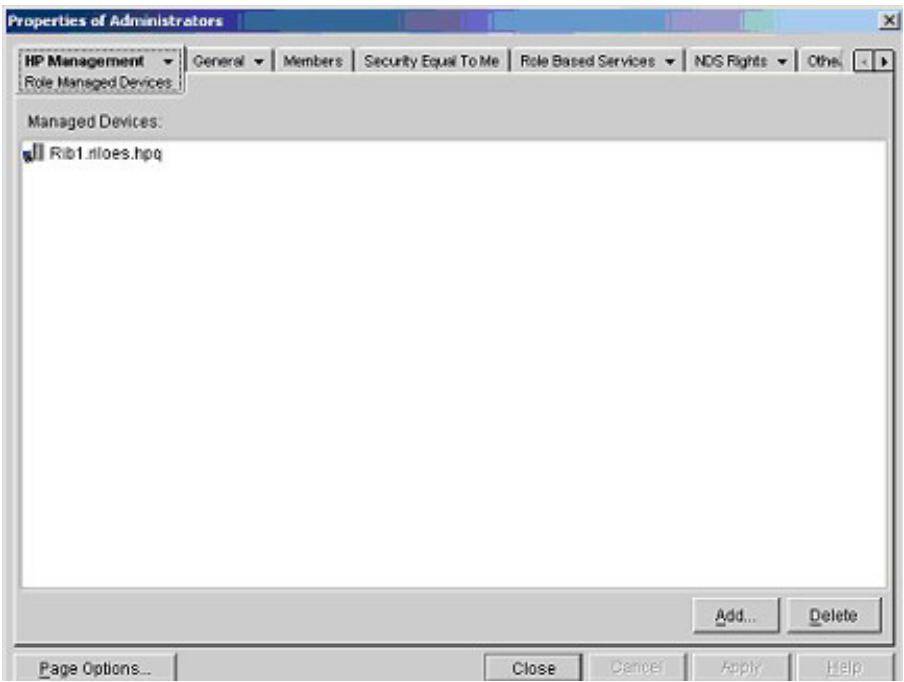
Une fois que des objets utilisateurs ont été créés, l'onglet Members (Membres) permet de superviser les utilisateurs appartenant au role. Cliquez sur Add (Ajouter) pour accéder à l'utilisateur à ajouter. Pour supprimer un utilisateur de la liste des membres valides, sélectionnez-le et cliquez sur le bouton Delete (Supprimer).
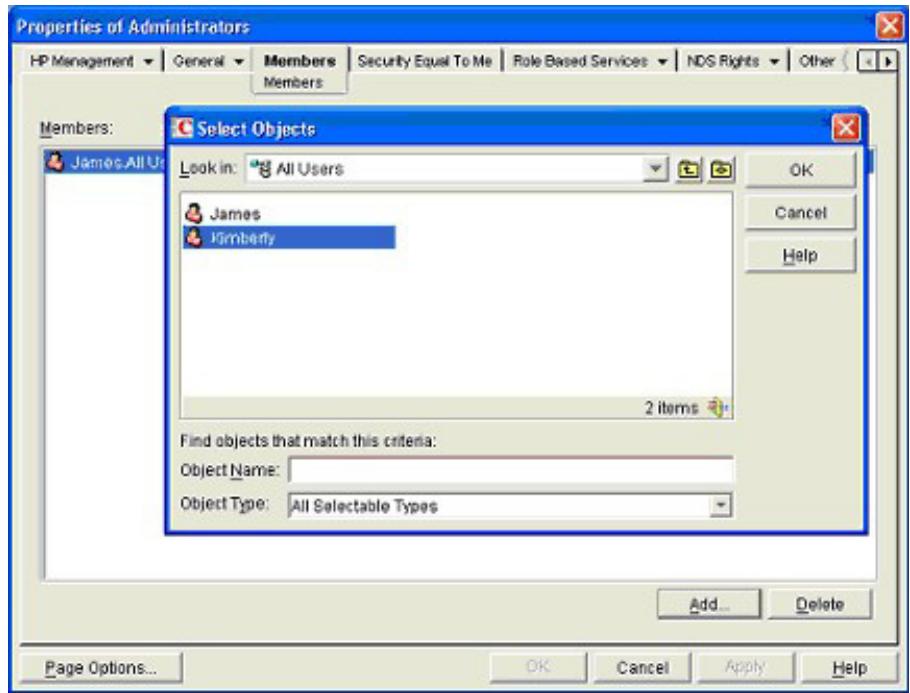
Role restrictions (restrictions de rôle) dans edirectory
Le sous-onglet Role Restrictions (Restrictions de role) permet de définir des restrictions de connexion pour le role. Celles-ci incluent :
- Restrictions de temps
- Restrictions liées aux adresses réseau IP
IP/Masque : Plage d'adresses IP
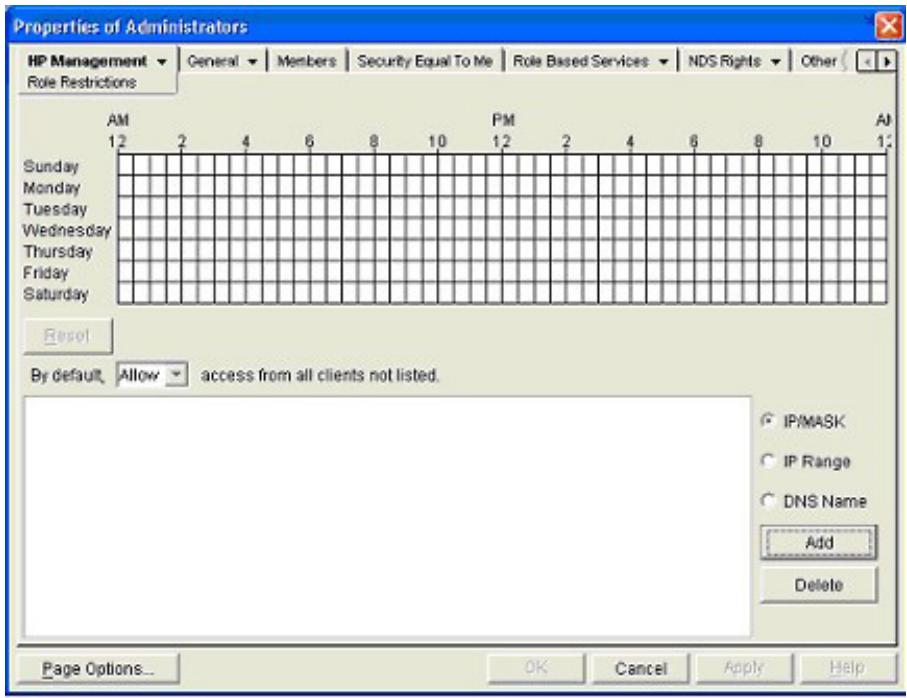
Restrictions de temps
Vous pouvez superviser les heures de connexion mises à la disposition des membres du role en utilisant la grille horaire affichée dans le sous-onglet Role Restrictions (Restrictions de role). Vous pouvez sélectionner les heures de connexion autorisées par incrément d'une demi-heure, et ce, pour chaque jour de la semaine. Vous pouvez modifier l'état d'un carré en cliquant sur celui-ci. Pour un groupe de carrés, cliquez sur le bouton de la souris et maintenez-le enfoncé, faites glisser le curseur sur les carrés à modifier, puis relâchez le bouton de la souris. Par défaut, l'accès est autorisé en permanence.
Accès à l'adresse IP ou au nom DNS du client
Il est possible d'accorder ou de refuser l'accès à une adresse IP, une plage d'adresses IP ou des noms DNS.
- Dans le menu contextuel By Default (Par défaut), sélectionnez Allow (Autoriser) ou Deny (Refuser) pour autoriser ou refuser l'accès à toutes les adresses, à l'exception des adresses IP, des plages d'adresses IP et des noms DNS spécifiés.
- Sélectionnez les adresses à ajouter et le type de restriction, puis cliquez sur Add (Ajouter).
- Dans la fenêtre contextuelle Add New Restriction (Ajouter nouvelle restriction), entrez les informations requises et cliquez sur OK. La fenêtre contextuelle Add New Restriction (Ajouter nouvelle restriction) de l'option IP/Mask (IP/Masque) s'affiche.
L'option DNS Name (Nom DNS) permet de limiter l'accès à un nom DNS ou un sous-domaine unique, entrez dans le formulaire host.company.com ou *.domain.company.com.
- Cliquez sur Apply (Appliquer) pour enregistrer les modifications.
Pour supprimer une entrée, sélectionnez-la dans le champ, puis cliquez sur Delete (Supprimer).
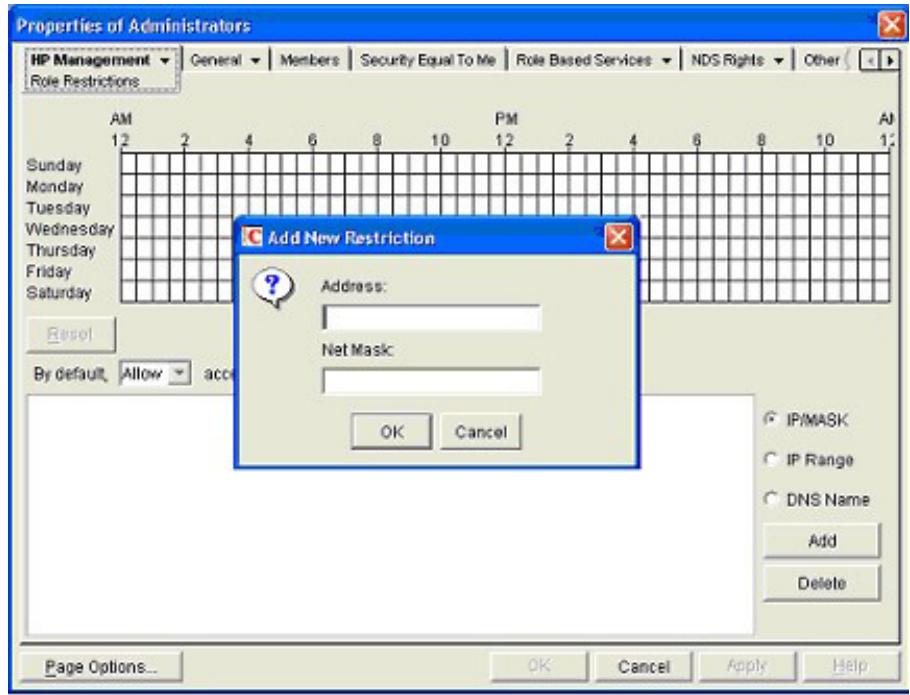
Après avoir créé un role, vous pouvez sélectionner les droits y afférés. Vous pouvez à présent définir les objets Utilisateurs et Groupes comme membres du role et attribuer ainsi aux utilisateurs ou à un groupe d'utilisateurs les droits accordés par le role. La gestion des droits s'effectue dans le sous-onglet Lights Out Management Device Rights (Privilèges des périhériques de supervision Lights Out) de l'onglet HP Management (Supervision HP).
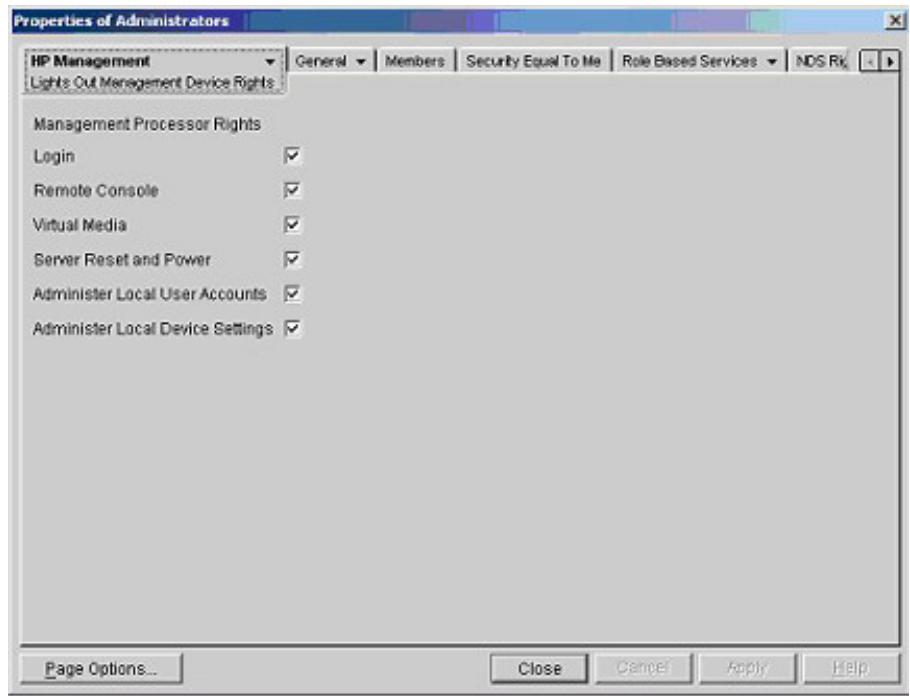
Les privilèges disponibles sont les suivants :
- Login (Connexion) : cette option permet de contrôler la connexion des utilisateurs aux périphériques associés. L'accès à la connexion permet de créer un utilisateur chargé de la maintenance qui reçoit des alertes de la carte, mais n'a pas accès à la carte RILOE II.
- Remote Console (Console distante) : cette option permet à l'utilisateur d'accéder à la console distante.
- Virtual Media (Support virtuel) : cette option permet à l'utilisateur d'accéder à la fonction de disquette virtuelle et de support virtuel de la carte RILOE II. Server Reset and Power (Réinitialisation et mise sous tension du serveur) : cette option permet à l'utilisateur de réinitialiser le serveur ou de le mettre hors tension à distance.
- Administer Local User Accounts (Administer comptes utilisateurs locaux) : cette option permet à l'utilisateur d'administration des comptes. Il peut ainsi modifier les paramètres de son propre compte, ceux d'autres comptes, ajouter des utilisateurs ou encore en supprimer.
- Administer Local Device Settings (Administer les paramètres de périphériques locaux) : cette option permet à l'utilisateur de configurer les paramètres de la carte RILOE II. Ces paramètres incluent les options disponibles dans les écrans Global Settings (Paramètres généraux), Network Settings (Paramètres réseau), SNMP Settings (Paramètres SNMP) et Directory Settings (Paramètres d'annuaire) du navigateur Web RILOE II.
Connexion utilisateur via les services d'annuaire
Le champ Login Name (Nom de connexion) de la page de connexion iLO 2 accepte tous les éléments suivants :
Utilisateurs d'annuaire Noms distinctifs LDAP complets
Exemple : CN=John Smith, CN=Users, DC=HP, DC=COM ou @HP.com
REMARQUE : la forme simplifiée du nom d'utilisateur n'indique pas à l'annuaire le domaine auquel vous souhaitez accéder. Vous devez fournir le nom du domaine ou utiliser le nom distinctif LDAP de votre compte.
- Forme Domaine\nom d'utilisateur (Active Directory uniquement)
Example: HP\jsmith
- Forme nom Utilisateur@domaine (Active Directory uniquement)
Example: jsmith@hp.com
REMARQUE : les utilisateurs d'annuaire spécifiés à l'aide de la forme consultable @ peuvent se connecter dans l'un des trois contextes consultables configurés dans Directory Settings (Paramètres d'annuaire).
- Forme « Nom d'utilisateur »
Example: John Smith
REMARQUE : les utilisateurs d'annuaire spécifiés à l'aide d'une forme du nom d'utilisateur peuvent se connecter dans l'un des trois contextes configurés dans Directory Settings (Paramètres d'annuaire).
Utilisateurs locaux - login de connexion
REMARQUE: sur la page de connexion iLO 2, la longueur maximale du nom de connexion est de 39 caractères pour les utilisateurs locaux. Dans le cas des utilisateurs de services d'annuaire, elle est de 256 caractères.
Supervision distante activée via l'annulaire
Cette section traite des rubriques suivantes :
Introduction à la supervision distante activée via l'annuaire 187
Création de rôles en fonction de la structure organisationnelle 188
Application des restrictions de connexion à l'annulaire 190
Utilisation des outils d'importation en masse 194
Introduction à la supervision distante activée via l'annulaire
Cette section s'adresse aux administrateurs connaissant bien le fonctionnement des services d'annuaire et du produit iLO 2 et qui souhaitent utiliser dans iLO 2 l'option d'intégration d'annuaire dans le cadre du schéma HP. Vous devez comprendre la section « Services d'annuaire » (page 152) et être capable de reproduire les exemples qui y sont présentés.
La supervision distante activée via l'annuaire permet d'effectuer les tâches suivantes :
- Créer des objets de supervision Lights-Out
Les administrateurs doivent créer un objet de périphérique LOM pour représenter chaque périphérique qui utilise la service d'annuaire pour authenticate et autoriser des utilisateurs. Reportez-vous à la section « Services d'annuaire » (page 152) pour plus d'informations sur la création des objets de périphérique LOM pour Active Directory (« Services d'annuaire pour Active Directory », page 152) et pour eDirectory (« Services d'annuaire pour eDirectory », page 152). En général, vous pouvez utiliser les composants logiciels intégrables fournis par HP pour des objets. Il est utile d'attribuer aux objets de périphérique LOM des noms significatifs, tel que l'adresse réseau du périphérique, le nom DNS, le nom du serveur hôte ou le numéro de série.
- Configurer des périphériques de supervision Lights-Out
Chaque périphérique LOM utilisant le service d'annuaire pour authentifier et autoriser des utilisateurs doit être configuré avec les paramètres d'annuaire appropriés. Reportez-vous à la section « Configuration des paramètres d'annuaire » (page 61) pour plus d'informations sur les paramètres d'annuaire spécifiques. En général, vous pouvez configurer chaque périphérique avec l'adresse du serveur d'annuaire appropriée, le nom distinctif de l'objet LOM et tout autre contexte utilisé. L'adresse du serveur est soit l'adresse IP ou le nom DNS du serveur de l'annuaire local ou pour plus de redondance, un nom DNS multi-hôte.
Création de rôles en fonction de la structure organisationnelle
Souvent, les administrateurs d'une organisation sont placés selon un ordre hiérarchique, dans lequel les administrateurs subordonnés doivent affecter les privilèges indépendamment des administrateurs responsables. Dans ce cas, il est utile d'avoir un rôle représentant les privilèges affectés par des administrateurs de grade élevé et d'autoriser les administrateurs subordonnés à créer et superviser leurs propres rôles.
Utilisation des groupes existants
De nombreuses organisations doivent répartir leurs utilisateurs et leurs administrateurs en groupes. Dans de nombreux cas, il convient d'utiliser les groupes existants et de les associer avec un ou plusieurs objets de role de supervision Lights-Out. Lorsque les périhériques sont associés à des objets de role, l'administrateur contrôle l'accès aux périhériques Lights-Out associés au role en ajoutant ou supprimant des membres au sein des groupes.
Lors de l'utilisation de Microsoft® Active Directory, il est possible de placer un groupe dans un autre ou des groupes imbriqués. Les objets de rôle sont considérés comme des groupes et peuvent en inclure d'autres directement. Ajoutez directement le groupe imbriqué existant au rôle et affectez les privilèges et les restrictions appropriés. De nouveaux utilisateurs peuvent venir s'ajouter au groupe existant ou au rôle.
Novell eDirectory n'autorise pas l'imbrication des groupes. Dans eDirectory, tout utilisateur pouvant dire un role est considéré comme l'un de ses membres. Lors de l'ajout d'un groupe existant, d'une unité organisationnelle ou d'une organisation à un role, ajoutez l'objet en tant qu'administrateur en lecture de ce role. Tous les membres de cet objet sont considérés comme membres de ce role. Il est possible d'ajouter de nouveaux utilisateurs au groupe existant ou au role.
Lors de l'utilisation d'effets de privilèges d'annuaire ou administrateur dans le but d'augmenter le nombre des membres du rôle, les utilisateurs doivent pouvoir dire l'objet LOM correspondant au périphérique LOM. Certains environnements requérant que les administrateurs d'un rôle soient également administrateurs en lecture de l'objet LOM afin d'authentifier correctement les utilisateurs.
Utilisation des rôles multiples
La plupart des déploiements n'exigent pas qu'un même utilisateur soit dans les différents rôles qui supervisent un périphérique donné. Cependant, ces configurations sont utiles pour la construction de relations de privilèges complexes. Lors de la construction de relations de rôles multiples, les utilisateurs reçoivent tous les privilèges affectés par chaque rôle applicable. Les rôles peuvent uniquement accorder des privilèges mais pas les révoquer. Si un rôle accorde un privilège à un utilisateur, l'utilisateur disposera de ce privilège, même si l'utilisateur apparait, par ailleurs, à un autre rôle qui ne lui accorde pas ce privilège.
Généralement, un administrateur d'annuaire crée un rôle de base avec un nombre minimum de privilèges affectés, puis il crée des rôles supplémentaires pour ajouter des privilèges supplémentaires. Ces privilèges supplémentaires sont ajoutés dans des circonstances spécifiques ou à un sous-ensemble spécifique d'utilisateurs de rôles de base.
Par exemple, une organisation peut avoir deux types d'utilisateurs, des administrateurs du périhérique LOM ou du serveur hôte et des utilisateurs du périhérique LOM. Dans ce cas, il serait sensé de créer deux rôles, l'un pour les administrateurs et l'autre pour les utilisateurs. Si les deux rôles incluent certains périhériques identiques, ils n'accordent pas les mêmes privilèges. Parfait, il est utile d'affecter des privilèges générées au rôle de moindre importance et d'y inclure des administrateurs LOM ainsi que le rôle administratif.
Un utilisateur admin accède au privilège de connexion par l'intermédiaire du groupe d'utilisateurs ordinaire. Des privilèges plus avancés sont affectés via Admin Role, le role administrateur, qui affecte les privilèges supplémentaires : Server Reset (Réinitialisation du serveur) et Remote Console (Console distante).
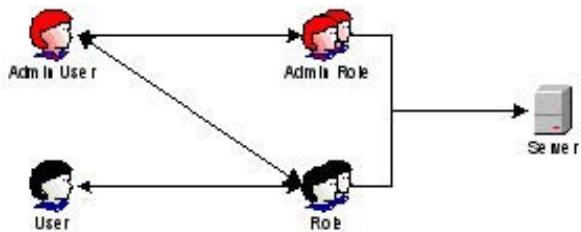
Admin Role, le rôle administrateur, affecte tous les privilèges administrateur : Server Reset (Réinitialisation du serveur), Remote Console (Console distante) et Login (Connexion).
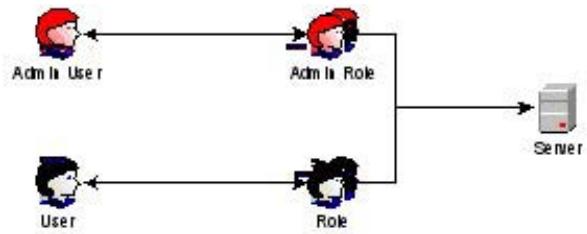
Application des restrictions de connexion à l'annuaire
Il existe deux jours de restrictions qui limitent potentiellement l'accès d'un utilisateur d'annuaire aux périphériques LOM. Les restrictions d'accès utilisateur limitent l'accès utilisateur à l'authentification de l'annuaire. Les restrictions d'accès de role limitent la capacité d'un utilisateur authentifié à recevoir les privilèges LOM, en fonction des privilèges spécifiques dans un ou plusieurs roles.
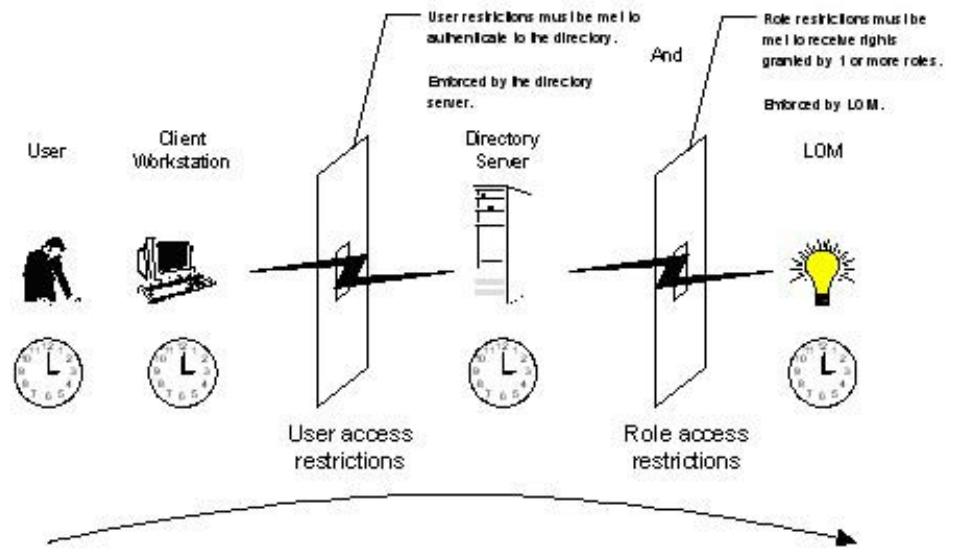
Restrictions de rôles
Les restrictions permettent aux administrateurs de limiter le champ d'application d'un rôle. Un rôle n'accorde des privilèges qu'aux utilisateurs satisfaisant aux restrictions du rôle en question. Le recours à des rôles restreints permet de doter les utilisateurs de privilèges dynamiques qui changent en fonction de l'heure de la journée et de l'adresse réseau du client.

IMPORTANT : lorsque des répertoires sont activés, l'accès à un iLO 2 donné est basé sur la condition que l'utilisateur a un accès en lecture sur un objet Rôle qui contient l'objet iLO 2 correspondant. Ceci inclut, mais sans s'y limiter, les membres répertoriés dans l'objet Rôle. Si le Rôle est configuré pour permettre aux permissions héritables de se propager à partir d'un parent, les membres du parent qui disposent de privilèges d'accès en lecture auront également accès à iLO 2. Pour afficher la liste des contrôleurs d'accès, naviguez vers Users and Computers (Utilisateurs et ordinateurs), ouvrez l'écran de propriétés de l'objet Rôle, puis sélectionnez l'onglet Security (Sécurité).
Pour obtenir des instructions pas à pas sur la création de restrictions liées à l'heure et au réseau, reportez-vous aux sections « Restrictions de role de la fonction Active Directory » (page 174) et « Role Restrictions (Restrictions de role) dans eDirectory » (page 174).
Restrictions de temps sur les rôles
Les administrateurs peuvent placer des restrictions de temps sur les rôles LOM. Les utilisateurs bénéficient de privilèges spécifiques pour les périphériques LOM listés dans le rôle, seulement s'ils sont membres du rôle et s'ils satisfont aux restrictions de temps définies pour ce rôle.
Les périphériques LOM utilisent le temps de l'hôte local pour appliquer des restrictions de temps. Si l'horloge du périphérique LOM n'est pas régée, la restriction de temps imposée au role échoue, sauf si aucune restriction temporelle n'a été spécifiée pour ce role.
Les restrictions de temps basées sur les rôles ne sont satisfaites que si le temps est paramétré sur le périphérique LOM. Le temps est normalement réglé lors de l'amorçage de l'hôte. Il est maintenu par l'exécution des agents du système d'exploitation hôte, qui permet au périphérique LOM de compenser les années bissextiles et minimiser la désynchronisation de l'horloge par rapport à l'hôte. Les événements tels qu'une panne inopinée de courant ou le flashage du microprogramme LOM peuvent empêcher le réglage de l'horloge du périphérique LOM. Le temps de l'hôte doit également être correct afin que le périphérique LOM puisse garder l'heure exacte pendant le flashage du microprogramme.
Restrictions d'adresses de rôles
Les restrictions d'adresses de rôles sont appliquées par le microprogramme LOM, en fonction de l'adresse IP réseau du client. Lorsque les restrictions d'adresses sont satisfaites pour un rôle donné, les privilèges accordés par ce rôle s'appliquent.
Les restrictions d'adresses peuvent être difficiles à gérer si l'accès est tenté via le coupe-feu ou le serveur proxy réseau. Ces deux mécanismes peuvent modifier l'adresse réseau apparente du client, provoquant ainsi l'application des restrictions d'adresses de manière inattendue.
Restrictions utilisateur
Vous avez la possibilité de limiter l'accès à l'annuaire en définissant des restrictions temporelles ou des restrictions liées aux adresses.
Restrictions d'adresses utilisateur
Les administrateurs peuvent placer des restrictions d'adresses réseau sur un compte utilisateur d'annuaire. Ces restrictions sont alors appliquées par le serveur d'annuaire. Reportez-vous à la documentation relative au service d'annuaire pour plus d'informations sur l'application des restrictions d'adresses aux clients LDAP, par exemple pour un utilisateur qui se connecte à un périphérique LOM.
Les restrictions d'adresses réseau placées sur l'utilisateur dans l'annuaire peuvent ne pas s'appliquer comme prévu si l'utilisateur d'annuaire se connecte via un serveur proxy. Lorsqu'un utilisateur se connecte à un périphérique LOM en tant qu'utilisateur d'annuaire, le périphérique LOM tente une authentification sur l'annuaire, en tant qu'utilisateur d'annuaire. Cela signifie que les restrictions d'adresse placées sur le compte utilisé s'appliquent lors de l'accès au périphérique LOM. Cependant, du fait que l'utilisateur est relié par un serveur proxy au périphérique LOM, l'accès réseau de la tentative d'authentification est celle du périphérique LOM et non celle du poste de travail client.
Restrictions de la plage d'adresses IP
Les restrictions de la plage d'adresses IP permettent à l'administrateur de spécifier les adresses réseau dont l'accès est accordé ou refusé par la restriction. La plage d'adresses est généralement spécifiée dans un format de plage inférieur/supérieur. Une plage d'adresses peut être spécifiée pour accorder ou refuser l'accès à une seule adresse. Les adresses appartenant à la plage d'adresses IP inférieure/supérieure obéissent à la restriction d'adresse IP.
Restrictions liées au masque de réseau et à l'adresse IP
Les restrictions liées à l'adresse IP et au masque de sous-réseau permettent à l'administrateur de spécifier une plage d'adresses dont l'accès est accordé ou refusé par la restriction. Ce format possède des capacités similaires à celles d'une plage d'adresses IP mais peut être plus natif pour votre environnement réseau. Une plage d'adresses IP et de masques de sous-réseau est généralement spécifiée à l'aide d'une adresse de sous-réseau et d'une adresse de masque en bit, qui identifient les adresses se trouvant sur le même réseau logique.
En mode binaire, si les bits d'une adresse de système client, augmentent des bits du masque de sous-réseau, correspondent à l'adresse de sous-réseau de restriction, le système client obéit à la restriction.
Restrictions basées sur le protocole DNS
Les restrictions basées sur le protocole DNS utilisent le service d'attribution de nom de réseau pour examiner le nom logique du système client en recherchant les noms de système affectés aux adresses IP du client. Les restrictions DNS requirent un serveur doté d'un nom fonctionnel. Si le service d'attribution de nom est inaccessible ou en panne, les restrictions DNS ne peuvent être mises en correspondance et elles échouent.
Les restrictions basées sur le protocole DNS peuvent limiter l'accès à un nom de système spécifique ou à des systèmes partageant un suffixe de Domaine commun. Par exemple, la restriction DNS www.hp.com correspond à des hôtes auxquels est affecté le nom de Domaine www.hp.com. Cependant, la restriction DNS *.hp.com correspond à tous les systèmes HP.
Les restrictions DNS risquent de susciter des ambiguïtés car un système hôte peut avoir plusieurs points d’origine. Les restrictions DNS ne correspondant pas nécessairement en tous points à un seul système.
L'utilisation des restrictions basées sur le protocole DNS peut créer des complications au niveau de la sécurité. Les protocoles de services d'attribution de noms ne sont pas sécurisés. Un individu mal intentionné, ayant accès au réseau, peut placer un service DNS de terminaison sur le réseau, créer de faux critères de restrictions d'adresses. Les stratégies en matière de sécurité organisationnelle devraient être prises en compte lors de l'implémentation de restrictions d'adresses basées sur le protocole DNS.
Application des restrictions de temps à l'utilisateur
Les administrateurs peuvent placer des restrictions de temps sur les comptes des utilisateurs d'annuaire. Les restrictions de temps limitent la capacité de l'utilisateur à se connecter (s'authentifier) à l'annuaire. Généralement, les restrictions de temps sont appliquées à l'aide du temps défini sur le serveur d'annuaire. Cependant, si le serveur d'annuaire est situé dans un fuseau horaire différent ou que l'accès ait lieu à une réplique se trouvant dans un fuseau horaire différent, les informations relatives au fuseau horaires émanant de l'objet superviseur pourraient être utilisées pour effectuer les ajustements horaires nécessaires.
Le serveur d'annuaire évalue les restrictions de temps utilisateur, mais la détermination peut être compliquée par les changements de fuseau horaire ou le mécanisme d'authentication.
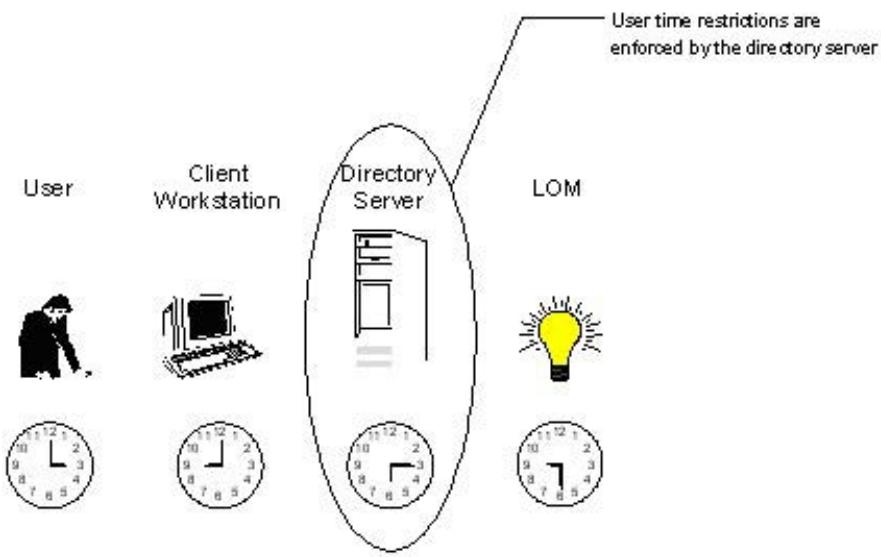
Création de restrictions et de rôles multiples
L'application la plus utile au niveau des rôles multiples consiste à restreindre un ou plusieurs privilèges de sorte que ces derniers ne s'appliquent pas à toutes les situations. D'autres rôles fournissant différents privilèges sous d'autres contraintes. L'utilisation de restrictions et de rôles multiples permet à l'administrateur de définir des relations de privilèges complexes et arbitraires avec un nombre minimum de rôles.
Par exemple, une organisation peut avoir une stratégie de sécurité dans laquelle les administrateurs LOM sont autorisés à utiliser le périphérique LOM à partir du réseau entreprise mais ne peuvent réinitialiser le serveur qu'en dehors des heures ouvrées.
Les administrateurs d'annuaire pourraient être tentés de créer deux rôles pour remédier à cette situation, mais il faut être extrêmement prudent à ce sujet. En effet, créer un rôle fournissant les privilèges de réinitialisation de serveur requis et restreindre son application aux heures non ouvrées permettrait à des administrateurs extérieurs au réseau de l'entreprise de réinitialiser le serveur, ce qui est contraire à la plupart des stratégies de sécurité.
Dans l'exemple donné, la stratégie de sécurité édictée que l'utilisation générale soit restreinte aux clients appartenant au sous-réseau d'entreprise et que la capacité de réinitialisation du serveur soit restreinte, en plus, après les heures d'ouverture normales.
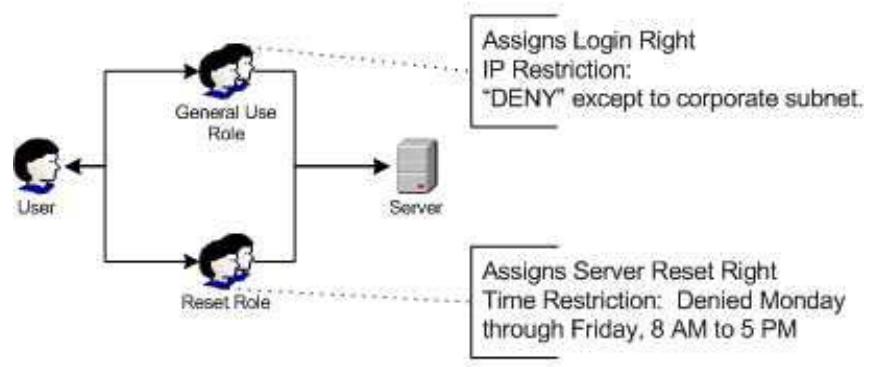
L'administrateur d'annuaire pourrait créer un rôle qui accorderait le privilège de connexion et le restreindrait au réseau d'entreprise, puis en créerait un autre qui accorderait uniquement le privilège de réinitialisation de serveur et en restreindrait l'exercice après les heures d'ouverture normales. Cette configuration est plus facile à superviser mais elle est plus risquée car une administration en continu peut créer un autre rôle qui accorderait le privilège de connexion aux utilisateurs dotés d'adresses extérieures au réseau d'entreprise. Cela pourrait permettre d'accorder, de façon fortuite, aux administrateurs LOM relevant du rôle de réinitialisation du serveur, la capacité de réinitialiser le serveur depuis n'importe où, à condition qu'ils satisfaissent aux contraintes de temps spécifique à ce rôle.
La précédente configuration répond aux exigences de la stratégie de sécurité de l'entreprise. Cependant, le fait d'ajouter un nouveau role qui accorderait le privilège de connexion pourrait, par inadvertance, accorder les privilèges de réinitialisation du serveur depuis l'extérieur du sous-réseau d'entreprise après les heures de travail. Une solution plus générale consisterait à restreindre le role Reset (Réinitialisation) ainsi que le role General Use (Utilisation générale).
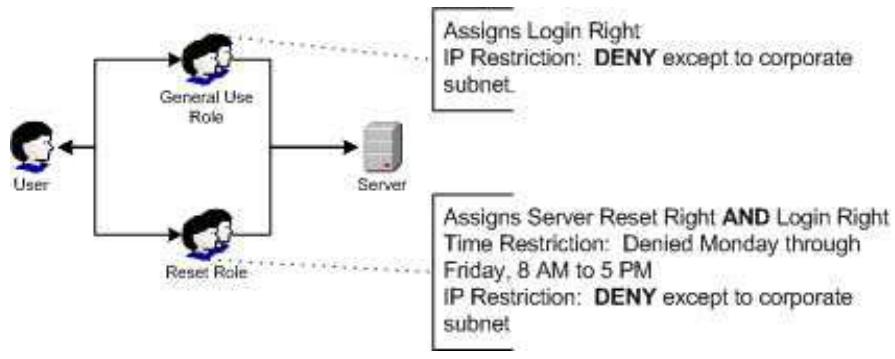
Utilisation des outils d'importation en masse
L'ajout et la configuration d'objets LOM en grand nombre requièrent beaucoup de temps. HP fournit plusieurs utilitaires permettant de vous assister dans ces tâches. Vous trouvez ci-dessous une brève description des utilitaires disponibles.
Utilitaire de migration HP Lights-Out
HPQLOMIG.EXE, l'utilitaire de migration HP Lights-Out, permet d'importer et de configurer plusieurs péripériques LOM. Il comporte une interface graphique qui fournit une approche étape par étape à l'implémentation ou la mise à niveau des processeurs de supervision en grand nombre. HP recommende d'utiliser cette méthode de l'interface graphique lors de la mise à niveau de plusieurs processeurs de supervision. Pour plus d'informations, reportez-vous à la section « Utilitaire de migration d'annuaire HPQLOMIG » (page 196).
Utilitaire de commande de migration Lights-Out HP
HPQLOMGC.EXE, l'utilitaire de commande de migration Lights-Out HP, offre une approche de la migration basée sur la ligne de commande plutôt que sur l'interface graphique. Cet utilitaire fonctionne conjointement avec les fonctionnalités de lancement des applications et de requête de HP SIM pour configurer simultanément plusieurs périhériques. Les clients qui doivent configurer un nombre limité de périhériques LOM pour utiliser les services d'annuaire peuvent opter pour l'approche de ligne de commande. Pour plus d'informations, reportez-vous à la section « Utilitaire de migration d'annuaire HPQLOMG » (page 196).
HP SIM peut effectuer les tâches suivantes :
o supervision de plusieurs périphériques LOM; o identification des périphériques LOM en tant que processeurs de supervision à l'aide de CPQLOCFG pour envoyer un fichier de scripts RIBCL XML vers un groupe de périphériques LOM pour superviser ces derniers. Les processeurs LOM exécutent alors les actions spécifiées dans le fichier RIBCL et envoient une réponse au fichier journal de CPQLOCFG. Pour plus d'informations, reportez-vous au Manuel des ressources de génération de scripts et de ligne de commande du processeur de supervision HP Integrated Lights-Out.
Utilitaires d'importation traditionnels
Les administrateurs familiarisés avec des outils tels que LDIFDE ou NDS Import/Export Wizard (Assistant d'importation/exportation NDS) peuvent recourir à ces utilitaires pour importer ou créer plusieurs objets de périphériques LOM dans l'annuaire. Toutefois, les administrateurs doivent toujours configurer les périphériques manuellement, comme décrit précédemment, mais peuvent effectuer cette procédure à tout moment. Les interfaces de création de scripts ou de programmes permettent également de créer des objets de périphériques LOM de la même façon que les utilisateurs ou d'autres objets. La section « Schéma des services d'annuaire » (page 242) fournit des détails sur les attributs et les formats de données d'attribut pour la création d'objets LOM.
Utilitaire de migration d'annulaire HPQLOMIG
Présentation de l'utilitaire HPQLOMIG 196
Compatibilité 196
Solution HP Lights-Out Directory Package 197
Utilisation de HPQLOMIG 197
Présentation de l'utilitaire hpqlomig
L'utilitaire HPQLOMIG est destiné aux clients possédant des processeurs de supervision, qui souhaitent simplifier la migration vers la gestion par annuaires. HPQLOMIG automatise certaines des étapes de migration indispensables pour que les processeurs de supervision puissent prendre en charge les services d'annuaire. HPQLOMIG peut effectuer les opérations suivantes :
- détecter les processeurs de supervision sur le réseau;
- mesure à niveau le microprogramme du processeur de supervision vers une version prenant en charge les services d'annuaire ou les annuaires sans schéma; attribuer un nom aux processeurs de supervision afin de les identifier dans l'annuaire;
- créé des objets dans l'annuaire correspondant à chaque processeur de supervision et les associés à un role;
- configurer les processeurs de supervision pour leur permettre de communiquer avec l'annuaire.
Compatibilité
L'utilitaire HPQLOMIG fonctionne sous Microsoft® Windows® et nécessite Microsoft®. NET Framework. Pour obtenir plus d'informations et télécharger. NET framework, reportez-vous au site Web de Microsoft® (http://www.microsoft.com/net). L'utilitaire HPQLOMIG prend en charge les systèmes d'exploitation suivants :
Active Directory
Windows® 2000 Windows® Server 2003
Novell eDirectory 8.6.2
Windows® 2000 Windows® Server™ 2003
Tous les logiciels de migration, ainsi que les programmes d'installation du support d'extension de schéma et des composants logiciels intégrables, sont regroupés sous la forme d'un composant HP Smart. Pour pouvoir terminer la migration de vos processeurs de supervision, vous devez étendre le schéma et installer les composants logiciels intégrables de supervision avant de lancer l'outil de migration. Le composant Smart est téléchargeable à partir du site Web HP Lights-Out Management (http://www_hp. com/server/lights-out).
Pour installer les utilisateurs de migration, cliquez sur LDAP Migration Utility (Utilitaire de migration LDAP) dans le composant Smart. Un programme d'installation Microsoft® MSI est lancé, qui installe les utilisateurs HPQLOMIG, HPQLOMGC, les fichiers DLL requis, le contrat de licence ainsi que d'autres fichiers dans le répertoire C:\Program Files\Hewlett-Packard\HP Lights-Out Migration Tool. Vous pouvez sélectionner un autre répertoire. Un fichier échantillon XML est également installé et un raccourci vers HPQLOMIG créé dans le menu Start (Démarrer).
REMARQUE : l'utilitaire d'installation affiche un message d'erreur et se ferme s'il détecte que .NET Framework n'est pas installé.
Utilisation de HPQLOMIG
L'utilitaire HPQLOMIG automatise le processus de migration des processeurs de supervision en créant des objets correspondant à chacun des processeurs de supervision dans l'annuaire et en les associant à un role. Il est doté d'une GUI et propose à l'utilisateur un assistant pour la mise en œuvre ou la mise à niveau d'une quantité importante de processeurs de supervision.
Localisation de processeurs de supervision
La première étape du processus de migration consiste à localiser tous les processeurs de supervision à activer pour les services d'annuaire. Vous pouvez rechercher les processeurs de supervision à l'aide de noms DNS, d'adresses IP ou de caractères génériques d'adresse IP. Les règles suivantes s'appliquent aux variables entrées dans le champ Addresses (Adresses):
- Les noms DNS, les adresses IP et les adresses IP en caractères génériques doivent être délimités par un point-virgule. Le caractère générique d'adresse IP fait appel au caractère « * » dans les champs des troisième et quatrième octets. Par exemple, l'adresse IP 16.100.. est valide alors que l'adresse IP 16...* ne l'est pas.
- Vous pouvez également préciser des plages de valeurs à l'aide d'un tiret. Par exemple, 192.168.0.2-10 est une plage de valeurs correcte. Le tiret est pris en charge uniquement dans l'octet le plus à droite.
- Une fois que vous avez cliqué sur le bouton Find (Recherche), HPQLOMIG envoie une commande PING et se connecte au port 443 (port SSL par défaut). L'objet est de déterminer rapidement si l'adresse du réseau cible est un processeur de supervision. Si le périphérique ne répond pas à la commande PING ou ne se connecte pas correctement au port 443, il n'est pas considéré comme un processeur de supervision.
Si vous cliquez sur le bouton Next (Suivant) ou Back (Précédent) ou que vous quittez l'application en cours de recherche, les opérations sur le réseau en cours sont menées à leur terme, mais celles sur les adresses de réseau suivantes sont annulées.
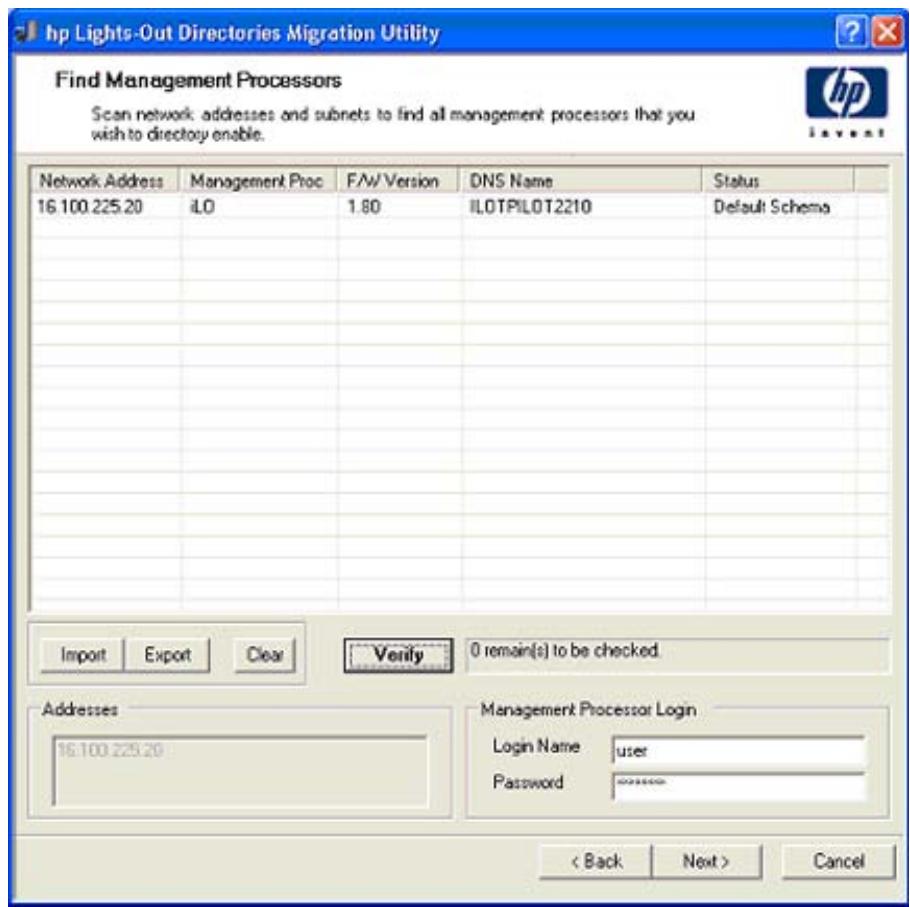
Pour lancer le processus de recherche de vos processeurs de supervision :
- Cliquez sur Démarrer et sélectionnez Programmes>Hewlett-Packard>Utilitaire de migration Lights-Out HP pour démarrer le processus de migration.
- Cliquez sur Next (Suivant) pour passer outre l'écran d'accueil Welcome.
- Entrez les variables pour exécuter la recherche du processeur de supervision dans le champ Addresses (Adresses).
- Saisissez votre nom de connexion et votre mot de passe, puis cliquez sur le bouton Find (Rechercher). Celui-ci se transforme en bouton Verify (Vérifier) une fois la recherche terminée. Vous pouvez également entrer une liste de processeurs de supervision en cliquant sur Import (Importer). Le fichier est un simple fichier texte avec un processeur de supervision par ligne. Les champs sont séparés par des points-virgules. Les champs sont les suivants :
Network Address (Adresse réseau) Management Processor Type (Type de processeur de supervision) Firmware Version (Version du microprogramme) DNS Name (Nom DNS) User Name (Nom de l'utilisateur) Password (Mot de passe) Directory Configuration (Configuration de l'annuaire)
Par exemple, une ligne peut se désenter comme suit :
16.100.225.20; iLO; 1.80; ILOTPILOT2210; user; password; Default Schema
Si, pour des raisons de sécurité, le nom d'utilisateur et le mot de passe ne peuvent pas figurer dans le fichier, laissez ces champs vides mais conservez les points-virgules.
Mise à niveau du microprogramme des processeurs de supervision
L'écran de mise à niveau du microprogramme permet de mettre à jour les processeurs de supervision à la version du microprogramme qui prend en charge les annuaires. Cet écran permet également de spécifier l'emplacement de l'image du microprogramme pour chaque processeur de supervision en entrant le chemin ou en cliquant sur Browse (Parcourir).

IMPORTANT : les images binaires du microprogramme des processeurs de supervision doivent être accessibles à partir du système qui exécute l'utilitaire de migration. Ces images binaires peuvent être téléchargées à partir du site Web HP (http://www.hp.com/servers/lights-out).
| Proesseur de supervision | Version minimale du microprogramme |
| RILOE | 2.50 |
| RILOE II | 1.10 |
| iLO | 1.40 |
| iLO 2 | 1.00 |
Le processus de mise à niveau peut prendre du temps, selon le nombre de processeurs de supervision sélectionnés. La mise à niveau du microprogramme d'un seul processeur de supervision peut prendre jusqu'à cinq minutes. Si la mise à niveau échoue, un message s'affiche dans la colonne Résultats et l'utilitaire HPQLOMIG continue de mettre à niveau les autres processeurs de supervision identifiés.

IMPORTANT : HP vous recommande de tester le processus de mise à niveau et de vérifier les résultats dans un environnement de test avant de lancer l'utilitaire sur un réseau de production. En effet, le transfert incomplet de l'image du microprogramme vers un processeur de supervision pourrait entraîner la reprogrammation locale du processeur de supervision à l'aide d'une disquette.
Pour permettre à niveau le microprogramme de vos processeurs de supervision
- Sélectionnez les processeurs de supervision à mettre à niveau.
- Pour chaque type de processeur de supervision localisé, saisissez le chemin correct vers l'image du microprogramme ou utilisez le bouton Browse (Parcourir) pour l'atteindre.
- Cliquez sur le bouton Upgrade Firmware (Mettre à jour le microprogramme). Les processeurs de supervision sélectionnés sont mis à niveau. Même si cet utilitaire
- Une fois la mise à niveau terminée, cliquez sur le bouton Next (Suivant).
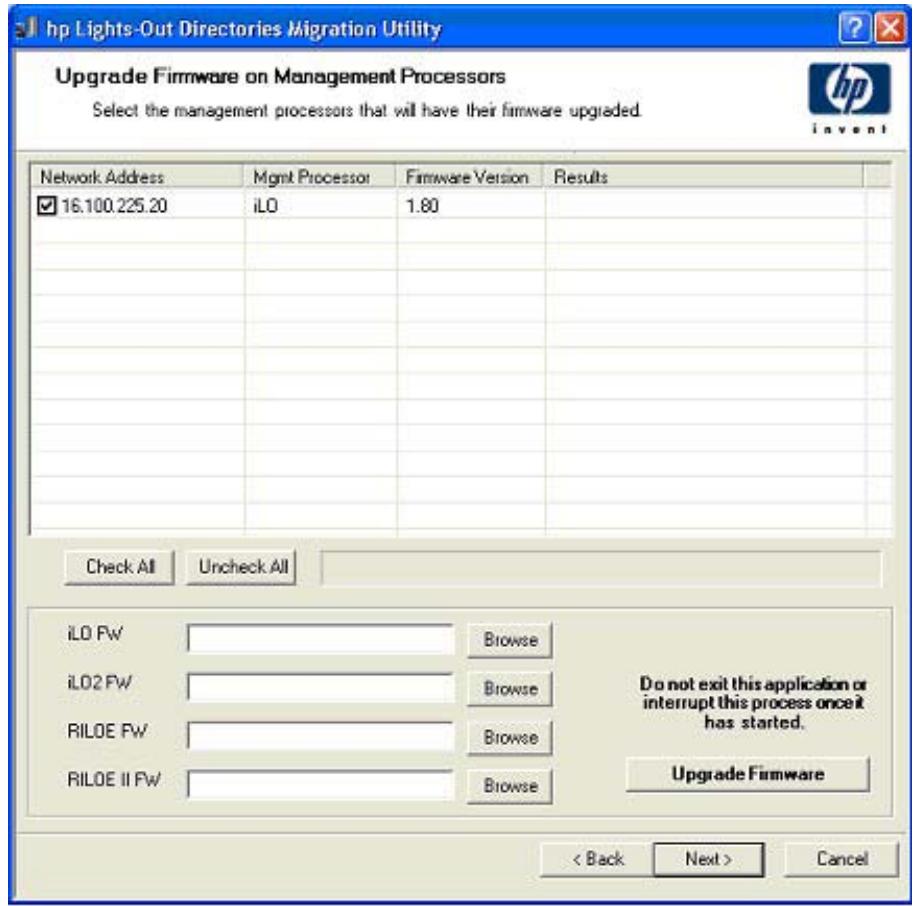
Au cours du processus de mise à niveau du microprogramme, tous les boutons sont désactivés pour empêcher la navigation. Vous pouvez tout de même fermer l'application à l'aide du « X » situé dans le coin supérieur droit de l'écran. Si vous fermez l'interface pendant la programmation du microprogramme, l'application continue de fonctionner en arrêté-plan et met à niveau le microprogramme sur tous les périphériques sélectionnés.
Sélection d'une méthode d'accès à l'annuaire
Après la page Firmware Upgrade (Mettre à jour le microprogramme), la page Select Directory Access Method (Sélectionner une méthode d'accès à l'annuaire) s'affiche. Vous pouvez sélectionner les processeurs de supervision à configurer (conformément à l'utilisation ou non du schéma) et la manière dont ils seront configurés. La page Select Directory Access Method (Sélectionner une méthode d'accès à l'annuaire) contribue à empêcher l'écrasement accidentel d'iLO 2 déjà configurés pour un schéma HP ou d'iLO 2 dont les annuaires sont désactivés.
Elle détermine les pages de configuration de la prise en charge qui vont suivre : schéma HP Extended, sans schéma (schéma par défaut) ou pas d'annuaires.
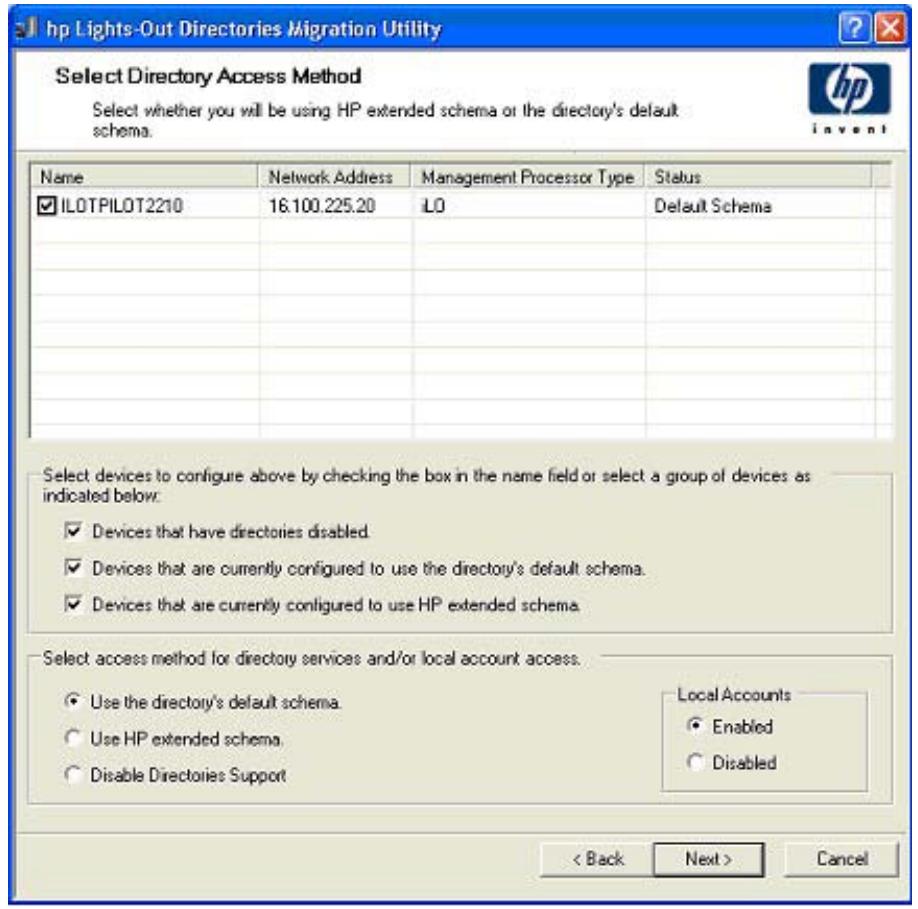
Pour configurer le processeur de supervision pour :
- Directory Services, reportez-vous à la section « Configuration des annuaires avec le schéma HP Extended sélectionné » (page 202) ; la prise en charge d'annuaires sans schéma (schéma par défaut), reportez-vous à la section « Configuration pour l'intégration d'annuaire sans schéma » (page 156).
Attribution de noms aux processeurs de supervision
Cet écran permet d'attribuer un nom aux objets de périphérique Lights-Out Management dans l'annuaire et de créer des objets de périphériques correspondants pour tous les processeurs de supervision à gérer. Vous pouvez créer des noms à l'aide d'un ou de plusieurs des éléments suivants :
Adresse du réseau - Nom de DNS Un index - Création manuelle du nom - Ajout global d'un préfixe - Ajout global d'un suffixe
Pour attribuer un nom aux processeurs de supervision, cliquez sur le champ Name (Nom) et entrez le nom souhaité ou bien :
- Utilisez la case d'option Use Network Address (Utiliser l'adresse du réseau), Use DNS Names (Utiliser les noms de DNS) ou Create Name Using Index (Créer un nom à l'aide d'un index). Vous pouvez également nommer chaque objet d'annuaire de processeur de supervision en cliquant deux fois sur le champ du nom, en laissant un petit intervalle de temps entre les clicks.
- Entrez le texte à ajouter (suffixe ou préfixe) à tous les noms (facultatif).
- Cliquez sur le bouton Generate Names (Créer des noms). Les noms s'affichent dans la colonne Name (Nom) dans l'état dans lequel ils sont générés. Pour le moment, les noms ne sont pas écrits dans l'annuaire ou dans les processeurs de supervision. Ils sont stockés jusqu'à la page suivante.
- Pour changer ces noms (facultatif), cliquez sur le bouton Clear All Names (Effacer tous les noms) et attribuez un nouveau nom aux processeurs de supervision.
- Lorsque les noms sont corrects, cliquez sur le bouton Next (Suivant).
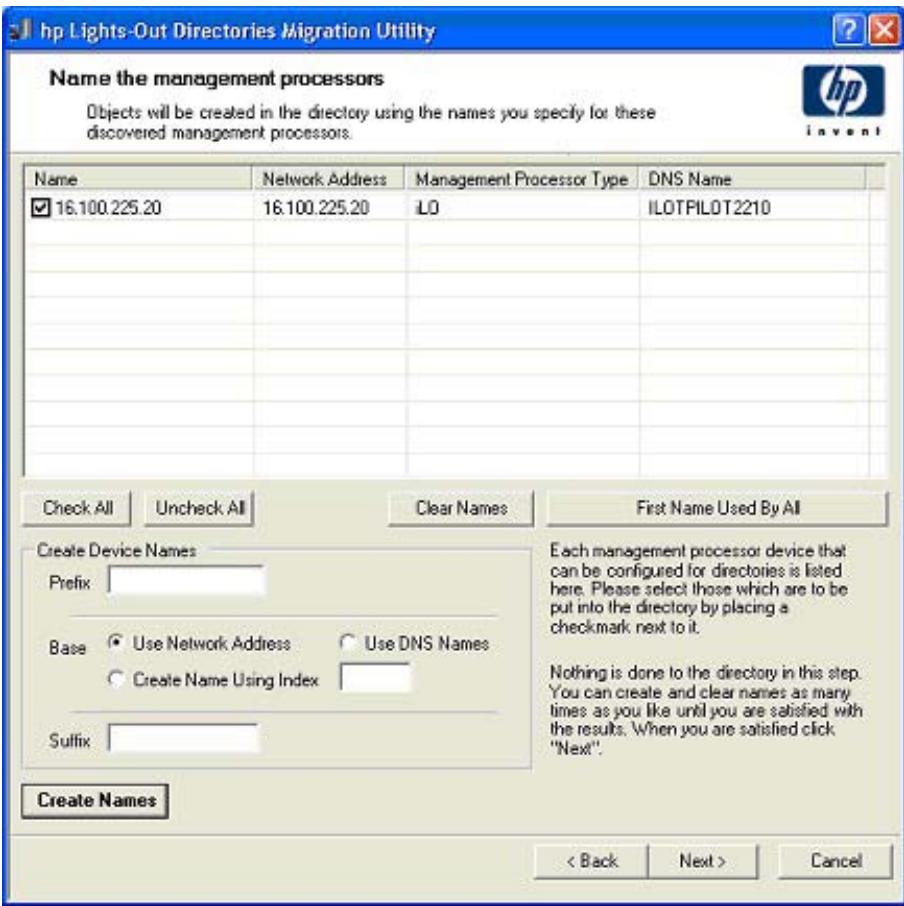
Configuration des annuaires avec le schéma HP extended sélectionné
L'écran Configure Directory (Configurer annulaire) permet de créer un objet de périphérique pour chaque processeur de supervision identifié et d'associer ce nouvel objet à un rôle précédemment défin. Par exemple, l'annulaire définit un utilisateur comme étant membre d'un rôle (tel qu'administrateur) disposant d'une série de droits sur un objet de périphérique spécifique (comme une carte RILOE II).
Les champs de l'écran Configure Directory (Configurer annulaire) sont les suivants :
Network Address (Adresse réseau) : adresse réseau du serveur d'annuaires qui peut être une adresse IP ou un nom DNS valide. - Port : Port SSL vers l'annulaire. L'entrée par défaut est 636. Les processeurs de supervision peuvent communiquer avec l'annulaire uniquement par le biais du protocole SSL. - Login Name (Nom de connexion) et Password (Mot de passe) : ces champs permettent la connexion à l'aide d'un compte doté d'un droit d'accès administrateur de Domaine à l'annuaire. - Container DN (Conteneur DN) : une fois que vous disposez des informations relatives à l'adresse réseau, au port et à la connexion, vous pouvez cliquer sur Browse (Parcourir) pour accéder au nom distinctif du conteneur et du rôle. Le nom distinctif du conteneur est l'endroit où l'utilitaire de migration va créer tous les objets de processeur de supervision dans l'annuaire. Role DN (Rôle DN) : le nom distinctif du rôle signale l'emplacement du rôle auquel vont être associés les objets de périphérique. Il doit être créé avant l'exécution de l'utilitaire concerné.
Pour configurer les objets de périphérique à associer à un rôle : Rôle DN (Rôle DN) : le nom distinctif du rôle signale l'emplacement du rôle auquel vont être associés les objets de périphérique. Il doit être créé avant l'exécution de l'utilitaire concerné.
- Entrez l'adresse réseau, le nom de connexion et le mot de passe pour le serveur d'annuaires spécifique.
- Entrez le nom distinctif du conteneur dans le champ Container DN (Conteneur DN) ou cliquez sur Browse (Parcourir).
- Associez les objets de périphérique à un membre de role en entrant le nom distinctif du role dans le champ Role DN (Rôle DN) ou cliquez sur Browse (Parcourir).
- Cliquez sur Update Directory (Mettre à jour l'annuaire). L'outil se connecte à l'annuaire, crée les objets de processeur de supervision, puis les ajoute aux rôles sélectionnés.
- Une fois les objets de périphériques associés à un role, cliquez sur le bouton Next (Suivant).
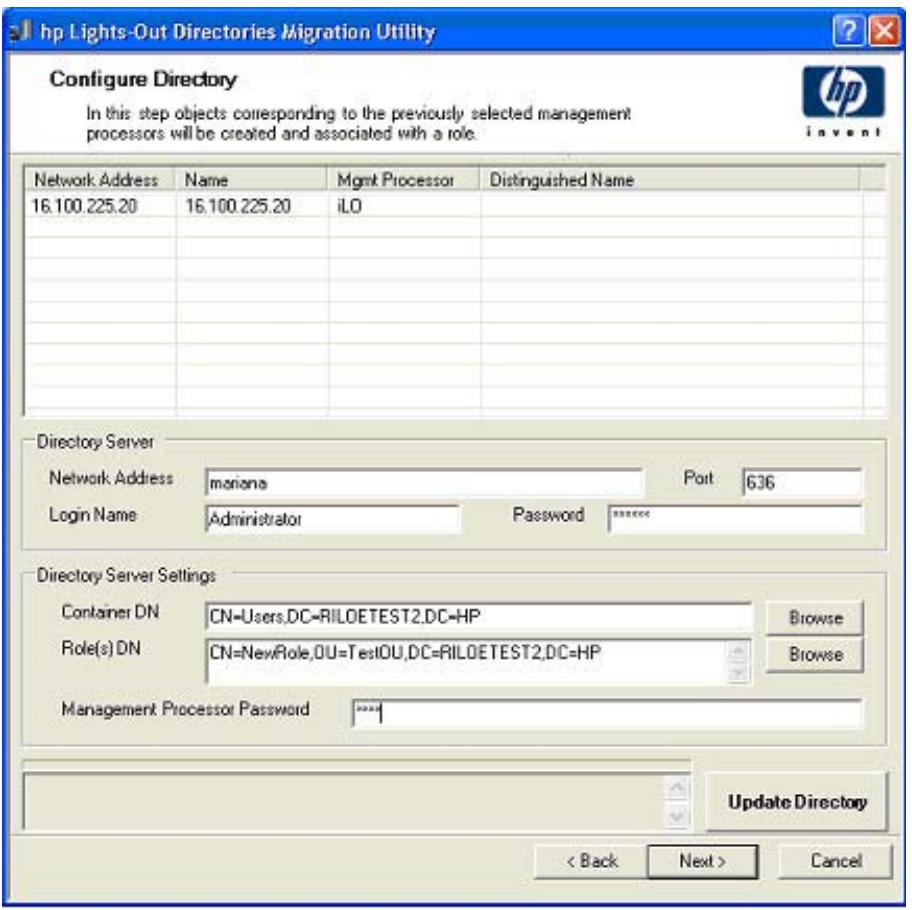
Configuration pour l'intégration d'annuaire sans schéma
Les champs de l'écran Configure Management Processors (Configurer les processeurs de supervision) sont les suivants :
Network Address (Adresse réseau) : adresse réseau du serveur d'annuaires qui peut être une adresse IP ou un nom DNS valide. - Login Name (Nom de connexion) et Password (Mot de passe) : ces champs permettent la connexion à l'aide d'un compte doté d'un droit d'accès administrateur de Domaine à l'annuaire. Security Group Distinguished Name (Nom distinctif du groupe de sécurité) : nom distinctif du groupe dans l'annuaire qui contient un ensemble d'utilisateurs iLO 2 partageant un ensemble commun de privilèges. Si le nom d'annuaire, le nom de connexion et le mot de passe sont corrects, vous pouvez cliquer sur le bouton Browse (Parcourir) pour naviguer jusqu'au groupe et le sélectionner. Privileges (Privilèges) : privilèges iLO 2 associés au groupe sélectionné. Le privilège de connexion est implicite si l'utilisateur est membre du groupe.
Les réglages du paramètre Configure Management Processors (Configurer les processeurs de supervision) sont stockés jusqu'à la page suivante de l'Assistant.
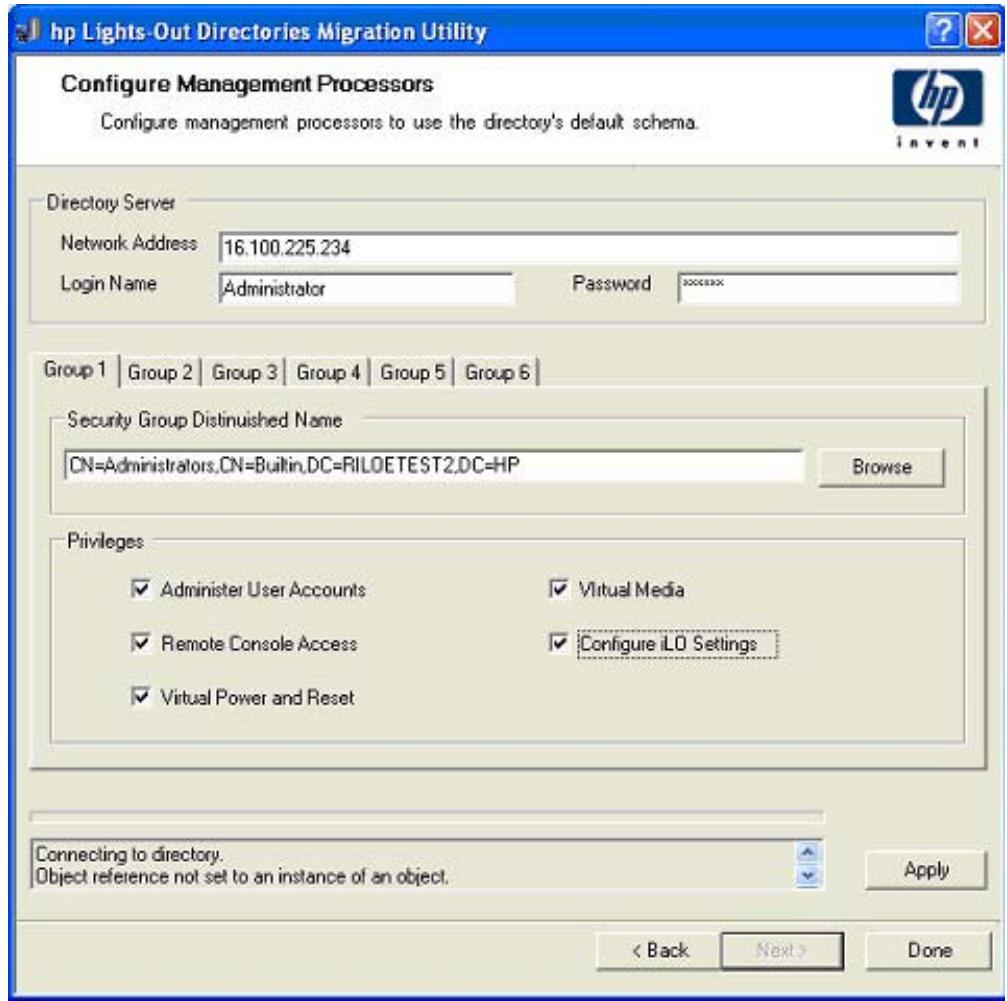
Configuration des processeurs de supervision pour les annuaires
La dernière étape du processus de migration consiste à configurer les processeurs de supervision pour qu'ils puissent communiquer avec l'annuaire. Cet écran permet de créer des contextes utilisateur.
Les contextes utilisateurs permettent d'utiliser un nom abrégé ou un nom d'objet utilisateur pour se connecter, que le nom distinctif compte. Par exemple, le contexte utilisateur
CN=Users, DC=RILOETEST2, DC=HP permet à l'utilisateur « John Smith » de se connecter en tant que John Smith plutôt que CN=John Smith, CN=Users, DC=RILOETEST2, DC=HP. Le format @ est également pris en charge. Par exemple, @RILOETEST2.HP dans un champ de contexte permet à l'utilisateur de se connecter en tant que jsmith (en supposant qu'il s'agit de son nom abrégé).
Pour configurer les processeurs de supervision pour qu'ils communiquent avec l'annulaire :
- Entre les contextes utiliser ou cliquez sur Browse (Parcourir).
- Pour les option , Sélectionnez Enabled (Actifé) ou Disabled (Désactifé).
L'accès distant est désactivé si les deux fonctionnalité le sont. Pour rétablir l'accès, redémarrez le serveur et utilisez RBSU F8.
- Cliquez sur Configure (Configurer). L'utilitaire de migration se connecte à tous les processeurs de supervision sélectionnés et met à jour leur configuration comme vous l'avez spécifié.
- Une fois le processus terminé, cliquez sur le bouton Done (Terminé).
REMARQUE : à ce stade, la fonctionnalité associée au champ Management Processor Password (Mot de passe du processeur de supervision) est indisponible. Ce champ est conçu en prévision de la compatibilité avec les versions à partir.
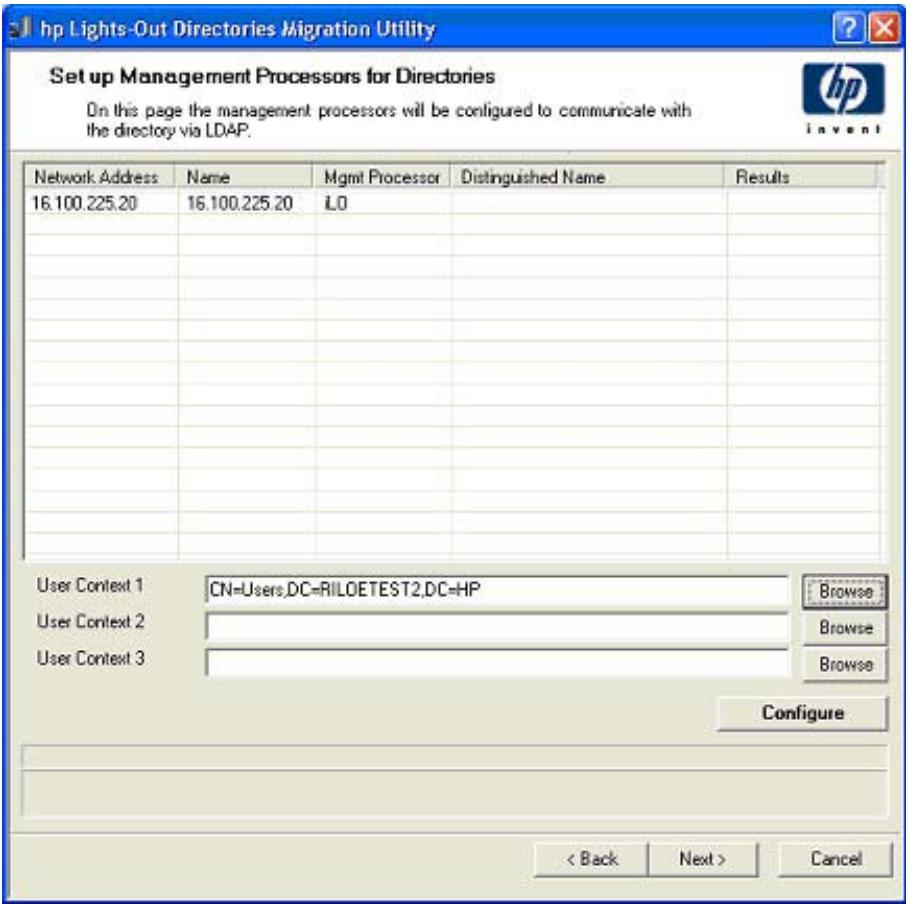
Intégration de HP SIM (systems insight manager)
Intégration d'iLO 2 avec HP SIM 207
Présentation fonctionnelle de HP SIM 208
HP SIM : identification et association 208
Réception des alertes SNMP dans HP SIM 209
Correspondance du port dans HP SIM 210
Examen des informations de licence du pack Advanced dans HP SIM 211
Intégration d'ilo 2 avec HP SIM
L'intégration d'iLO 2 et de HP SIM dans des environnements d'exploitation clés est totale. L'intégration totale avec Systems Insight Manager offre également une console de supervision unique permettant de lancer un navigateur standard. Lorsque le système d'exploitation est opérationnel, vous pouvez établir une connexion à la carte iLO à l'aide de HP SIM.
L'intégration avec HP SIM offre les fonctionnalités suivantes :
- Prise en charge de SNMP trap delivery (Envoi du trap SNMP) sur une console HP SIM.
La remise de traps SNMP à une console HP SIM peut être configurée pour transférer les traps SNMP vers un pager ou une adresse e-mail.
- Prise en charge de la supervision SNMP.
HP SIM est autorisé à accéder aux informations des agents Insight Management via iLO 2.
- Prise en charge d'un processeur de supervision.
HP SIM permet désormais la prise en charge d'un nouveau type de périphérique : le processeur de supervision. Tous les périphériques iLO 2 installés sur des serveurs du réseau sont détectés par HP SIM comme processeurs de supervision. Les processeurs de supervision sont associés aux serveurs sur lesquels ils sont installés.
- Regroupement des processeurs de supervision iLO 2.
Tous les périphériques iLO 2 peuvent être regroupés logiquement et être affichés sur la même page. Cette capacité permet d'accéder à iLO 2 depuis n'importe quel point de HP SIM.
- Liens hypertexte iLO 2.
HP SIM offre un hyperlien sur la page Server Device (Périmètre serveur) pour lancer iLO 2 et s'y connecter.
Agents de supervision HP.
La carte iLO 2, associée aux agents de supervision HP, permet d'accéder à distance aux informations de supervision du système via son interface de navigateur Web.
Présentation fonctionnelle de HP SIM
HP SIM permet les opérations suivantes :
Identification des processeurs iLO 2. - Création d'une association entre une carte iLO 2 et son serveur. - Création de liens entre une carte iLO 2 et son serveur. - Affichage des informations relatives à iLO 2 et au serveur, ainsi que de leur état. - Contrôle du niveau de détails affiché pour iLO 2. - Création de la visualisation de l'infrastructure de rack ProLiant BL p-Class.
Les sections suivantes résument chacune de ces fonctions. Pour obtenir des informations détaillées sur ces avantages et sur les modalités d'utilisation de HP SIM, reportez-vous au manuel HP Systems Insight Manager Technical Reference Guide (Guide de référence technique de HP Systems Insight Manager), fourni avec HP SIM et disponible sur le site Web HP (http://www.hp.com/go/hpsim).
HP SIM : identification et association
HP SIM peut identifier un processeur iLO 2 et créer une association entre iLO 2 et le serveur. L'administrateur du périhérique LOM peut configurer iLO 2 pour répondre aux demandes d'identification de HP SIM.
État de HP SIM
Dans HP SIM, iLO 2 est identifié comme processeur de supervision. HP SIM affiche l'état des processeurs de supervision sur la page Systems List (Liste des systèmes).
Le processeur de supervision iLO 2 apparait sous la forme d'une icône dans la liste des périphériques, sur la même ligne que son serveur hôte. La couleur de l'icône correspond à l'état du processeur de supervision.
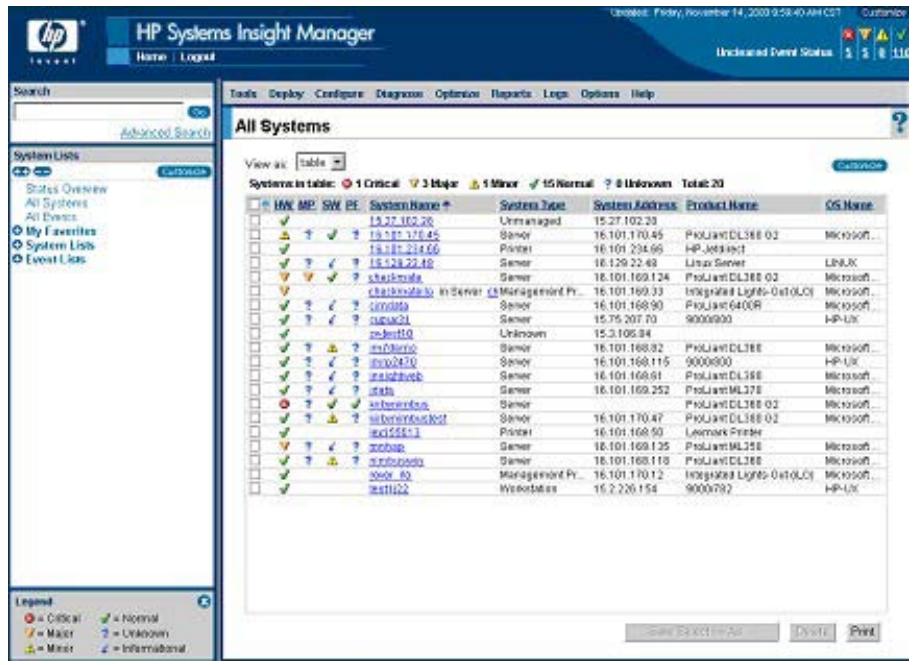
Pour obtenir la liste complète des états de périphérique, reportez-vous au manuel HP Systems Insight Manager Technical Reference Guide (Manuel de référence technique de HP Systems Insight Manager), disponible sur le site Web HP (http://www.hp.com/go/hpsim).
Liens de HP SIM
Pour faciliter la supervision, HP SIM crée des liens vers les emplacements suivants :
la carte iLO 2 et le serveur hôte depuis n'importe quelle liste System (Système) ; le serveur depuis la page System (Système) de iLO 2 ; la carte iLO 2 depuis la page System (Système) du serveur.
Les pages Systems List (Liste systèmes) affichent la carte iLO 2, le serveur et la relation entre ces deux composants. La page peut, par exemple, afficher le serveur, le nom iLO 2 en regard et la relation iLO 2 name IN server (nom iLO 2 DANS nom du serveur) dans le champ System Name (Nom de système) correspondant à la carte iLO 2.
Lorsque vous cliquez sur l'icône d'état correspondant à la carte iLO 2, vous accédez à l'interface Web iLO 2. Si vous cliquez sur l'icône d'état du matériel, vous accédez aux agents Insight Management du périphérique concerné. Cliquez sur iLO 2 ou sur le nom de serveur pour accéder à la page System (Système) du périphérique en question. La page System (Système) contient les onglets Identity (Identité), Links (Liens) et Event (Événement). Ces onglets fournissant des informations sur l'identité, l'état, les événements et les liens du périphérique associé.
Liste des systèmes HP SIM
Les processeurs de supervision iLO 2 sont visibles depuis HP SIM. Un utilisateur disposant de tous les droits de configuration peut créer et utiliser des collections de systèmes personnalisées pour les regrouper. Pour obtenir des informations détaillées, reportez-vous au manuel HP Systems Insight Manager Technical Reference Guide (Guide de référence technique de HP Systems Insight Manager), disponible sur le site Web HP (http://www.hp.com/go/hpsim).
Réception des alertes SNMP dans HP SIM
Vous pouvez configurer iLO 2 de façon à transférer les alertes à partir des agents de supervision du système d'exploitation de l'hôte et à envoyer à HP SIM les alertes ainsi générées par iLO 2.
HP SIM offre la prise en charge totale de la supervision SNMP, et iLO 2 gère l'envoi du trap SNMP vers HP SIM. Vous pouvez afficher le journal des événements, sélectionner l'événement et afficher des informations complémentaires sur l'alerte.
La configuration de la réception des alertes SNMP dans SIM se décompose en deux étapes. La procédure exige que HP SIM localise, puis configure iLO 2 pour activer les alertes SNMP.
- Pour permettre à la carte iLO 2 d'envoyer des traps SNMP, cliquez sur l'option SNMP/Insight Manager Settings (Parametes SNMP/Insight Manager) disponible sous l'onglet Administration de la fenetre de navigation de la carte iLO 2, afin d'activer les alertes SNMP et de fournir une adresse IP de trap SNMP à la carte iLO 2. Cette adresse doit être l'adresse IP de l'ordinateur exécutant HP SIM. Reportez-vous à la section « Activation des alertes SNMP » (page 81).
- Pour pouvoir localiser iLO 2 dans HP SIM, vous devez configurer iLO 2 en tant que péripérisque supervise pour HP SIM. L'ajout de la carte iLO 2 à HP SIM permet à l'interface réseau de iLO 2 de fonctionner comme un port de supervision dédié, isolant ainsi le traffic de supervision de l'interface réseau du serveur hôte distant.
a. Démarrez HP SIM. b. Sélectionnez Options>Détection>Détection automatique. c. Sélectionnez la tâche de localisation à exécuter, puis cliquez sur Modifier. d. Sélectionnez IP range pinging (PING pour plage d'adresses IP). Si l'adresse IP ne se trouve pas dans la plage des adresses susceptibles de répondre à la commande PING, les modèles ou la section des fichiers hôtes, entrez-la manuellement. e. Cliquez sur OK.
f. Pour ajouter iLO 2 à HP SIM, effectuez l'une des opérations suivantes :
- Cliquez sur Save and Run (Enregistrer et exécuter). Une fois le processus de détection terminé, des requêtes supplémentaires affichent le périphérique en tant que processeur de supervision.
Il peut s'avérer nécessaire de modifier la « community string » de lecture SNMP (en la remplaçant par « public » par exemple) pour que la carte iLO 2 apparaisse dans la liste des systèmes supervisés. Vous pouvez modifier la chaine de communauté de lecture SNMP en accédant à la page Systems Protocol Settings (Paramètres de protocole système). Pour accéder à ces paramètres, sélectionnez Options>Protocol Settings>System Protocol Settings (Options>Paramètres de protocole>Paramètres de protocole système).
- Cliquez sur Options>Protocol Settings>Global Protocol Settings (Options>Paramètres de protocole>Paramètres de protocole globaux) et définissez les chaînes de communauté pour une utilisation lors d’une détection avec les paramètres SNMP par défaut. Une fois la configuration terminée, vous pouvez effectuer les étapes « a » à « e » pour exécuter le processus de détection.
Pour les événements principaux non effacés, les traps de la carte iLO 2 s'affichent dans All Events (Tous les événements). Pour plus d'informations sur cet événement, cliquez sur Event Type (Type de l'événement).
REMARQUE : les agents de supervision HP Insight pour la carte iLO 2 doivent être installés sur le serveur hôte distant pour que la supervision de iLO 2 soit activée. Pour plus d'informations sur l'installation et la configuration des agents, reportez-vous à la section « Installation des drivers de périphérique iLO 2 »
Correspondance du port dans HP SIM
HP SIM est configuré pour démarrer une session HTTP et rechercher la carte iLO 2 sur le port 80. Ce port est modifiable. Si vous souhaitez modifier le numéro du port, vous devez également le modifier dans Network Settings (Paramètres réseau) et dans HP SIM.
Pour changer le numéro de port dans HP SIM, ajoutez le port au fichier config\identification\additionalWsDisc.props dans le réseau ou HP SIM est installé. Le port HTTP de la carte iLO 2 doit figurer au début du fichier. Il n'est pas nécessaire d'ajouter ces informations si le numéro de port n'est pas modifié. Il est important que les informations concernant le port figurent sur une seule et même ligne et que le numéro de port soit indiqué en premier. Les autres éléments doivent se présenter sous la forme suivante (la casse doit être respectée):
L'exemple suivant désigne la configuration de l'entrée si la carte iLO 2 était détectée sur le port 55000 (ces informations doivent tenir sur une seule ligne dans le fichier):
55000=iLO 2, true, false, com.hp.mx.core.tools.identification.mgmtproc.MgmtProcessor rParser
Examen des informations de licence du pack advanced dans HP SIM
HP SIM affiche l'état de la licence des processeurs de supervision iLO 2. Vous pouvez consulter ces informations pour déterminer le nombre et l'identité des péripériques iLO 2 qui disposent d'une licence du pack iLO Advanced.
Pour afficher les informations concernant la licence, cliquez sur Deploy>License Manager>Manage Keys (Déployer>Gestionnaire de licences>Gérer les clés). Pour s'assurer de la pertinence de ces données, exécutez la tâche d'identification des systèmes pour vos processeurs de supervision. Pour plus d'informations sur le lancement de tâches, reportez-vous à la documentation HP SIM.
Résolution des problèmes de la carte ilo 2
Voyants POST de iLO 2 212 Entrées du journal d'événements 214 Problèmes matériels et logiciels relatifs à la liaison 217 Prise en charge JVM 218 Problèmes d'ouverture de session 219 Résolution des problèmes liés aux alertes et aux traps 223 Résolution des problèmes liés à l'annulaire 225 Résolution des problèmes liés à la console distante 226 Résolution des problèmes liés à Integrated Remote Console 228 Résolution des problèmes liés aux protocoles SSH et Telnet 232 Résolution des problèmes liés aux Terminal Services 233 Résolution des problèmes de vidéo et de moniteur 234 Résolution des problèmes liés au support virtuel 235 Résolution de problèmes divers 235
Voyants POST de ilo 2
Pendant l'amorçage initial du système iLO 2, les voyants POST clignotent pour indiquer la progression du processus. Une fois l'amorçage effectué, le voyant HB (Heartbeat) clignote toutes les secondes. Le voyant 7 clignote aussi à intervalles réguliers pendant le fonctionnement normal.
Les voyants 1 à 6 s'allument après l'initialisation du système pour indiquer une panne du matériel. Réinitialisez iLO 2 si une panne de matériel est détectée. Reportez-vous à la documentation de votre serveur pour connaître l'emplacement des voyants.
Si une panne survient pendant l'exécution de iLO 2, le voyant HB et le voyant 7 restent allumés ou éteints en permanence. Une panne de ce type peut aussi être signalée par le clignotement répété des huit voyants. Si une erreur se produit pendant l'exécution, réinitialisez iLO 2.
Un clignotement séquentiel des voyants 1, 2, 3, 4, 5, 6, 7 et 8, se répétant à l'infini, indique l'échec d'un flashage (mise à niveau du microprogramme) au niveau de la carte iLO 2 et signale que cette dernière est en mode de récupération par flashage. Pour plus d'informations, reportez-vous à la section « Récupération par flashage du réseau de iLO »
Les voyants ont les affectations suivantes :
| HB | 7 | 6 | 5 | 4 | 3 | 2 | 1 |
| Voyant | Code POST (activité terminée) | Description | Panne signalée |
| Aucun | 00 | Configurer les sélections de puces. | |
| 1 ou 2 | 02—Fonctionnement normal | Déterminer la plate-forme. | |
| 2 et 1 | 03 | Définir le bit RUNMAP. | |
| 3 | 04 | Initialiser le contrôleurde SDRAM. | |
| 3 et 2 | 06 | Activer le cache I. | |
| 3, 2 et 1 | 07 | Initialiser (uniquement)le cache D. | |
| 4 | 08 | Copier le chargeur secondairedans la RAM. | Impossibilité de copierle chargeur secondaire. |
| 4 et 1 | 09 | Vérifier le chargeur secondaire. | Défaut d'exécution duchargeur secondaire. |
| 4 et 2 | 0a | Lancer le chargeur secondaire. | Échec du test de lamémoire SDRAM. |
| 4, 2 et 1 | 0b | Copier la ROM dans la RAM. | Impossibilité de copierle bloc d'amorçage. |
| 4 et 3 | 0c | Vérifier l'image de la ROMdans la RAM. | Échec de l'exécutiondu bloc d'amorçage. |
| 4, 3 et 1 | 0d | Main du bloc d'amorçagedémarré. | Le bloc d'amorçage n'apas trouvé d'image valide. |
| Aucun | Démarrer l'initialisation deC Runtime. | ||
| 4, 3 et 2 | 0e | Main() a reçu le contrôle. | Échec de l'autotestde Main. |
| Variable | Variable | Chaque sous-système peuteffectuer un auto-test. | |
| 4, 3, 2 et 1 | 0f | Démarrer ThreadX | Échec du démarragedet RTOS. |
| Aucun | 00 | Main_init() terminé | Échec du démarragedu sous-système. |
| HB et 7 | Clignote pendant que leprocesseur iLO 2 exécuté lecode du microprogramme. Nechange pas la valeur des sixvoyants inférieurs. |
Le microprogramme du microprocesseur iLO 2 comporte un code qui effectue des contrôles de cohérence. En cas d'échec d'un de ces contrôles, le microprocesseur exécute le FEH. Le FEH présente les informations au moyen des voyants POST de iLO 2. Les codes FEH se distinguent par le clignotement alternatif du numéro 99 et du reste du code d'erreur.
| Code FEH | Contrôle de cohérence | Explication |
| 9902 | TXAPICHK | Une fonction RTOS a été appelée avec une valeur inadéquate ou à partir d'un appel inapproprié. |
| 9903 | TXCONTEXT | Le contenu enregistré d'un ou plusieurs threads a été alteré. |
| 9905 | TRAP | Le test d'une pile a échoué, l'adresse de return n'est pas valide ou une instruction de trap non valide a été détectée. |
| 9966 | NMIWR | Une écrite inattendue a été effectue dans la mémoire basse. |
| 99C1 | CHKNULL | Le vecteur de réinitialisation a été modifié. |
Entrées du journal d'événements
| Affichage du journal d'événements | Explication |
| Server power failed (Panne d'alimentation du serveur) | S'affiche lorsque l'alimentation du serveur tombe en panne. |
| Browser login (Ouverture de session via le navigateur) : Adresse IP | Affiche l'adresse IP du navigateur qui a ouvert la session. |
| Server power restored (Alimentation du serveur rétablie) | S'affiche lorsque l'alimentation du serveur est rétablie. |
| Browser logout (Fermeture de session via le navigateur) : Adresse IP | Affiche l'adresse IP du navigateur qui a fermé la session. |
| Server reset (Serveur réinitialisé) | S'affiche lorsque le serveur est réinitialisé. |
| Failed Browser login - IP Address (Échec d'ouverture de session via le navigateur - adresse IP) : Adresse IP | S'affiche lorsque l'ouverture de session par un navigateur échoue. |
| iLO 2 Self-Test Error (Erreur de l'auto-test iLO 2) : # | S'affiche lorsque iLO 2 a échoué lors d'un test interne. La cause probable est la panne d'un composant critique. HP vous déconseille de continuer à utiliser iLO 2 sur ce serveur. |
| iLO 2 reset (iLO 2 réinitialisé) | S'affiche lorsque iLO 2 est réinitialisé. |
| On-board clock set; was (Horloge intégrée mise à l'heure ; l'hourée était) #:#:#:#:#:#:# | S'affiche lorsque l'horloge intégrée est mise à l'heure. |
| Server logged critical error(s) (Erreur(s) critique(s) enregistrées par le serveur) | S'affiche lorsque le serveur enregistr des erreurs critiques. |
| Event log cleared by (Journal d'événements effacé par) : User (Utilisateur) | S'affiche lorsqu'un utilisateur efface le journal d'événements. |
| iLO 2 reset to factory defaults (iLO 2 réinitialisé avec les valeurs d'usine) | S'affiche lorsque les paramètres par défaut de iLO 2 sont restaurés. |
| iLO 2 ROM upgrade to # (Mise à niveau de la ROM iLO 2 avec la version #) | S'affiche lorsque la ROM a été mise à niveau. |
| iLO 2 reset for ROM upgrade (iLO 2 réinitialisé après mise à niveau de la ROM) | S'affiche lorsque iLO 2 est réinitialisé pour une mise à niveau de la ROM. |
| iLO reset by user diagnostics (iLO 2 réinitialisé par les diagnostics utilisateur) | S'affiche lorsque iLO 2 est réinitialisé par un diagnostic utilisateur. |
| Power restored to iLO 2 (Alimentation de iLO 2 rétable) | S'affiche lorsque l'alimentation de iLO 2 est rétable. |
| iLO 2 reset by watchdog (iLO 2 réinitialisé par l'horloge de surveillance) | S'affiche lorsqu'une erreur s'est produit dans iLO 2 et que iLO 2 s'est réinitialisé. Si l'erreur persiste, contactez l'assistance technique. |
| iLO 2 reset by host (iLO 2 réinitialisé par l'hôte) | S'affiche lorsque le serveur réinitialise iLO 2. |
| Recoverable iLO 2 error, code # (Erreur iLO 2 récapacible, code #) | S'affiche lorsqu'une erreur non critique s'est produit dans iLO 2 et que iLO 2 s'est réinitialisé. Si l'erreur persiste, contactez l'assistance technique. |
| SNMP trap delivery failure (Échec d'envoi du trap SNMP) : Adresse IP | S'affiche lorsque le trap SNMP ne se connecte pas à l'adresse IP spécifique. |
| Test SNMP trap alert failed for (Échec de l'alerte du trap SNMP de test pour) : Adresse IP | S'affiche lorsque le trap SNMP ne se connecte pas à l'adresse IP spécifique. |
| Power outage SNMP trap alert failed for (Échec de l'alerte du trap SNMP de coupure d'alimentation pour) : Adresse IP | S'affiche lorsque le trap SNMP ne se connecte pas à l'adresse IP spécifique. |
| Server reset SNMP trap alert failed for (Échec de l'alerte du trap SNMP de réinitialisation de serveur pour) : Adresse IP | S'affiche lorsque le trap SNMP ne se connecte pas à l'adresse IP spécifique. |
| Illegal login SNMP trap alert failed for (Échec de l'alerte du trap SNMP d'ouverture de session illégale pour) : Adresse IP | S'affiche lorsque le trap SNMP ne se connecte pas à l'adresse IP spécifique. |
| Diagnostic error SNMP trap alert failed for (Échec de l'alerte du trap SNMP d'erreur de diagnostic pour) : Adresse IP | S'affiche lorsque le trap SNMP ne se connecte pas à l'adresse IP spécifique. |
| Host generated SNMP trap alert failed for (Échec de l'alerte du trap SNMP généra par l'hôte pour) : Adresse IP | S'affiche lorsque le trap SNMP ne se connecte pas à l'adresse IP spécifique. |
| Network resource shortage SNMP trap alert failed for (Échec de l'alerte du trap SNMP de manque de ressources réseau pour) : Adresse IP | S'affiche lorsque le trap SNMP ne se connecte pas à l'adresse IP spécifique. |
| iLO 2 network link up (Lien réseau iLO 2 activé) | S'affiche lorsque le réseau est connecté à iLO 2. |
| iLO 2 network link down (Lien réseau iLO 2 désactivé) | S'affiche lorsque le réseau n'est pas connecté à iLO 2. |
| iLO 2 Firmware upgrade started by (Mise à niveau du microprogramme iLO 2 initiaee par) : User (Utilisateur) | S'affiche lorsqu'un utilisateur lance la mise à niveau d'un microprogramme. |
| Host server reset by (Serveur hôte réinitialisé par) : User (Utilisateur) | S'affiche lorsqu'un utilisateur réinitialise le serveur hôte. |
| Host server powered OFF by (Serveur hôte mis hors tension par) : User (Utilisateur) | S'affiche lorsqu'un utilisateur met un serveur hôte hors tension. |
| Host server powered ON by (Serveur hôte mis sous tension par) : User (Utilisateur) | S'affiche lorsqu'un utilisateur met un serveur hôte en tension. |
| Virtual Floppy in use by (Disurette virtuelle utilisée par) : User (Utilisateur) | S'affiche lorsqu'un utilisateur commence à utiliser une disurette virtuelle. |
| Remote Console login (Ouverture de session sur la console distante) : User (Utilisateur) | S'affiche lorsqu'un utilisateur ouvre une session sur une console distante. |
| Remote Console Closed (Console distante fermée) | S'affiche lorsqu'une session d'une console distante est fermée. |
| Failed Console login - IP Address (Échec d'ouverture de session sur la console distante - adresse IP) : Adresse IP | Affiche le nom et l'adresse IP utilisés pour une tentative d'ouverture de session sur une console distante qui a échoué. |
| Added User (Utilisateur ajouté) : User (Utilisateur) | S'affiche en cas d'ajout d'un utiliser local. |
| User Deleted by (Utilisateur supprimé par) : User (Utilisateur) | S'affiche en cas de suppression d'un utiliser local. |
| Modified User (Utilisateur modifié) : User (Utilisateur) | S'affiche en cas de modification d'un utiliser local. |
| Browser login (Ouverture de session via le navigateur) : User (Utilisateur) | S'affiche lorsqu'un utiliser valide ouvre une session iLO 2 à l'aide d'un navigator Internet. |
| Browser logout (Fermeture de session via le navigateur) : User (Utilisateur) | S'affiche lorsqu'un utiliser ferme une session iLO 2 à l'aide d'un navigator Internet. |
| Failed Browser login - IP Address (Échec d'ouverture de session via le navigateur - adresse IP) : Adresse IP | S'affiche lorsque l'ouverture de session par un navigator échoué. |
| Remote Console login (Ouverture de session sur la console distante) : User (Utilisateur) | S'affiche lorsqu'un utiliser autorisé ouvre une session à l'aide du port de la console distante. |
| Remote Console Closed (Console distante fermée) | S'affiche lorsqu'un utiliser autorisé de la console distante a fermé une session ou lorsque le port de la console distante est fermé à la suite d'une tentative d'ouverture de session manquee. |
| Failed Console login - IP Address (Échec d'ouverture de session par la console distante - adresse IP) : Adresse IP | S'affiche lorsqu'un utiliser non autorisé a échoué dans trois essais d'ouverture de session en utilisant le port de la console distante. |
| Added User (Utilisateur ajouté) : User (Utilisateur) | S'affiche lorsqu'une nouvelle entrée est portée à la liste des utiliser non autorisés. |
| User Deleted by (Utilisateur supprimé par) : User (Utilisateur) | S'affiche lorsqu'une entrée est refirée de la liste des utiliser non autorisés. La section Utilisateur affiche l'utiliser qui a demandé la suppression. |
| Event Log Cleared (Journal d'événement effacé) : User (Utilisateur) | S'affiche lorsque l'utiliser efface le journal d'événements. |
| Power Cycle (Reset) (Cycle d'alimentation - Réinitialisation) : User (Utilisateur) | S'affiche lorsque l'alimentation a été réinitialisée. |
| Virtual Power Event (Événement d'alimentation virtuelle) : User (Utilisateur) | S'affiche en cas d'utilisation du bouton virtuel d'alimentation. |
| Security Override Switch Setting is On (Le commutateur de neutralisation de la sécurité est activé) | S'affiche lorsque le système est amorcé tandis que le commutateur de neutralisation de la sécurité est activé. |
| Security Override Switch Setting Changed to Off (Passage du commutateur de neutralisation de la sécurité de l'état activé à l'état désactivé) | S'affiche lorsque le système est amorcé avec passage du commutateur de neutralisation de l'état activé à l'état désactivé. |
| On-board clock set; was [NOT SET] (Horloge intégrée mise à l'heure ; l'houre étaitAAParavant[NON DÉFINIE]) | S'affiche lorsque l'horloge intégrée est miseà l'heure. Affiche l'heure précédente oul'indication "NOT SET" (Non définie) si l'heure n'avait pas été définieAAParavant. |
| Logs full SNMP trap alert failed for (Échec de l'alerte du trap SNMP de saturation des journaux) :Adresse IP | S'affiche lorsque les journaux sont saturés etque l'alerte du trap SNMP a échoué pour uneadresse IP spécifique. |
| Security disabled SNMP trap alert failed for (Échecde l'alerte du trap SNMP de désactivation de la sécurité pour) : Adresse IP | S'affiche lorsque la sécurité a été désactivée etque l'alerte du trap SNMP a échoué pour uneadresse IP spécifique. |
| Security enabled SNMP trap alert failed for (Échecde l'alerte du trap SNMP d'activation de la sécurité pour) : Adresse IP | S'affiche lorsque la sécurité a été activée etque l'alerte du trap SNMP a échoué pour uneadresse IP spécifique. |
| Virtual Floppy connected by User (Disurettevirtuelle connectée par Utilisateur). | S'affiche lorsqu'un utilisateur autoriséconnectéla disurette virtuelle. |
| Virtual Floppy disconnected by User (Disurettevirtuelle déconnectée par Utilisateur). | S'affiche lorsqu'un utilisateur autorisédéconnecté la disurette virtuelle. |
| License added by (Licence ajoutée par) : User(Utilisateur) | S'affiche lorsqu'un utilisateur autorisé ajouteune licence. |
| License removed by (Licence retiree par) : User(Utilisateur) | S'affiche lorsqu'un utilisateur autorisé supprimeune licence. |
| License activation error by (Erreur d'activation delicence par) : User (Utilisateur) | S'affiche lorsqu'une erreurd'activation delicence se produit. |
| iLO 2 RBSU user login (Ouverture d'une session de l'utilitaire iLO 2 RBSU par) : User (Utilisateur) | S'affiche lorsqu'un utilisateur autorisé ouvre une session de l'utilitaire iLO 2 RBSU. |
| Power on request received by (Demande de misesous tension reçue par) : Type | Une demande de mise sous tension d'un destypes suivants a été reçue :Power Button (Bouton de mise sous tension)Wake-On LAN (Réveil en réseau)Mise sous tension automatique |
| Virtual NMI selected by (NMI virtuel sélectionnépar) : User (Utilisateur) | S'affiche lorsqu'un utilisateur autorisédélectionne le bouton NMI virtuel. |
| Virtual Serial Port session started by (Session deport série virtuel initiaee par) : User (Utilisateur) | S'affiche au lancement d'une session de port série virtuel. |
| Virtual Serial Port session stopped by (Session deport série virtuel arrêtée par) : User (Utilisateur) | S'affiche lors de l'arrêt d'une session de port série virtuel. |
| Virtual Serial Port session login failure from (Echecd'ouverture de session de port série virtuel de) :User (Utilisateur) | S'affiche en cas d'échec d'une ouverture defession de port série virtuel. |
Problèmes matériels et logiciels relatifs à la liaison
iLO 2 utilise un câblage Ethernet standard, et notamment CAT5 UTP avec des connecteurs RJ-45. Un câblage point à point est nécessaire pour établir une liaison matérielle vers un concentrateur Ethernet standard. Utilisez un câble croisé pour une connexion PC directe.
Le port de supervision iLO 2 doit être connecté à un réseau, lui-même connecté à un serveur DHCP, et iLO 2 doit se couvrir sur le réseau avant la mise sous tension. DHCP envoie une demande aussitôt après la mise sous tension. Si la demande DHCP n'a pas reçu de réponse lors de la première initialisation de iLO 2, elle est réémise toutes les 90 secondes.
Le serveur DHCP doit être configuré pour fournir une résolution des noms DNS et WINS. La carte iLO 2 peut être configurée pour fonctionner avec une adresse IP statique soit dans la configuration de l'option F8 soit dans la page Web Network Settings (Paramètres réseau).
Le nom DNS par défaut apparait sur l'étiquette des paramètres réseau et permet de localiser iLO 2 sans connaître l'adresse IP qui lui a été attribuée.
Si une connexion directe à un PC est employée, une adresse IP statique doit être utilisée en l'absence d'un serveur DHCP sur la liaison.
Dans l'utilitaire de configuration sur ROM (RBSU) de iLO 2, vous pouvez appuyer sur la touche F1 à l'intérieur de la page DNS/DHCP des options avancées pour consulter l'état des demandes DHCP de iLO 2.
Prise en charge JVM
Pour garantir le fonctionnement correct de l'applet de la console distante iLO 2 et de l'applet Virtual Media, installez Java Runtime Environment, Standard Edition 1.4.2_13. Pour localiser un lien pointant vers la dernière version prise en charge de JRE, à partir de l'interface de navigateur iLO 2, Sélectionnez Remote Console>Settings>Java (Console distante>Paramètres>Java).
La console distante iLO 2, la console série distante et les applets Virtual Media nécessitent l'installation de JVM sur le serveur client. Si vous accédez à la console distante et aux applets Virtual Media à l'aide d'une version de Java™ Runtime Environment Standard Edition ultérieure à 1.4.2_13, les applets peuvent ne pas fonctionner correctement. Si vous utilisez une autre version de JVM, vous pouvez rencontrer les problèmes suivants :
- Si l'applet de la console distante est ouverte à l'aide de Java™ Runtime Environment, version 1.5. x ou 1.6. x, vous pouvez rencontrer les problèmes suivants :
Le message Automation server cannot create object (Le serveur d'automatisation ne peut pas créer l'objet) s'affiche. Si vous cliquez sur OK, le message disparaît et l'applet fonctionne correctement. La touche TAB ne fonctionne pas correctement. La touche TAB se déplace autour des différentes parties de la fenêtre de l'applet de la console distante, et non à l'intérieur de l'applet.
- Si l'applet Virtual Media est ouverte à l'aide de Java™ Runtime Environment, version 1.5. x ou 1.6. x, vous pouvez rencontrer les problèmes suivants :
Lorsque vous cliquez sur le bouton Create Disk Image (Créer image disque), une autre fenêtre s'affiche. Dans la fenêtre qui s'affiche, les boutons Create (Créer) et Cancel (Annuler) peuvent être manquants ou s'afficher sous forme de texte uniquement. Si vous fermez et ouvrez à nouveau la fenêtre, les boutons apparaissent correctement. Lorsque vous sélectionnez un fichier image dans l'applet, une fenêtre de sélection de fichier s'affiche. Après avoir sélectionné un fichier, la fenêtre se ferme et vous êtes renvoyé à la fenêtre de l'applet. Cependant, la zone du fichier image n'est pas mise à jour et l'applet ne répond pas Pour permettre à jour la fenêtre de l'applet Virtual Media d'origine et lui permettre d'être active dans le système, cliquez sur une fenêtre séparée. L'applet ne répond pas tant que la fenêtre de l'applet Virtual Media n'a pas été fermée, puis ouverte à nouveau.
Problèmes d'ouverture de session
Utilisez les informations suivantes pour essayer de résoudre les problèmes d'ouverture de session :
Utilisez le nom de connexion par défaut indiqué sur l'étiquette des paramètres réseau. - Si vous oubliez votre mot de passe, un administrateur doté du privilège Administer User Accounts (Administrer comptes utilisateur) peut le redéfinir. - Si un administrateur oublie son mot de passe, il doit utiliser le commutateur de neutralisation de la sécurité ou créer un mot de passe et un compte administrateur à l'aide de HPONCFG. Vérifiez les problèmes classiques :
Le mot de passe respecte-t-il les restrictions applicables aux mots de passe? Par exemple, le mot de passe inclut-il des caractères majuscules et minuscules? Le navigateur utilisé est-il pris en charge?
Nom et mot de passe d'ouverture de session refusés
Si vous vous êtes connecté à iLO 2, mais qu'il n'accepte pas votre nom et mot de passe d'ouverture de session, vous devez vérifier que les informations d'ouverture de session ont été correctement configurées. Demandez à un utilisateur doté du privilège d'administration des comptes d'ouvrir une session, puis de changer votre mot de passe. Si vous ne parvenez toujours pas à vous connecter, demandez à l'utilisateur de rouvrir une session et de supprimer, puis de rajouter votre compte utilisateur.
REMARQUE : l'utilitaire RBSU peut également servir à corriger des problèmes d'ouverture de session.
Fermeture de session prématurée par l'utilisateur de l'annuaire
Des erreurs de réseau peuvent obliger la carte iLO 2 à conclure qu'une connexion à l'annuaire n'est plus valide. Si la carte iLO 2 ne peut pas détecter l'annuaire, elle met fin à la connexion à l'annuaire. Toutes les tentatives visant à continuer d'utiliser la connexion interrompue redirigent le navigateur sur la page de connexion.
La redirection sur la page de connexion peut correspondre à une expiration de session prématurée. Une expiration de session prématurée peut se produire au cours d'une session active dans les cas suivants :
La connexion au réseau est interrompue ; le serveur d'annuaire est arrêté.
Pour récapituler vos données suite à une expiration de session prématurée, connectez-vous à nouveau et continuez d'utiliser iLO 2. Si le serveur d'annuaire est indisponible, vous devez utiliser un compte local.
Accès impossible au port de supervision ilo 2 par son nom
Le port de supervision iLO 2 peut s'enregistrer sur un serveur WINS, soit un serveur DNS dynamique (DDNS) pour fournir la résolution nom-vers-adresse IP nécessaire pour accéder au port de supervision iLO 2 par le nom. Le serveur WINS ou DDNS doit être actif et en cours d'exécution avant la mise sous tension du port de supervision iLO 2 et ce dernier doit avoir un chemin valide vers le serveur WINS ou DDNS.
Il faut aussi que le port de supervision iLO 2 soit configuré avec l'adresse IP du serveur WINS ou DDNS. DHCP permet de configurer le serveur DHCP avec les adresses IP nécessaires. Vous pouvez aussi entrer les adresses IP par l'intermédiaire de l'utilitaire RBSU ou de l'option Network Settings (Paramètres réseau) de l'onglet Administration. Le port de supervision iLO 2 doit être configuré pour s'enregistrer sur un serveur WINS ou DDNS. Ces options sont activées par défaut et peuvent être modifiées par l'intermédiaire de l'utilitaire RBSU ou de l'option Network Settings (Paramètres réseau) de l'onglet Administration.
Les clients utilisés pour accéder au port de supervision iLO 2 doivent être configurés pour utiliser le même serveur DDNS que celui sur lequel l'adresse IP du port de supervision iLO 2 a été enregistrée.
Avec un serveur WINS et un serveur DNS non dynamique, l'accès au port de supervision iLO 2 peut être nettement plus rapide si vous configurez le serveur DNS afin qu'il utilise le serveur WINS pour la résolution des noms. Pour plus d'informations, reportez-vous à la documentation Microsoft® appropriée.
Ilo 2 RBSU indisponible après réinitialisation du serveur et de ilo 2
Si vous réinitialisez le processeur iLO 2 et directement après le serveur, il y a un faible risque que le microprogramme de la carte iLO 2 ne soit pas totalement initialisé lorsque le serveur démarre et tente d'invoquer l'utilitaire iLO 2 RBSU. Dans ce cas, l'utilitaire iLO 2 RBSU sera indisponible ou le code ROM de l'option de iLO 2 sera omis. Si cela se produit, réinitialisez le serveur une seconde fois. Pour éviter ce problème, laissez s'écouler quelques secondes entre la réinitialisation du processeur iLO 2 et celle du serveur.
Accès impossible à la page d'ouverture
Si vous ne parvenez pas à accéder à la page d'ouverture de session, vérifiez que le niveau de cryptage SSL est configuré à 128 bits. Le niveau de cryptage SSL dans iLO 2 est configuré à 128 bits et n'est pas modifiable. Ce niveau doit être le même sur les deux dispositifs.
Impossible d'accéder à ilo 2 via telnet
Si vous ne parvenez pas à accéder à iLO 2 à l'aide de Telnet, vérifiez la configuration du port de console distante (paramètre Remote Console Port Configuration) et le codage des données de la console distante (paramètre Remote Console Data Encryption) dans l'écran Global Settings (Paramètres généraux). Si la configuration du port de console distante (Remote Console Port Configuration) a la valeur Automatic (Automatique), l'applet Remote Console active le port 23, lance une session et ferme le port une fois la session terminée. Telnet ne pouvant pas activer automatiquement le port 23, il échoue.
Accès impossible au support virtuel ou à la console graphique distante
Le support virtuel et la console distante graphique ne sont accessibles qu'avec la licence du pack iLO Advanced, disponible en option. Un message s'affiche pour vous informer que ces fonctions ne sont disponibles qu'avec une licence. Bien que 10 utilisateurs maximum soient autorisés à ouvrir une session iLO 2, un seul d'entre eux peut accéder à la console distante. Un message d'advertisement s'affiche pour signaler que la console distante est déjà en cours d'utilisation.
Connexion à ilo 2 impossible après la modification des paramètres réseau
Vérifiez que les deux extrémités de la connexion (carte réseau et commutateur) possèdent les mêmes paramètres de sélection automatique de la vitesse de l'émetteur récepteur, de vitesse et de duplex. Ainsi, si une extrémité est configurée pour sélectionner automatiquement la connexion, l'autre doit l'être aussi. Les paramètres de la carte réseau iLO 2 sont configurés dans l'écran Network Settings (Paramètres réseau).
Connexion impossible au port de diagnostic ilo 2
Si vous ne parvenez pas à vous connecter au port de diagnostic iLO 2 par l'intermédiaire de la carte réseau, prenez en compte les éléments suivants :
L'utilisation du port de diagnostic est détectée automatiquement lorsqu'un câble réseau actif y est raccordé. Lors du basculement entre le port de diagnostic et le port arrêté, vous devez attendre une minute environ que la commutation réseau soit exécutée avant d'essayer de vous connecter par l'intermédiaire du navigateur Web. Si une activité importante est en cours, le port de diagnostic est inutilisable tant que celle-ci n'est pas achevée. Les activités critiques incluent notamment :
mise à niveau des microprogrammes ; o session de la console distante ; o initialisation de SSL.
Si vous utilisez une station de travail client contenant plusieurs cartes réseau activées, telles qu'une carte sans fil et une carte réseau, un problème de routage peut vous empêcher d'accéder au port de diagnostic. Pour résoudre ce problème :
- Activez une seule carte réseau sur la station de travail client. Désactivez par exemple la carte réseau sans fil.
- Configurez l'adresse IP du réseau du poste de travail client pour la faire correspondre au réseau du port de diagnostic iLO 2 de façon à satisfaire aux conditions suivantes :
Le paramètre de l'adresse IP est 192.168.1.X, où X est un nombre autre que 1, car l'adresse IP du port de diagnostic est 192.168.1.1. Le paramètre du masque de sous-réseau est 255.255.255.0.
Connexion impossible au processeur ilo 2 via la carte réseau
Si vous ne parvenez pas à vous connecter au processeur iLO 2 par l'intermédiaire de la carte réseau, essayez l'une des méthodes suivantes de résolution des problèmes :
Assurez-vous que le voyant vert (état de la liaison) du connecteur iLO 2 RJ-45 est allumé. Cela indique qu'une connexion est établie entre la carte réseau PCI et le concentrateur réseau. Vérifiez que le voyant vert clignote. Cela indique un traffic normal sur le réseau. - Exécutez l'utilitaire iLO 2 RBSU pour vous assurer que la carte réseau est activée et vérifier l'adresse IP et le masque de sous-réseau qui lui ont été attribués. - Exécutez l'utilitaire iLO 2 RBSU, puis utilisez l'onglet F1 - Advanced (F1 - Avancé) de la page DNS/DHCP pour afficher l'état des demandes DHCP.
- Testez (ping) l'adresse IP de la carte réseau à partir d'une autre station de travail du réseau.
- Essayez de vous connecter avec le navigateur en entrant l'adresse IP de la carte réseau en tant qu'URL. Vous pouvez voir la page d'accueil iLO 2 depuis cette adresse.
- Réinitialisez iLO 2.
REMARQUE: si une connexion réseau est établie, vous devrez peut-être attendre pendant 90 secondes la demande du serveur DHCP.
Les serveurs ProLiant BL p-Class proposent un port de diagnostic. Si vous connectez un câble réseau permanent au port de diagnostic, iLO 2 bascule automatiquement du port iLO 2 vers le port de diagnostic. Lors du basculement entre le port de diagnostic et le port arrêté, vous devez attendre une minute environ que la commutation réseau soit exécutée avant d'essayer de vous connecter par l'intermédiaire du navigateur Web.
Impossible de se connecter à iLO 2 après l'installation du certificat iLO 2
Si le certificat à signature automatique iLO 2 est installé de manière permanente dans certains navigateurs, et que la carte iLO 2 est réinitialisée, il peut s'avérer impossible de se reconnecter à iLO 2 car celle-ci génère un nouveau certificat à signature automatique à chaque réinitialisation. Lorsqu'un certificat est installé dans le navigateur, il est indexé par le nom qu'il contient. Ce nom est unique pour chaque iLO 2. Chaque fois que iLO 2 est réinitialisé, il génère un nouveau certificat portant le même nom.
Pour éviter ce problème, n'installez pas le certificate à signature automatique iLO 2 dans l'emplacement de stockage des certificates du navigateur. Si vous souhaitez installer le certificate iLO 2, vous devez demander un certificate permanent à une autorité de certification agrée et l'importer dans iLO 2. Ce certificate peut être installé dans l'emplacement de stockage des certificates du navigateur.
Problèmes de pare-feu
iLO 2 communique par l'intermédiaire de plusieurs ports TCP/IP configurables. Si ces ports sont bloqués, l'administrateur doit configurer le pare-feu de façon à autoriser les communications sur ces ports. Reportez-vous à la section « Administration » de l'interface utilisateur iLO 2 pour consulter ou modifier les configurations de port.
Problèmes de serveur proxy
Si votre navigateur Web est configuré pour utiliser un serveur proxy, il ne se connectera pas à l'adresse IP de la carte iLO 2. Pour résoudre ce problème, configurez votre navigateur de manière à ce qu'il n'utilise pas le serveur proxy pour l'adresse IP de iLO 2. Par exemple, dans Internet Explorer, sélectionnez Outils>Options Internet>Connexions>Paramètres du réseau local>Avancé, puis saisissez l'adresse IP et le nom DNS de iLO 2 dans le champ Exceptions.
Erreur d'authentification à deux facteurs
Lorsque vous tentez d'authentifier iLO 2 à l'aide d'une authentification à deux facteurs, il se peut que vous receviez le message The page cannot be displayed (Impossible d'afficher la page). Ce message peut apparaître pour les raisons suivantes :
- Aucun certificat utilisé n'est enregistré sur le système client. Pour remédier à ce problème, enregistrez le certificat utilisé requis sur le système client. Il se peut que vous ayez besoin d'un logiciel fourni par le constructeur de la carte à puce. Le certificat utilisateur est stocké sur une carte à puce ou une clé USB non connectée au système client. Pour remédier à ce problème, connectez la carte à puce ou la clé USB requise au système client. Le certificat utilisateur n'est pas émis par l'autorité de certification agrée. Le certificat de l'autorité de certification agrée est configuré dans iLO 2 à la page Two-Factor Authentication Settings (Paramètres d'authentication à deux facteurs). Le certificat configuré en tant que certificat de l'autorité de certification agrée doit être le certificat public de l'autorité émettant les certificates dans notre entreprise. Pour remédier à ce problème, configurez le certificat requis en tant que certificat de l'autorité de certification agrée à la page iLO 2 Two-Factor Authentication settings ou utilisez un certificat déjà configuré émis par l'autorité de certification agrée. Le certificat utilisateur est expiré ou pas encore valide. Que le certificat expiré corresponde à un utilisateur local ou à un compte d'utilisateur d'annuaire, iLO 2 n'autorise pas l'authentication avec un certificat expiré ou pas encore valide. Vérifiez les dates de validité du certificat pour vous assurer qu'il s'agit bien de la raison de l'affichage du message The page cannot be displayed. Pour remédier à ce problème, faites émettre un certificat valide pour l'utiliser. Faites correspondre le certificat au compte de l'utilisateur local de iLO 2 si vous authenticate des utilisateurs locaux et vérifiez que l'horloge de iLO 2 est correctement réglée. Le certificat utilisateur n'a pas été signé numériquement avec le même certificat que celui spécifié comme émanant de l'autorité de certification agrée. Bien que le nom indiqué sur le certificat de l'autorité agréé puisse correspondre à celui de l'émetteur du certificat utilisateur, il se peut que ce certificat ait été signé numériquement par un autre certificat. Vérifiez le chemin de certification du certificat utilisateur et assurez-vous que la clé publique du certificat émetteur est la même que celle du certificat de l'autorité de certification agrée. Pour remédier à ce problème, configurez le certificat requis en tant que certificat de l'autorité de certification agrée à la page iLO 2 Two-Factor Authentication settings ou utilisez un certificat émis par l'autorité de certification agrée.
Résolution des problèmes liés aux alertes et aux traps
| Alerte | Explication |
| Test Trap (Trap de test) | Ce trap est géné ré par un utiliser via la page de configuration Web. |
| Server Power Outage (Panne de courant du serveur) | Le serveur n'est plus alimenté. |
| Server Reset (Réinitialisation du serveur) | Le serveur a été réinitialisé. |
| Failed Login Attempt (Échec de tentative d'ouverture de session) | Une tentative d'ouverture de session à distance par un utilisateur a échoué. |
| General Error (Erreur générale) | Cette condition d'erreur n'est pas prédéfinie par la MIB codée en dur. |
| Logs (Journaux) | Le journal circulaire est saturaé. |
| Security Override Switch Changed: On/Off (Commutateur de neutralisation de la sécurité activé/désactivé) | L'état du commutateur de neutralisation de la sécurité a changé (activé/désactivé). |
| Rack Server Power On Failed (Échec de la mise sous tension du serveur du rack) | Le serveur n'a pas pu être mis sous tension, car le rack BL p-Class a indiqué que l'alimentation disponible était insuffisante effectuer cette opération. |
| Rack Server Power On Manual Override (Neutralisation manuelle de la mise sous tension du serveur du rack) | Le client aforcé manuelles la mise sous tension du serveur bien que le rack BL p-Class ait signalé l'insuffisance de l'alimentation. |
| Rack Name Changed (Modification du nom du rack) | Le nom du rack ProLiant BL p-Class a été modifié. |
Impossible de recevoir des alarmes HP SIM (traps SNMP) depuis ilo 2
Un utilisateur autorisé à configurer les paramètres iLO 2 (privilege Configure iLO 2 Settings) doit se connecter à la carte iLO 2 pour configurer les paramètres des traps SNMP. Lorsque vous êtes connecté à iLO 2, assurez-vous que les types d'alertes et les destinations de traps corrects sont actifs dans l'écran SNMP/Insight Manager Settings (Paramètres SNMP/Insight Manager) de l'application de la console iLO 2.
Commutateur de neutralisation de la sécurité ilo 2
Le commutateur de neutralisation de la sécurité iLO 2 ouvre un accès d'urgence à l'administrateur avec un contrôle physique de la carte système du serveur. En activant le commutateur de neutralisation de la sécurité iLO 2, vous disposez d'un droit de connexion, avec tous les privilèges, sans ID d'utilisateur ni mot de passe.
Le commutateur de neutralisation de la sécurité iLO 2 se trouve à l'intérieur du serveur. Vous ne pouvez dès lors pas y accéder sans ouvrir le boîtier du serveur. Pour activer le commutateur de neutralisation de la sécurité iLO 2, mettez d'abord le serveur hors tension et débranchez-le. Activez le commutateur, puis mettez le serveur sous tension. Inversez la procédure pour désactiver le commutateur de neutralisation de la sécurité iLO 2.
Un message d'avertissement s'affiche sur les pages Web iLO 2, indiquant que le commutateur de neutralisation de la sécurité iLO 2 est en cours d'utilisation. Une entrée est ajoutée au journal iLO 2 pour enregistrer l'utilisation du commutateur de neutralisation de la sécurité iLO 2. Une alerte SNMP peut également être envoyée après activation ou désactivation du commutateur de neutralisation de la sécurité iLO 2.
Dans le cas improbable où cela s'avérait nécessaire, l'activation du commutateur de neutralisation de la sécurité iLO 2 permet également de flasher le bloc d'amorçage iLO 2. Ce dernier est alors exposé jusqu'à la réinitialisation de iLO 2. HP vous recommande de déconnecter la carte iLO 2 du réseau tant que la réinitialisation n'est pas terminée.
Suivant le serveur utilisé, le commutateur de neutralisation de la sécurité iLO 2 peut être un simple cavalier ou une position de commutateur spécifique sur un panneau de commutateurs à positions multiples. Pour y accéder, reportez-vous à la documentation de votre serveur.
Message d'erreur de code d'authentification
Sous un navigateur Mozilla, vous pouvez recevoir un message d'erreur de code d'authentication de message incorrect, vous indiquant que le code et les certificats publics ou privés utilisés pour lancer la session SSL du navigateur ont changé. Ce message d'erreur peut survenir lorsque vous n'utilisez pas de certificat fourni par le client, car la carte iLO 2 crée son propre certificat à signature automatique toutes les fois qu'elle est réinitialisée.
Pour résoudre ce problème, fermez et redémarrez le navigateur Web ou installez vos propres certificats sur la carte iLO 2.
Résolution des problèmes liés à l'annuaire
Les sections suivantes expliquent comment résoudre les problèmes liés à l'annuaire.
Problèmes de connexion via le format de domaine/nom
Pour vous connecter en utilisant le format domaine/nom, les contrôleurs ActiveX doivent être activés. Pour vérifier que votre navigateur laisse le processus de connexion appeler des contrôleurs ActiveX, ouvrez Internet Explorer et définissez le paramètre ActiveX sur la valeur Prompt (Demander). Vous devez alors voir un message semblable à celui-ci :
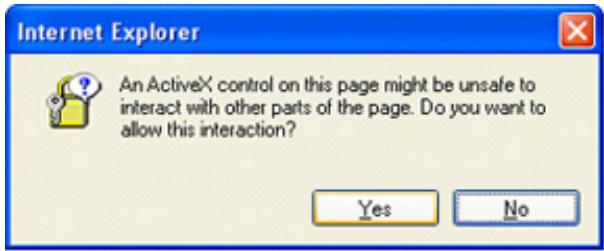
Les contrôleurs sont activés et j'obtiens le message mais la connexion au format domaine/nom ne fonctionne pas
- Connectez-vous avec un compte local et recherchez le nom du serveur d'annuaire.
- Vérifiez que ce nom est bien un nom et non une adresse IP.
- Vérifiez que vous pouvez interroger le nom du serveur d'annuaire depuis votre client avec la commande ping.
- Exécutez des tests de configuration de l'annuaire. Vérifiez que la commande ping a été correctement reçue. Pour plus d'informations sur les tests des paramètres d'annuaire, reportez-vous à la section « Tests d'annuaire » (page 63).
Les contextes utilisés ne semblent pas fonctionner
Contactez votre administrateur réseau. Le nom distinctif complet de votre objet utiliser doit figurer dans l'annuaire. Notre nom de connexion correspond à ce qui apparait après la première occurrence de CN =. Le reste du nom distinctif doit apparaitre dans l'un des champs de contexte utiliser. Les contexts utilisé ne font pas la distinction majuscules/minuscules. Cependant, tout le reste, notamment les espaces, fait partie du contexte utiliser.
Résolution des problèmes liés à la console distante
Les sections suivantes expliquent comment résoudre les problèmes liés à la console distante. En règle générale :
Les bloqueurs de publicité empêchent le port série virtuel et de console distante de démarrer. - Ceux configurés pour empêcher l'ouverture automatique de nouvelles fenêtres empêchent le port série virtuel et de console distante de s'exécuter. Désactivez tous les programmes de ce type avant de démarrer le port série virtuel et de console distante.
L'applet remote console présente une croix rouge lorsqu'elle exécute un navigateur client linux
Les navigateurs Mozilla doivent être configurés pour pouvoir accepter les cookies.
- Sous Préférences, Sélectionnez Privacy & Security>Cookies (Confidentialité et sécurité>Cookies).
- Sélectionnez Allow c , puis cliquez sur View (Afficher).
- Sur l'écran Cookies, Sélectionnez Allow C .
Le niveau de confidentialité doit être défini sur Medium (Moyenne) ou Low (Faible).
Déplacement impossible du curseur de la console distante dans les coins de la fenêtre
Dans certains cas, il arrive que vous ne parveniez pas à déplacer le curseur de la souris dans les coins de la fenêtre de la console distante. Dans ce cas, cliquez sur le bouton droit de la souris et faites glisser le curseur en dehors de la fenêtre de la console distante, puis ramenez-le à l'intérieur de celle-ci.
Si la souris ne fonctionne toujours pas correctement ou que le problème se produit fréquemment, vérifie que les paramètres de la souris correspondent à leurs recommandations dans la section « Optimisation des performances de la souris pour les fonctions Remote Console (Console distante) ou Integrated Remote Console (Console distante intégrée) » (page 110).
La console distante ne s'ouvre plus dans la session du navigateur en cours
L'ajout de la fonction Terminal Services Pass-Through (Pass-Through des services Terminal) induit un comportement de l'applet de la console distante qui est légèrement différent de ce qu'il en est dans les précédentes versions du microprogramme iLO 2. Si une session de console distante est déjà ouverte, et que vous cliquez à nouveau sur le lien de la console, la session de la console distante ne sera pas reconnectée. Il peut sembler à l'utilisateur que la session de la console distante s'est bloquée.
Par exemple, lorsqu'les étapes suivantes sont exécutées :
- Connectez-vous à iLO 2 à partir du client-1 et ouvrez une session de console distante.
- Connectez-vous à iLO 2 à partir du client-2 et ouvrez une session de console distante; le message Remote console is already opened by another session (La console distante est déjà ouverte par une autre session) s'affiche; ceci est tout à fait normal puisqu'il n'est possible de prendre en charge qu'une seule console distante à la fois.
- Retournez sur le client-1 et fermez la session de console distante.
- Cliquez sur le lien Remote Console à partir du client-2 tout en gardant ouverte l'applet de l'ancienne console distante ; la session de console distante ne s'actualise pas et l'ancien message mentionné à l'étape 2 est toujours à l'écran.
Bien qu'il soit différent de ce qu'il en était dans les versions précédentes du microprogramme iLO, c'est ce comportement qui prévaut dans la version actuelle du microprogramme iLO. Pour éviter les problèmes de cette nature, veillez à toujours fermer une session de console distante ouverte avant d'essayer de la rouvrir.
Mise à jour incorrecte de la fenêtre texte de la console distante
Lorsque vous utilisez la console distante pour afficher des fenêtres texte dont la vitesse de défilément est très rapide, il arrive que la fenêtre ne soit pas mise à jour correctement. En effet, les mises à jour de l'affichage sont trop rapides pour pouvoir être détectées et affichées par le microprogramme de la carte iLO 2. En général, seul le coin supérieur gauche de la fenêtre est mis à jour, tandis que le reste demeure statique. À la fin du défilément, cliquez sur Refresh (Actualiser) pour permettre à la fenêtre texte d'être mise à jour correctement.
Ce problème se produit notamment lors des processus d'amorçage et d'auto-test de Linux, au cours desquels certains messages POST peuvent être perdus. Le processus d'amorçage peut alors demander une réponse depuis le clavier. Pour éviter ce problème, HP vous recommande de ralentir le processus d'amorçage et d'auto-test en modifiant le script de démarrage de Linux afin de laisser plus de temps aux réponses en provenance du clavier.
La console distante devient grise ou noire
L'écran de la console distante devient grisé ou noir lorsque le serveur est réinitialisé à partir du client Terminal Services. L'écran reste grisé ou noir de 30 secondes à une minute. Le client se ferme car le serveur Terminal Services est indisponible. La console distante iLO 2 devrait prendre le relais mais l'écran Remote Console (Console distante) devient grisé ou noir. Dès que l'écran redevient normal, les fonctions de la console distante sont à nouveau opérationnelles.
Résolution des problèmes liés à la console série distante
L'option Remote Serial Console (Console série distante) utilise le port série virtuel. Le port série virtuel doit être activé et correctement configuré via l'utilitaire RBSU de l'hôte. Vous pouvez accéder au port série virtuel via SSH ou Telnet (si activé). Vous pouvez accéder au CLP depuis une session de série de l'hôte si UART et le port série virtuel sont configurés de la même manière. Pour accéder au CLP depuis une session de série de l'hôte, entrez Esc (échap, parenthèse gauche) pour basculer vers l'interface de ligne de commande.
Les bloqueurs de fenêtres publicitaires intemporelles empêcheront l'option Console série distante de fonctionner s'ils sont actifs. Désactivez-les avant de lancer l'option Console série distante.
Résolution des problèmes liés à integrated remote console
Les problèmes liés à Integrated Remote Console incluent :
Problèmes liés à Internet Explorer 7 - Configuration du serveur Web Apache en vue d'une exportation. Aucune lecture de la console lorsque le serveur est hors tension. Omission des informations au cours de la lecture des mémoires tampons boot et fault.
Internet explorer 7 et scintillement de l'écran de console distante
L'utilisation d'Internet Explorer 7 avec la console distante peut provoquer un scintillagement de l'écran de la console distante et donc des problèmes de lisibilité. Vous pouvez réduire l'effet de scintillagement en définissant l'accélération matérielle du système à un niveau inférieur. Pour modifier le niveau de l'accélération matérielle, Sélectionnez Panneau de configuration>Affichage, puis Sélectionnez l'onglet Paramètres. Dans la section Paramètres, cliquez sur Avancé. Une fois la page Avancé ouverte, cliquez sur l'onglet Dépannage. Baissez le niveau Accélération matérielle afin que l'effet de scintillagement disparaisse.
Configuration apache - acceptation de la mémoire tampon de capture exportée
Pour garantir le bon fonctionnement de la fonction Console Replay Export (Exportation de la retransmission de la console), vous devez configurer un serveur Web de façon à accepter les données de la mémoire tampon. Vous trouvez ci-après un exemple de modification de configuration apportée à Apache, version 2.0.59(Win32), sur un serveur exécutant Microsoft Windows Server™ 2003.
Vous devez sélectionner un emplacement de stockage pour les données exportées, définir les permissions Apache permettant d'écrire dans cet emplacement et configurer l'authentification. Pour configurer l'authentification, vous devez exécuter httppasswd. exe afin de créer les noms d'utilisateur et les mots de passe. Apache peut ainsi procéder à l'authentification lorsqu'il reçoit une demande d'accès à l'emplacement d'exportation. Pour plus d'informations sur la configuration des utilisateurs, reportez-vous à Apache Software Foundation (http://httpd.apache.org/docs/2.0/howto/auth.html).
WebDAV propose un environnement de travail vous permettant de modifier et de gérer des fichiers sur les serveurs Web. DAV, d'un point de vue technique, est une extension au protocole HTTP. Vous nevez apporter les modifications au fichier de configuration pour activer WebDAV en chargeant les modules de prise en charge Dynamic Shared Object correspondants. Les deux lignes suivantes doivent être ajoutées à la liste des modules dans le fichier http.conf : LoadModule dav_module modules/mod_dav.so et LoadModule dav_FS_module modules/mod_dav.fs.so
Vous devez également activer l'authentification en chargeant les modules LoadModule auth_module modules/mod_auth.so, LoadModule auth_digest_module modules/mod_auth_digest.so.
Si aucun annuaire n'existe pour la base de données DavLock, vous devez en créer un. Vous avez besoin d'un annuaire DAV uniquement. Cet annuaire est référencé dans le fichier de configuration. Vous trouverez ci-après un exemple de modification de http.conf permettant cette prise en charge :
Aucune retransmission console lorsque le serveur est hors tension
La lecture des mémoires tampons de capture et les sessions de console enregistrées ne sont pas disponibles lorsque le serveur est hors tension. Vous pouvez lire les mémoires tampons capturées en les exportant sur un serveur Web et en lisant les fichiers sur une console IRC distincte du serveur. Exportez manuellement la mémoire tampon à l'aide du bouton d'exportation situé sur la page Remote Console>Settings (Console>Paramètres) après avoir configuré le serveur Web et l'emplacement d'exportation.
Omission des informations au cours de la lecture des mémoires tampons boot et fault
Une perte d'informations à l'écran est normale et peut se produire lors de la lecture des mémoires tampons boot et fault. Af in de résoudre le problème, assurez-vous que l'IRC est active lors des événements boot et fault. Si vous continuez à perdre des données, essayez de capturer manuellement les séquences. Pour capturer manuellement une série de serveur, démarrez l'IRC et cliquez sur le bouton d'enregistrement.
Erreur de mémoire insuffisante au démarrage de integrated remote console
Le système client peut manquer de mémoire si trop de sessions IRC sont ouvertes simultanément. Chaque session IRC nécessite au moins 16 Mo de mémoire pour l'espace de mémoire tampon d'écran et Virtual Folder peut utiliser environ 100 MB. Si un message s'affiche au démarrage de l'IRC, la quantité de mémoire disponible sur le client est insuffisante pour permettre en mémoire tampon les données à l'écran. Par exemple :
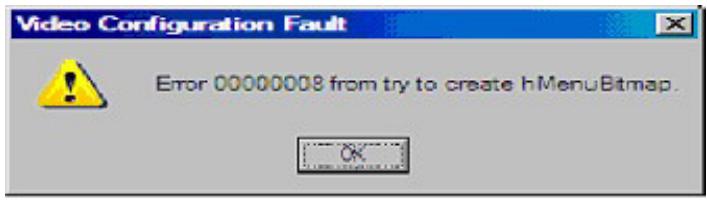

Pour corriger ces types d'erreur, fermez certaines sessions IRC ou ajoutez de la mémoire sur l'ordinateur client afin de pouvoir ouvrir un plus grand nombre de sessions simultanément.
Le leader de session ne reçoit pas de demande de connexion lorsque l'irc est en mode de retransmission
En tant que leader de session, lorsque vous lisiez les données vidéo capturées, l'IRC n'affiche pas le message d'advertisement de type Deny (Refuser) ou Accept (Acceptor) si un autre utilisateur tente d'accéder ou de partager l'IRC. La nouvelle session IRC attend et expire. Si vous demandez l'accès à l'IRC, tentez d'accéder à l'IRC et que la session expire, utilisez la fonction Acquire (Acquérir) pour prendre le contrôle de l'IRC.
Levoyant du clavier ne s'allume pas correctement
Le voyant du clavier client ne reflète pas l'état réel des différentes touches de verrouillage du clavier. Cependant, les touches Verr. Maj, Verr Num et Arrêt défil sont opérationnelles lorsque vous utilisez l'option de clavier Key Up/Down (Touche haut/bas) dans l'IRC.
L'IRC iLO 2 peut devenir inactive ou est déconnectée lors de périodes d'activité intense. Le problème est signalé par une IRC inactive. Avant que l'IRC ne devienne inactive, son activité ralentit. Les symptômes d'une IRC concernée sont :
L'affichage de l'IRC n'est pas mis à jour. L'activité du clavier et de la souris n'est pas enregistrée. - Les requêtes de la console distante partagée ne sont pas enregistrées. La connexion Virtual Media affiche un périphérique de support virtuel vide.
Même si vous parvenez à déclencher un fichier capturé sur une IRC inactive, l'état actif de l'IRC n'est pas restauré.
Ce problème peut se produire lorsque plusieurs utilisateurs sont connectés à iLO 2, une session Virtual Media est connectée et effectue une opération continue de copie ou une session IRC est ouverte. L'opération continue de copie Virtual Media est prioritaire et, par conséquent, la synchronisation de l'IRC est perdue. La connexion Virtual Media est réinitialisée plusieurs fois, ce qui provoque la perte de synchronisation entre l'unité de support USB du système d'exploitation et le client Virtual Media.
Pour résoudre ce problème, reconnectez-vous à l'IRC et à Virtual Media. Si possible, réduisez le nombre de sessions utilisateur iLO 2 ouvertes simultanément. Si nécessaire, réinitialisez iLO 2 (il n'est pas nécessaire de réinitialiser le serveur).
Message d'erreur : échec de connexion de l'irc au serveur
iLO 2 peut émettre le message Failed to connect to server (Échec de connexion au serveur) lorsque vous tentez d'ouvrir une session IRC. Vérifie[ifiez] si la connexion Telnet est disponible.
Le client IRC iLO 2 attend pendant la durée spécifique qu'une connexion à iLO 2 soit établie. Si le serveur client ne reçoit pas de réponse au cours de la durée spécifique, il émet un message d'erreur.
Les causes possibles de ce message sont :
La réponse réseau est retardée. - Une session de console distante partagée est demandée, mais le leader de session de console distante a retardé l'envoi d'un message d'acceptation ou de refus.
Pour résoudre ce problème, essayez de vous reconnecter à l'IRC. Si possible, corrigez le délai réseau et essayez de vous reconnecter à l'IRC. Si la demande concernait une session de console distante partagée, contactez le leader de session et renvoyez la demande. Si la fonction Acquire (Acquérir) de la console distante est activée, utilisez le bouton Acquire (Acquérir) au lieu de demander une session de console distante partagée.
Les icônes de la barre d'outils IRC ne se mettent pas à jour
Lorsque vous vous connectez à l'IRC sur iLO 2, version 1.30, un objet IRC (applet de console distante iLO 2) est installé dans le navigateur. L'objet inclut les icônes de la barre d'outils pour les nouvelles fonctions proposées dans iLO2, version 1.30. Lors de l'accès à iLO 2, version 1.29 ou antérieure, l'objet IRC n'est pas remplacé par l'objet de la version du microprogramme antérieur. Par conséquent, des icônes de la barre d'outils s'affichent pour des fonctions proposées dans iLO2, version 1.30, qui ne sont pas disponibles dans les versions antérieures. Si vous cliquez sur l'une de ces icônes, un message d'erreur s'affiche.
Pour supprimer manuellement l'objet IRC, procédez comme suit :
- Dans un navigateur Microsoft® Internet Explorer 6, cliquez sur Outils>Options Internet.
- Sélectionnez Fichiers Internet temporaires > Paramètres.
- Cliquez sur Afficher les objets.
- Cliquez avec le bouton droit de la souris sur iLO 2 Remote Console Applet (Applet de console distante iLO 2), puis cliquez sur Supprimer.
- Cliquez sur OK pour supprimer l'objet, puis sur OK pour fermer.
L'interface GNOME ne se verrouille pas
L'arrêt d'une console distante iLO 2 ou la perte de connectivité réseau iLO ne verrouille pas l'interface GNOME si iLO 2 et l'interface GNOME sont configurés au niveau de la fonction de verrouillage de la console distante.
Le gestionnaire de clavier GNOME a besoin de temps pour TRAITER les séquences de touches comportant des touches de modification. Ce problème ne se produit pas lorsque les séquences de touches sont saisies manuellement via l'IRC. Le problème se pose lorsque la série de touches est envoyée par iLO 2. La série de touches comportant une touche de modification est envoyée par iLO 2 plus rapidement qu'elle n'est traitée par le gestionnaire de clavier GNOME.
Une des solutions à ce problème consiste à utiliser l'interface graphique Linux KDE à la place de GNOME. Le gestionnaire de clavier KDE n'a pas besoin de beaucoup de temps pour traiter les séquences de touches contenant des touches de modification. Les interfaces KDE et GNOME sont toutes les deux fournies avec Linux.
Répétition de touches sur la console distante
Lors de l'utilisation de la console distante pendant une période de latence du réseau, plusieurs frappes de touche peuvent être enregistrées comme une seule frappe de touche. Pour plus d'informations, reportez-vous à la section « Paramètres de la console distante » (page 102).
La lecture sur la console distante ne fonctionne pas lorsque le serveur hôte est hors tension
La lecture sur la console distante ne fonctionne pas lorsqu'elle est associée à un serveur hôte hors tension. Pour accéder à des fichiers de console distante enregistrés, mettez sous tension le serveur ou associez un iLO 2 sur un serveur sous tension.
Résolution des problèmes liés aux protocoles SSH et telnet
Les sections suivantes expliquent comment résoudre les problèmes liés aux protocoles SSH et Telnet.
Entrée initiale dans putty lente
Lors de la connexion initiale à l'aide d'un client PuTTY, l'entrée prend environ 5 secondes. Pour y remédier, modifier les options de configuration du client sous les options de connexion TCP bas débit : décochez l'option Disable Nagle's algorithm (Désactiver l'algorithmique de Nagle). Sous les options Telnet, définissez le mode de négociation Telnet à Passive (Passif).
Le client putty ne répond pas avec le port réseau partagé
Lorsque vous utilisez le client PuTTY avec le port réseau partagé, la session PuTTY peut ne pas répondre lorsqu'un volume important de données est transféré ou que vous utilisez un port série virtuel ou une console distante. Pour résoudre ce problème, fermez le client PuTTY, et relancez la session.
Prise en charge SSH du mode texte à partir d'une session de la console distante
L'accès Telnet et SSH à partir de la console distante texte prend en charge la configuration standard 80 × 25 de l'écran texte. Ce mode est compatible pour la console distante texte de la majorité des interfaces texte disponibles dans les systèmes d'exploitation actuels. La configuration en mode texte étendu supérieur à 80 × 25 ne s'affiche pas correctement lorsque vous utilisez Telnet ou SSH. HP vous recommande de configurer l'application texte en mode 80 × 25 ou d'utiliser l'applet iLO 2 Remote Console fournie par l'interface Web.
Résolution des problèmes liés aux terminal services
Les sections suivantes expliquent comment résoudre les problèmes liés aux Terminal Services.
Le bouton terminal services ne fonctionne pas
L'option Terminal Services ne fonctionne plus si l'option Deny (Refuser) est sélectionnée dans l'avertissement de sécurité de Java. Lorsque vous sélectionnez l'option Deny (Refuser), vous indiquez au navigateur que l'applet de la console distante n'est pas fiable. La console distante n'est plus autorisée à exécuter de code nécessitant un niveau supérieur de sécurité. Si l'option Deny (Refuser) est sélectionnée, la console distante ne sera pas autorisée à lancer le code requis pour activer le bouton Terminal Services. Si vous regardez dans la console Java, vous y verrez le message « Security Exception - Access denied » (Exception de sécurité - accès refusé).
Le serveur proxy des terminal services ne répond pas
À chaque réinitialisation de iLO 2 (tel que la modification des paramètres réseau ou généraux), le Pass-Through des services Terminal n'est pas disponible pendant deux minutes à compter du début de la réinitialisation. iLO 2 prend 60 secondes pour se réinitialiser et effectuer le test POST avec une mémoire tampon de 60 secondes avant de continuer. Au bout de deux minutes, l'état passe à Available (Disponible) et le Pass-Through des Terminal Services est alors utilisable.
Résolution des problèmes de vidéo et de moniteur
Les sections suivantes seront les éléments à prendre en considération lorsque vous essayez de résoudre des problèmes de vidéo ou de moniteur.
Principes généraux
La résolution d'écran du client doit être supérieure à celle du serveur distant. La console distante iLO 2 prend uniquement en charge la puce vidéo ATI Rage XL qui est intégrée au système. La fonction de console distante de iLO 2 ne fonctionne pas si vous installez une carte vidéo enchâssable. Par contre, toutes les autres fonctions iLO 2 sont disponibles. La console distante n'est accessible qu'à un seul utilisateur à la fois. Vérifiez si un autre utilisateur a ouvert une session iLO 2.
Affichage incorrect de telnet sous DOS®
Lorsque vous utilisez la session Telnet iLO 2 pour afficher des écrans de texte dans une fenêtre DOS® agrandie et que l'écran du serveur dépasse une taille de 80 × 25, la session Telnet ne parvient à représenter que la partie supérieure de l'écran.
Pour corriger cela, adaptez les propriétés de la fenêtre DOS® de façon à limiter sa taille à 80 x 25 avant de l'agrandir.
- Dans la barre de titre de la fenêtre DOS®, cliquez à l'aide du bouton droit de la souris et sélectionnez Properties (Propriétés), puis Layout (Mise en forme).
- Dans l'onglet Layout (Mise en forme), attribuez la valeur 25 au paramètre Screen Buffer Size (Taille du buffer d'écran).
Absence d'affichage des applications vidéo dans la console distante
Certaines applications video, telles que Microsoft Media Player, ne s'affichent pas, ou alors de manière incorrecte, dans la console distante. Ce problème est principalement retrouvé avec les applications qui utilisent des registres de superposition video. De façon générale, les applications qui mettent les vidéos en flux utilisent des registres de superposition video. La carte iLO 2 n'est pas destinée à fonctionner avec ce type d'application.
Affichage incorrect de l'interface utilisateur
Sur les serveurs ProLiant utilisant Red Hat EL 4.0 et certains autres systèmes Linux avec iLO 2, le texte des boutons de l'interface utilisateur est parfois tronqué dans le bas du bouton. Cette erreur tient à ce que Mozilla Firefox n'affiche pas le texte à la taille spécifique par iLO 2 pour les boutons. Pour afficher le texte correctement, sélectionnez View>Text Size>Decrease (Afficher>Taille de texte>Réduire) jusqu'à ce que vous soyez satisfait.
Résolution des problèmes liés au support virtuel
Les sections suivantes expliquent comment résoudre les problèmes liés au support virtuel.
Liste des lecteurs virtuels
Lorsque vous utilisez le Pass-Through des Terminal Services sur un serveur exécutant Windows® 2000, une session Virtual CD-ROM (CD-ROM virtuel) n'apparaît pas sur le serveur. Ce problème ne se produit pas si le serveur exécute Windows® 2003. Il se produit également lorsque vous vous connectez directement à Terminal Services. Il ne s'agit pas d'un problème lié à la fonction n'est pas du à la fonction iLO 2 Terminal Services pass-through (Pass-Through des services Terminal iLO 2).
L'applet virtual media est signalée par un x rouge et ne s'affiche pas
L'applet Virtual Media peut être signalée par un X rouge si une JVM ou un navigateur non pris en charge est utilisé ou si l'option Enable All Cookies (Activer tous les cookies) n'est pas activée. Pour résoudre ce problème, vérifie que vous utilisez une JVM ou un navigateur pris en charge sur votre client en consultant le tableau de support créé dans la section « Navigateurs et systèmes d'exploitation clients pris en charge » (page 15). Assurez-vous également que la fonction Enable All Cookies (Activer tous les cookies) est sélectionnée dans le menu Options ou Préférences (Préférences) du navigateur. Certains navigateurs n'activent pas les cookies par défaut.
L'applet virtual floppy media ne répond pas
L'applet iLO 2 Virtual Floppy Media peut ne plus répondre si la disquette physique contient une erreur de support.
Pour éviter ce problème, exécutez CHKDSK.EXE (ou un utilitaire du même type) afin de vérifier que la disquette ne contient pas d'erreur. Si elle en contient, rechargez l'image correspondante sur une nouvelle disquette physique.
Résolution de problèmes divers
Les sections suivantes expliquent comment résoudre des problèmes matériels et logiciels divers.
Cookies partagés entre les instances de navigateur et la carte ilo 2
iLO 2 utilise des cookies de navigateur pour désigner les différentes ouvertures de session (chaque fenêtre de navigateur affiche alors une session utilisateur différente, mais la même session active est partagée avec iLO 2). Ces ouvertures de session multiples peuvent perturber le navigateur. Cette confusion peut toutes être identifiée comme étant un problème lié à iLO 2, mais il s'agit d'un comportement classique pour un navigateur.
Plusieurs processus peuvent obliger le navigateur à ouvrir des fenêtres supplémentaires. Les fenêtres du navigateur ouvertes à partir d'un navigateur ouvert représentent différents aspects du même programme en mémoire. Par conséquent, chaque fenêtre du navigateur partage les mêmes propriétés que celles de la fenêtre parent, y compris en ce qui concerne les cookies.
Instances communes
Lorsque iLO 2 ouvre une nouvelle fenêtre du navigateur, comme par exemple Remote Console (Console distante), Virtual Media (Support virtuel) ou Help (Aide), cette fenêtre partage la même connexion à la carte iLO 2 et le cookie de la session.
Le serveur Web iLO 2 prend des décisions URL basées sur chaque requête reçue. Par exemple, si une requête ne dispose pas de privilèges d'accès, elle est redirigée vers la page de connexion, quelle que soit la requête d'origine. La redirection basée sur le serveur Web, en sélectionnant File>New>Window (Fichier>Nouveau>Fenêtre) ou en appuyant sur les touches Ctrl+N, ouvre une instance dupliquée du navigateur d'origine.
Comportement de l'ordre des cookies
Durant la connexion, la page de connexion crée un cookie de navigateur qui relie la fenêtre à la session appropriée du microprogramme. Le microprogramme surveille les ouvertures de session du navigateur en tant que sessions distinctes, listées dans la section Active Sessions (Sessions actives) de la page iLO 2 Status (État de la carte iLO 2).
Par exemple, lorsque l'utilisateur User1 ouvre une session, le serveur Web génère les cadres initiaux de la vue avec l'utilisateur actuel : User1 (Utilisateur1) est dans le volet supérieur, les éléments de menu dans le volet de gauche et les données de page dans le volet inférieur droit. Au fur et à mesure que User1 clique sur les liens, seuls les éléments de menu et les données de page sont mis à jour.
Alors que User1 est connecté, si un autre utilisateur User2 (Utilisateur2) ouvre une nouvelle fenêtre de navigateur sur le même client et s'y connecte, la deuxième ouverture de session remplace le cookie généré dans la session originale de l'utilisateur User1. En supposant que User2 est un compte utilisé distinct, un nouveau cadre est généré et une nouvelle session accordée. Le deuxième session s'affiche dans la section Active Sessions (Sessions actives) de la page iLO 2 Status (État de la carte iLO 2) avec, comme utilisateur actuel : User2 (Utilisateur2).
La deuxième ouverture de session a en effet rendu la première session (User1, Utilisateur1) orpheline, en effaçant le cookie géné répendant l'ouverture de session de User1. Ce comportement est identique à la fermeture du navigateur de User1 (Utilisateur1) sans cliquer sur le lien Log Out (Déconnexion). La session orpheline de User1 est exigée à l'expiration du délambda de la session.
Le cadre de l'utilisateur actuel n'étant pas mis à jour sauf si le navigateur est obligé d'actualiser la page entière, User1 (Utilisateur1) peut continuer de naviguer en utilisant sa fenêtre de navigation. Cependant, le navigateur fonctionne à présent en utilisant les paramètres du cookie de la session de User2 (Utilisateur2), même si cela ne s'avère pas apparent.
Si User1 (Utilisateur1) continue de naviguer sous ce mode (User1 et User2 partageant le même processus du fait que User2 s'est connecté et a réinitialisé le cookie de la session), il peut se produire ce qui suit :
La session de User1 se comporte de manière cohérente avec les privilèges affectés à User2. L'activité de User1 permet de maintenir la session de User2 en activités, mais la session de User1 peut s'interrompre à tout moment de façon inopinée.
La déconnexion de l'une ou l'autre des fenêtres provoque l'arrêt des deux sessions ; l'activité suivante dans la deuxième fenêtre peut rediriger l'utilisateur sur la page d'ouverture de session, comme dans le cas d'un délai de session ou d'un délai prématuré. - Si vous cliquez sur le lien Log Out (Déconnexion) à partir de la seconde session (User2), cela entraîne la déconnexion : unknown page to display before redirecting the user to the login page (page inconnue à afficher avant la redirection de l'utilisateur vers la page de connexion). Si User2 se déconnecte puis se reconnecte à nouveau en tant que User3, User1 prend en charge la session de User3. Si User1 est en cours de connexion et User2 est déjà connecté, User1 peut changer d'URL pour être redirigé sur la page d'index. Il apparaît alors que User1 a accédé à iLO 2 sans s'y connecter.
Ces comportements dureront tant que les fenêtres dupliquées resteront ouvertes. Toutes les activités sont attribuées au même utilisateur, en utilisant l'ensemble de cookies de la dernière session.
Affichage du cookie de session actuel
Une fois connecté, vous pouvez obliger le navigateur à afficher le cookie de session actuel en entrant javascript: alert(documents.cookie) dans la barre de navigation de l'URL. Le premier champ visible est l'ID de session. Si l'ID de session est le même pour les différentes fenêtres du navigateur, ces dernières partagent une session iLO 2 commune.
Vous pouvez forcer le navigateur à actualiser et à révéler votre véritable identité en appuyant sur la touche F5, en sélectionnant View>Refresh (Affichage>Actualiser) ou en utilisant le bouton d'actualisation
Prévention des problèmes utilisateur liés aux cookies
Pour éviter les problèmes de comportement basés sur les cookies :
Lancez un nouveau navigateur pour chaque ouverture de session en double-cliquant sur l'icône du navigateur ou son raccourci. - Cliquez sur le lien Log Out (Déconnexion) pour fermer la session iLO 2 avant de fermer la fenêtre du navigateur.
Impossible d'accéder aux téléchargements activex
Si vous réseau n'autorise pas les contrôleurs ActiveX, vous pouvez récapier le fichier DVC.DLL à partir d'un système unique et le transmettre aux machines client reliées au réseau.
- Ouvrez une session iLO 2.
- Saisissez https://ilo_name/dvc.cab dans la barre d'adresses du navigateur.
- La boîte de dialogue de téléchargement de fichier s'affiche. Cliquez sur Ouvrir et enregistrez le fichier DVC. DLL sur votre disque dur local.
- Copiez le fichier DVC. DLL sur le système client qui n'autorise pas les téléchargements ActiveX.
- Depuis ce système client, ouvrez une fenêtre d'invite de commande. Localisez le réseau contenant le fichier DVC. DLL et saisissez regsvr32_dvc. dll.
Impossible d'obtenir des informations SNMP depuis HP SIM
Les agents exécutés sur le serveur géré fournissent à HP SIM les informations SNMP. Pour que les agents puissent transférer les informations via iLO 2, les drivers de périphérique iLO 2 doivent être installés. Reportez-vous à la section « Installation des drivers de périphérique iLO 2 » pour obtenir des instructions d'installation.
Si vous avez installé les drivers et les agents pour iLO 2, vérifie que iLO 2 et le PC de supervision se trouvent sur le même sous-réseau. Vous pouvez effectuer cette vérification rapidement en testant (ping) iLO 2 depuis le PC de supervision. Consultez votre administrateur réseau pour connaître les chemins d'accès à l'interface réseau de iLO 2.
Heure ou date incorrecte des entrées dans le journal d'événements
Vous pouvez mettre à jour la date et l'heure sur iLO 2 en exécutant l'utilitaire RBSU. Celui-ci configure automatiquement l'heure et la date du processeur en fonction de l'heure et de la date du serveur. Ces données sont également mises à jour par les agents Insight Management sur les systèmes d'exploitation réseau pris en charge.
Mise à niveau impossible du microprogramme ilo 2
Si vous tentez de mettre à niveau le microprogramme iLO 2 et que celui-ci ne répond pas, n'accepte pas la mise à niveau ou que son fonctionnement s'interrrompt avant la fin de la mise à niveau, vous pouvez utiliser une des options suivantes pour restaurer votre microprogramme iLO 2. Pour plus d'informations sur l'utilisation des possibilités de création de scripts de iLO 2, consultez le Manuel des ressources de génération de scripts et de ligne de commande.
Online firmware update (Mise à jour du microprogramme en ligne). Téchéarge ce composant et executez-le en tant qu'administrateur ou à partir du contexte racine d'un système d'exploitation pris en charge. Ce logiciel s'exécuté à partir du système d'exploitation du système hôte et met à jour le microprogramme de iLO 2 sans que vous devziez vous connecter à iLO 2. - Offline firmware update for SmartStart maintenance (Mise à jour du microprogramme hors ligne pour la maintenance de SmartStart). Téléchargez le composant à utiliser avec le CD de maintenance du microprogramme de SmartStart sous ROM Update Utility (Utilitaire de mise à jour de ROM) à l'onglet Maintenance. Ces composants peuvent également être utilisés avec l'utilitaire HP Drive key boot. - Firmware Maintenance CD-ROM (CD-ROM de maintenance du microprogramme). Téchéchargez le composant afin de créé un CD-ROM executable contenant les mises à jour de plusieurs microprogrammes tels que les serveurs et les options ProLiant. Scripting with CPQLOCFG (Génération de scripts avec CPQLOCFG). Téléchargez le composant CPQLOCFG afin d'obtenir l'utilitaire de génération de scripts basé sur réseau, CPQLOCFG. CPQLOCFG permet d'utiliser des scripts RIBCL permettant l'exécution de mises à jour de microprogrammes, la configuration de iLO 2 et l'exécution parlots d'opérations pour iLO 2, et ce de façon sécurisée via le réseau. Pour les utilisateurs de Linux, vous devriez consulter le document HP Lights-Out XML PERL Scripting Samples for Linux (Examples de scripts PERL et XML pour les périphériques HP Lights-Out pour Linux).
Scripting with HPONCFG (Génération de scripts avec HPONCFG). Téléchargez le composant CPQLOCFG afin d'obtenir l'utilitaire de génération de scripts basé sur l'hote, HPONCFG. Cet utiliseraire permet d'utiliser des scripts RIBCL permettant l'exécution de mises à jour de microprogrammes, la configuration du processeur LOM et l'exécution parlots d'opérations pour ce processeur, en tant qu'administrateur ou à partir du contexte racine des systèmes d'exploitation des systèmes hôtes pris en charge. HP Directories Support for Management Processors (Prise en charge des annuaires HP pour les processeurs de supervision). Téléchargez le composant afin d'obtenir les composants de prise en charge d'annuaire. L'un de ses composants, HPLOMIG, peut être utilisé pour localiser les processeurs iLO, iLO 2, RILOE et RILOE Il et mette à jour leur microprogramme. Il n'est pas nécessaire d'utiliser la fonction d'intégration d'annuaire pour bénéficier de cette fonctionnalité.
Étapes de diagnostic
Avant de tenter une récapération par flashage du microprogramme, vérifiez-en la nécessité à l'aide des étapes de diagnostic suivantes :
- Essayez de vous connecter à iLO 2 par l'intermédiaire du navigateur Web. Si vous n'y parvenez pas, cela signifie qu'il y a un problème de communication.
- Tentez de tester (PING) iLO 2. Si cela fonctionne, c'est que le réseau est opérationnel.
Ilo 2 ne répond pas aux requêtes SSL
iLO 2 ne répond pas aux requêtes SSL lorsqu'un avertissement Java™ s'affiche. Si un utilisateur se connecte à une connexion du navigateur iLO 2 et interrompt le processus de connexion en répondant à l'avertissement de certificat Java™, iLO 2 ne répond pas aux requêtes ultérieures du navigateur. L'utilisateur doit poursuivre le processus de connexion pour libérer le serveur Web iLO 2.
Test de SSL
Le test suivant vérifie que l'invite de la boîte de dialogue de sécurité est correcte. Si le serveur ne fonctionne pas, le message « Page cannot be displayed » (Impossible d'afficher la page) s'affiche. En cas d'échec du test, votre contrôleur de Domaine n'accepte pas les connexions SSL et n'a probablement pas reçu de certificate.
- Ouvrez un navigateur et naviguez vers <https:// :636.>
Vous pouvez indiquer au lieu de qui accède au serveur DNS et vérifier quel contrôleur gère les requêtes du domaine. Testez plusieurs contrôleurs de domaine afin de vérifier qu'ils ont tous reçu un certificate.
- Si SSL fonctionne correctement sur le contrôleur de Domaine (un certificat est émis), un message de sécurité s'affiche vous demandant si vous souhaitez toujours accéder au site, ou afficher le certificat du serveur. Le fait de cliquer sur Yes (Oui) ne permet pas d'afficher une page Web. C'est normal. Ce processus est automatique, mais peut nécessiter un redémarrage. Pour éviter d'avoir à le redémarrer :
a. Ouvrez MMC et ajoutez le composant logiciel intégrable des certificats. À l'invite, Sélectionnez Computer Account (Compte ordinateur) ou le type des certificats à afficher. Cliquez sur OK pour retourner au composant logiciel intégrable des certificats. b. Sélectionnez le dossier Personal>Certificates (Personnel>Certificates). Cliquez avec le bouton droit sur le dossier et Sélectionnez Request New Certificate (Demander nouveau certificat).
c. Vérifiez que Type contient le contrôleur de Domaine et cliquez sur Next (Suivant) jusqu'à ce qu'un certificat soit utilisé.
Vous pouvez également utiliser l'outil Microsoft® LDP pour vérifier les connexions SSL. Pour plus d'informations sur l'outil LDP, visitez le site Web Microsoft® (http://www.microsoft.com/support).
Un ancien certificat peut poser les mêmes problèmes que SSL sur le pointage du contrôleur de Domaine lorsqu'il pointe vers une autorité de certification agrée portant le même nom. Ce cas est rare mais peut se produire si un service de certificat est ajouté et supprimé, puis à nouveau ajouté sur le contrôleur de Domaine. Pour supprimer les anciens certificats et en émettre un autre, suivez les instructions données à l'étape 2.
Réinitialisation de ilo 2
Dans certains cas rares, il peut s'avérer nécessaire de réinitialiser iLO 2, notamment lorsqu'il ne répond pas au navigateur. Pour réinitialiser iLO 2, vous devez mettre le serveur hors tension et déconnecter complètement les blocs d'alimentation.
Dans certains cas, il peut arriver que iLO 2 se réinitialise de lui-même. Par exemple, une horloge de surveillance iLO 2 interne se réinitialise si le microprogramme détecte un problème lié à iLO 2. iLO 2 se réinitialise aussi après une mise à niveau du microprogramme ou une modification des paramètres réseau.
La version 5.40 des agents de supervision HP et les versions ultérieures ont la capacité de réinitialiser iLO 2. Pour ce faire, utilisez l'une des méthodes suivantes :
- Sélectionnez l'option Reset (Réinitialiser) de iLO 2 à la page Web HP Management Agent (Agent de supervision HP) sous la section iLO 2.
- Cliquez sur Apply (Appliquer) à la page Network Settings (Paramètres réseau) pour forcer la réinitialisation manuelle du processeur de supervision de iLO 2. Il n'est pas nécessaire de modifier des paramètres avant de cliquer sur Apply (Appliquer).
- Cliquez sur Reset (Réinitialiser) à la page Diagnostic de l'interface du navigateur iLO 2.
Le nom du serveur est encore présent après l'exécution de l'utilitaire ERASE
Le champ Server Name (Nom du serveur) est communiqué à iLO 2 via les agents Insight Manager.
Pour effacer le contenu du champ Server Name (Nom du serveur) après son redéploiement, utilisez une des méthodes suivantes :
Chargez les agents Insight Manager pour permettre à jour le champ Server Name en y entrant le nouveau nom du serveur. Utilisez la fonction Reset to Factory Defaults (Réinitialiser avec les valeurs d'usine) de l'utilitaire iLO 2 RBSU pour effacer le contenu du champ Server Name.
Cette procédure efface toutes les informations de configuration iLO 2 et non seulement les informations relatives au nom du serveur.
- Changez le nom du serveur à la page Administration>Accès>Options (Administration>Access>Options) de l'interface du navigateur iLO 2.
Résolution des problèmes d'un hôte distant
Pour résoudre les problèmes d'un serveur hôte distant, il peut s'avérer nécessaire de redémarrer le système distant. Pour ce faire, utilisez les options de l'onglet Virtual Devices (Périphériques virtuels).
Schéma des services d'annuaire
Cette section traite des rubriques suivantes :
Classes et attributs d'identificateurs d'objets (OID) LDAP centraux dans HP Management 242
Classes et attributs d'identificateurs d'objets (OID) LDAP spécifiques de la supervision Lights-Out 246
Classes et attributs d'identificateurs d'objets (OID) LDAP centraux dans HP management
Les modifications apportées au schéma lors de sa configuration portent sur deux types d'éléments :
Classes centrales (page 242) - Attributs centraux (page 242)
Classes centrales
| Nom de classe | OID affecté |
| hpqTarget | 1.3.6.1.4.1.232.1001.1.1.1 |
| hpqRole | 1.3.6.1.4.1.232.1001.1.1.2 |
| hpqPolicy | 1.3.6.1.4.1.232.1001.1.1.3 |
Attributs centraux
| Nom d'attribut | OID affecté |
| hpqPolicyDN | 1.3.6.1.4.1.232.1001.1.1.2.1 |
| hpqRoleMembership | 1.3.6.1.4.1.232.1001.1.1.2.2 |
| hpqTargetMembership | 1.3.6.1.4.1.232.1001.1.1.2.3 |
| hpqRoleIPRestrictionDefault | 1.3.6.1.4.1.232.1001.1.1.2.4 |
| hpqRoleIPRestrictions | 1.3.6.1.4.1.232.1001.1.1.2.5 |
| hpqRoleTimeRestriction | 1.3.6.1.4.1.232.1001.1.1.2.6 |
Définitions des classes centrales
Les classes centrales de supervision HP sont définies comme suit :
hpqTarget
| OID | 1.3.6.1.4.1.232.1001.1.1.1 |
| Description | Cette classe définit les objets cibles (Target), qui constituent la base des produits HP faisant appel à la supervision activée via l'annulaire. |
| Type de classe | Structurel |
| SuperClasses | Utilisateur |
| Attributes | hpqPolicyDN - 1.3.6.1.4.1.232.1001.1.1.2.1 hpqRoleMembership-1.3.6.1.4.1.232.1001.1.1.2.2 |
| Commentaires | Aucun |
hpqRole
| OID | 1.3.6.1.4.1.232.1001.1.1.2 |
| Description | Cette classe définit les objets de role (Role), qui constituent la base des produits HP faisant appel à la supervision activée via l'annuaire. |
| Type de classe | Structurel |
| SuperClasses | Groupe |
| Attributes | hpqRoleIPRestrictions—1.3.6.1.4.1.232.1001.1.1.2.5 hpqRoleIPRestrictionDefault— 1.3.6.1.4.1.232.1001.1.1.2.4 hpqRoleTimeRestriction—1.3.6.1.4.1.232.1001.1.1.2.6 hpqTargetMembership—1.3.6.1.4.1.232.1001.1.1.2.3 |
| Commentaires | Aucun |
hpqPolicy
| OID | 1.3.6.1.4.1.232.1001.1.1.1.3 |
| Description | Cette classe définit les objets de stratégie (Policy), qui constituent la base des produits HP faisant appel à la supervision activée via l'annulaire. |
| Type de classe | Structurel |
| SuperClasses | Supérieure |
| Attributes | hpqPolicyDN -1.3.6.1.4.1.232.1001.1.1.2.1 |
| Commentaires | Aucun |
Définitions des attributs centraux
Les attributs de classe centraux de supervision HP sont définis comme suit :
hpqPolicyDN
| OID | 1.3.6.1.4.1.232.1001.1.1.2.1 |
| Description | Nom distinctif de la(Strategie contrôlant laconfiguration générale de cette cible. |
| Syntaxe | Nom distinctif—1.3.6.1.4.1.1466.115.121.1.12 |
| Options | Valeur unique |
| Commentaires | Aucun |
hpqRoleMembership
| OID | 1.3.6.1.4.1.232.1001.1.1.2.2 |
| Description | Fournit la liste d'objets cibles hpq à laquelle apparient cet objet. |
| Syntaxe | Nom distinctif—1.3.6.1.4.1.1466.115.121.1.12 |
| Options | Valeur multiple |
| Commentaires | Aucun |
hpqTargetMembership
| OID | 1.3.6.1.4.1.232.1001.1.1.2.3 |
| Description | Fournit la liste d'objets cibles hpq apparanten à cet objet. |
| Syntaxe | Nom distinctif—1.3.6.1.4.1.1466.115.121.1.12 |
| Options | Valeur multiple |
| Commentaires | Aucun |
hpqRoleIPRestrictionDefault
| OID | 1.3.6.1.4.1.232.1001.1.1.2.4 |
| Description | Chaîne booléeenne représentant l'accès par des clients non spécifique, qui indique partiellement des restrictions de privilèges sous une contrainte d'adresse réseau IP. |
| Syntaxe | Booléen -1.3.6.1.4.1.1466.115.121.1.7 |
| Options | Valeur unique |
| Commentaires | Si cet attribut est spécifique sur la valeur TRUE, les restrictions IP seront satisfaites pour les clients réseau non exceptionnels. Si cet attribut est spécifique sur la valeur FALSE, les restrictions IP seront insatisfaites pour les clients réseau non exceptionnels. |
| OID | 1.3.6.1.4.1.232.1001.1.1.2.5 |
| Description | Fournit une liste d'adresses IP, de noms DNS, de domaines, de plages d'adresses et de sous-réseaux qui spécifient de façon partielle des restrictions de privilèges sous une contrainte d'adresse réseau IP. |
| Syntaxe | Chaîne d'octets—1.3.6.1.4.1.1466.115.121.1.40 |
| Options | Valeur multiple |
| Commentaires | Cet attribut est utilisé uniquement sur les objets de rôles. Les restrictions IP sont satisfaites lorsque l'adresse correspond et l'accès général est refusé, et insatisfaites lorsque l'adresse correspond et l'accès général est accordé. Les valeurs prenvent la forme d'un octet d'identification suivi par un nombre d'octets de type spécifique, qui indiquent une adresse réseau.Pour les sous-réseaux IP, l'identificateur est <0x01>, suivi de l'adresse réseau IP par ordre de réseau, elle-même suivie du masque de sous-réseau IP par ordre de réseau. Par exemple, le sous-réseau IP 127.0.0.1/255.0.0.0 serait représenté sous la forme <0x01 0x7F 0x00 0x00 0xFF 0x00 0x00 0x00>. Pour les plages IP, l'identificateur est <0x02>, suivi par l'adresse IP supérieurie liée, suivie par l'adresse IP inférieure liée. Toutes deux sont inclusives et par ordre de réseau. Par exemple, la plage IP 10.0.0.1 to 10.0.10.255 seraït représentée comme <0x02 0x0A 0x00 0x00 0x01 0x0A 0x00 0x0A 0xFF>.Pour les noms ou les domaines DNS, l'identificateur est <0x03>, suivi par le nom DNS en code ASCII. Les noms DNS peuvent être préfixés avec * (ASCII 0x2A), pour indiquer qu'ils doivent correspond à tous les noms se terminating par la chaîne spécifique. Par exemple, le domaine DNS *.acme.com est représenté sous la forme <0x03 0x2A 0x2E 0x61 0x63 0x6D 0x65 0x2E 0x63 0x6F 0x6D>. L'accès général est accordé. |
| OID | 1.3.6.1.4.1.232.1001.1.1.2.6 |
| Description | Grille de temps de sept jours, avec une résolution de 30 minutes, qui désigne les restrictions de privilège sous une contrainte de temps. |
| Syntaxe | Chaîne d'octets {42}—1.3.6.1.4.1.1466.115.121.1.40 |
| Options | Valeur unique |
| Commentaires | Cet attribut est utilisé uniquement sur les objets ROLE. Les restrictions de temps sont satisfaites lorsque le bit correspondant au temps local réel du périhérique est 1 et insatisfaites lorsque le bit est 0. • Le bit me moins significatif du premier octet correspond à dimanche, de minuit (00:00) à dimanche, 12:30. • Le bit suivant le plus significatif et son octet séquentiel correspondant aux blocs de demi-heure consécutifs suivants dans une même semaine. • Le bit le plus significatif, le 8ème du 42ème octet correspond à la période commencing le samedi à 22:30 jusqu'à dimanche à minuit (00:00). |
Classes et attributs d'identificateurs d'objets (OID) LDAP spécifiques de la supervision lights-out
Le schéma suivant des attributs et des classes peut dépendre des attributs ou des classes définis dans les attributs et classes centraux de supervision HP.
Classes de supervision lights-out
| Nom de classe | OID affecté |
| hpqLOMv100 | 1.3.6.1.4.1.232.1001.1.8.1.1 |
| Nom de classe | OID affecté |
| hpqLOMRightLogin | 1.3.6.1.4.1.232.1001.1.8.2.1 |
| hpqLOMRightRemoteConsole | 1.3.6.1.4.1.232.1001.1.8.2.2 |
| hpqLOMRightVirtualMedia | 1.3.6.1.4.1.232.1001.1.8.2.3 |
| hpqLOMRightServerReset | 1.3.6.1.4.1.232.1001.1.8.2.4 |
| hpqLOMRightLocalUserAdmin | 1.3.6.1.4.1.232.1001.1.8.2.5 |
| hpqLOMRightConfigureSettings | 1.3.6.1.4.1.232.1001.1.8.2.6 |
Définitions des classes de supervision lights-out
Les classes centrales de supervision Lights-Out sont définies comme suit :
hpqLOMv100
| OID | 1.3.6.1.4.1.232.1001.1.8.1.1 |
| Description | Cette classe définie les privilèges et les paramètres utilisés dans les produits HP Lights-Out Management. |
| Type de classe | Auxiliaire |
| SuperClasses | Aucun |
| Attributes | hpqLOMRightConfigureSettings— 1.3.6.1.4.1.232.1001.1.8.2.1 hpqLOMRightLocalUserAdmin— 1.3.6.1.4.1.232.1001.1.8.2.2 hpqLOMRightLogin—1.3.6.1.4.1.232.1001.1.8.2.3 hpqLOMRightRemoteConsole— 1.3.6.1.4.1.232.1001.1.8.2.4 hpqLOMRightServerReset— 1.3.6.1.4.1.232.1001.1.8.2.5 hpqLOMRightVirtualMedia— 1.3.6.1.4.1.232.1001.1.8.2.6 |
| Commentaires | Aucun |
Définitions des attributs de supervision lights-out
Les attributs centraux de supervision Lights-Out sont définis comme suit :
hpqLOMRightLogin
| OID | 1.3.6.1.4.1.232.1001.1.8.2.1 |
| Description | Privilège de connexion pour les produits HP Lights-Out Management. |
| Syntaxe | Booléen -1.3.6.1.4.1.1466.115.121.1.7 |
| Options | Valeur unique |
| Commentaires | Significatif uniquement pour les objets ROLE. Lorsque le paramétrage est spécifique sur TRUE, le privilège est accordé aux membres du role. |
hpqLOMRightRemoteConsole
| OID | 1.3.6.1.4.1.232.1001.1.8.2.2 |
| Description | Privilège de la console distante pour les produits de supervision Lights-Out. Significatif uniquement pour les objets ROLE. |
| Syntaxe | Booléen -1.3.6.1.4.1.1466.115.121.1.7 |
| Options | Valeur unique |
| Commentaires | Cet attribut est utilisé uniquement sur les objets ROLE. Si l'attribut est spécifique sur TRUE, le privilège sera accordé aux membres du role. |
hpqLOMRightVirtualMedia
| OID | 1.3.6.1.4.1.232.1001.1.8.2.3 |
| Description | Privilège du support virtuel pour les produits HP Lights-Out Management. |
| Syntaxe | Booléen -1.3.6.1.4.1.1466.115.121.1.7 |
| Options | Valeur unique |
| Commentaires | Cet attribut est utilisé uniquement sur les objets ROLE. Si l'attribut est spécifique sur TRUE, le privilège sera accordé aux membres du role. |
hpqLOMRightServerReset
| OID | 1.3.6.1.4.1.232.1001.1.8.2.4 |
| Description | Privilège de réinitialisation du serveur distant et privilège du bouton d'alimentation pour les produits HP Lights-Out Management. |
| Syntaxe | Booléen -1.3.6.1.4.1.1466.115.121.1.7 |
| Options | Valeur unique |
| Commentaires | Cet attribut est utilisé uniquement sur les objets ROLE. Si l'attribut est spécifique sur TRUE, le privilège sera accordé aux membres du role. |
hpqLOMRightLocalUserAdmin
| OID | 1.3.6.1.4.1.232.1001.1.8.2.5 |
| Description | Privilège administratif des bases de données de l'utilisateur local pour les produits HP Lights-Out Management. |
| Syntaxe | Booléen -1.3.6.1.4.1.1466.115.121.1.7 |
| Options | Valeur unique |
| Commentaires | Cet attribut est utilisé uniquement sur les objets ROLE. Si l'attribut est spécifique sur TRUE, le privilège sera accordé aux membres du role. |
hpqLOMRightConfigureSettings
| OID | 1.3.6.1.4.1.232.1001.1.8.2.6 |
| Description | Privilège de configuration des paramètres de périhérique pour les produits HP Lights-Out Management. |
| Syntaxe | Booléen -1.3.6.1.4.1.1466.115.121.1.7 |
| Options | Valeur unique |
| Commentaires | Cet attribut est utilisé uniquement sur les objets ROLE. Si l'attribut est spécifique sur TRUE, le privilège sera accordé aux membres du role. |
Cette section traite des rubriques suivantes :
Assistance technique du logiciel et service de mise à jour 250
Contacter HP 251
Avant de contacter HP 251
Assistance technique du logiciel et service de mise à jour
À partir de juillet 2007, les packs HP iLO Advanced (pour iLO et iLO 2) et HP iLO Select (pour iLO et iLO 2) fournis avec les suites Insight Control et le pack iLO Power Management incluent un service de mise à jour et une assistance technique du logiciel HP, 24h/24 7j/7, d'une durée d'un an. Ce service permet d'accéder aux ressources techniques HP afin de vous aider à résoudre les problèmes liés à la mise en œuvre ou au fonctionnement du logiciel. Ce service permet également d'accéder aux mises à jour du logiciel et aux manuels de référence soit au format électronique, soit sur support physique (en fonction de l'offre de HP).
Le service de mise à jour et l'assistance technique du logiciel HP sont proposés sous deux formes :
- Dans le cas de licences individuelles, l'assistance technique du logiciel (démarriage) est prise en charge, sans frais supplémentaire. Il vous suffit d'appeler l'assistance HP dans un délai maximum de 90 jours à partir de la date d'achat. L'assistance téléphonique est offerte afin d'aider les clients dans les processus d'installation et de configuration, et de répondre aux questions relatives aux scripts prêts à l'emploi et aux diverses utilisations. Les numéros de l'assistance technique HP dans le monde sont disponibles sur le site Web HP (http://www.hp.com/country/us/en/support.html). Si vous avez obtenu les packs HP iLO Advanced et HP iLO Select en achetant une suite Insight Control et un pack iLO Power Management, les licences incluent un service de mise à jour et une assistance technique du logiciel HP, 24h/24 7j/7, d'une durée d'un an.
Grâce au service de mise à jour et à l'assistance technique inclus, les utilisateurs du pack HP iLO Advanced et du pack HP iLO Select bénéficient de solutions aux problèmes, d'une notification proactive et de mises à jour des logiciels iLO Advanced et iLO Select. Pour plus d'informations, accédez au site Web HP (http://www. hp. com/go/ilo), sélectionnez votre produit et consultez les spécifications Quickspecs.
Pour activer le service de mise à jour et l'assistance technique du logiciel HP pour iLO Advanced et iLO Select, vous devez enregistrer l'achat de votre logiciel via le site Web HP (http://www.hp.com/go/ilo). L'échéance d'enregistrement met en péril la prestation du service.
Vous recevez un SAID (Service Agreement Identifier) qui vous est communiqué une fois l'enregistrement terminé. Avant d'avoir reçu votre SAID, vous pouvez accéder à la page Web du gestionnaire de mise à jour du logiciel (SUM) afin d'afficher votre contrat et de sélectionner l'envoi électronique (en plus des mises à jour sur support standard). Pour plus d'informations sur ce service, consultez le site Web HP (http://www.hp.com/services/insight).
Contacter HP
Pour obtenir le nom du Revendeur Agréé HP le plus proche :
- Aux États-Unis, consultez la page Web de recherche de service HP US (http://www.hp.com/service locator).
- Dans les autres pays, visitez la page Web de contacts dans le monde (en anglais) (http://welcome. hp. com/country/us/en/wwwcontact. html).
- Aux États-Unis, pour connaître les options de contact, consultez la page Web de contacts HP (http://welcome. hp. com/country/us/en/contact_us. html). Pour contacter HP par téléphone :
- Appelez le 1-800-HP-INVENT (1-800-474-6836). Ce service est disponible 24 h/24 et 7 j/7. Vos appels peuvent faire l'objet d'un enregistrement ou d'un contrôle, et ce dans le but d'améliorer en permanence la qualité du service. Si vous avez acheté hp.com).
- Dans les autres pays, visitez la page Web de contacts dans le monde (en anglais) (http://welcome. hp. com/country/us/en/wwwcontact. html).
Avant de contacter HP
Avant d'appeler HP, munissez-vous des informations suivantes :
- Numéro d'enregistrement auprès de l'assistance technique (le cas échéant)
- Numéro de série du produit
- Nom et numéro du modèle de produit
- Messages d'erreur obtenus, le cas échéant Cartes ou matériels complémentaires
- Matériel ou logiciel de fabricants tiers Type et niveau de version du système d'exploitation
Acronyms et abréviations
Advanced Configuration and Power Interface (Interface avancée de configuration et de puissance)
Protocole de résolution d'adresse
American Standard Code for Information Interchange (Code américain normalisé pour l'échange d'information)
Advanced Server Management (Supervision avancée de serveur)
Automatic Server Recovery (Récovery automatique du serveur)
Baseboard management controller (Contrôleur de supervision de carte mère)
Autorité de certification
Interface de ligne de commande
Command line protocol (Protocole de ligne de commande)
Demande de certificat
Liste des révocations de certificat
Distributed Authoring and Versioning (Système d'auteur et de contrôle des versions distribué)
Système de noms de domaine dynamique (Dynamic Domain Name System)
Dynamic Host Configuration Protocol (protocole de configuration dynamique d'hôte)
Dynamic link library (Bibliothèque de liens dynamiques)
Distributed Management Task Force (Groupe de travail sur la gestion répartie)
Domain Name System (Système de noms de domaine)
Sortie vidéo numérique (Digital Video Out)
Environment Abnormality Auto-Shutdown (Fermeture automatique pour anomalie relative à l'environnement)
Adressage IP des compartiments de boîtier
Emergency Management Services (Services de gestion d'urgence)
End user license agreement (Contrat de licence utilisateur final ou CLUF)
Gestionnaire d'exceptions fatales
GNU Network Object Model Environment
Graphical User Interface (Interface utilisateur graphique)
Heartbeat (Message persistant)
Human interface device (périphérique d'interface utilisateur)
HP SIM
HP SIM (Systems Insight Manager)
HP Lights-Out Online Configuration (Utilitaire de configuration en ligne HPONCFG)
HP Lights-Out Migration Command Line (Utilitaire HP de ligne de commande de migration Lights-Out)
HP Lights-Out Migration (Utilitaire HP de migration Lights-Out)
ICMP (Protocole de message de commande Internet)
Integrated Management Log (journal de maintenance intégré)
Internet Protocol (Protocole Internet)
Intelligent Platform Management Interface (Interface de gestion de plate-forme intelligente)
Console distante intégrée
Interrupt Request (Demande d'interruption)
Machine virtuelle Java
Style de contrôleur de clavier
K Desktop Environment (environnement de bureau pour Linux)
Clavier, vidéo et souris
Réseau local
Light Emitting Diode (Diode émettant de la lumière)
Supervision Lights-Out
Bit le moins significatif
Media Access Control (contrôle d'accès au support)
Multilink Point-to-Point Protocol (Protocole point à point multilien)
Maximum Transmission Unit (Unité de transmission maximale)
Network Interface Controller (Carte réseau)
Non-Maskable Interrupt (Interruption non masquable)
Public-Key Cryptography Standards (Normes de cryptographie à clé publique)
Power-On Self-Test (auto-test de mise sous tension)
Remote Access Service (Service d'accès distant)
ROM-Based Setup Utility (Utilitaire de configuration basé sur la mémoire morte)
Remote Desktop Protocol (Protocole de bureau à distance)
Clé de codage public Rivest, Shamir et Adelman
Remote Server Management (Supervision des serveurs à distance)
Service Agreement Identifier (identifiant de l'accord de service)
Configuration IP statique
SUSE LINUX Enterprise Server
System Management Architecture for Server Hardware (Architecture de la supervision du système pour le matériel du serveur)
Simple Network Management Protocol (Protocole de gestion de réseau)
Secure Shell
Secure Sockets Layer
Single sign-on (authentication unique)
Software update manager (gestionnaire de mise à jour du logiciel)
Série, USB, vidéo
Transmission Control Protocol (Protocole de contrôle de transmission)
Universal asynchronous receiver-transmitter (Transmetteur récepteur asynchrone universel)
Identification d'unité
Universal Serial Bus (Bus série universel)
Réseau local virtuel
Virtual Machine (Machine virtuelle)
Virtual Private Networking (Réseau privé virtuel)
Voltage regulator module (module régulateur de tensions)
Acronyme de Windows® Internet Naming Service
Services Web
Langage de balisage extensible (Language de balisage extensible)
Accès à iLO 2 37
Accès à iLO 2 via Telnet 219
Accès à Onboard Administrator (Administrateur intégré) 143
Accès de connexion 219
Accès LOM, HP Onboard Administrator 147, 149
Accès, console série VT320 116
Accès initial 21
Accès, utilisateur 13,31,50,184,190,191
Address Resolution Protocol (ARP) (Protocole de résolution d'adresse (ARP)) 78
Administration des groupes 35
Administration des utilisateurs iLO 2 31
Adressage IP des compartiments de boîtier (EBIPA) 143
Adresses IP, configuration 71, 86, 191
Advanced Server Management (Supervision avancée de serveur - ASM) 23, 24
Affectation d'adresse IP 86
Ajout de nouveaux utilisateurs 32
Ajout de serveurs agréés HP SIM 66
Alerte, niveau de données 82
Alertes 81,223
Alertes BL c-Class 81
AlertesSNMP 80,142,208
Alertes SNMP, définitions 81
Alimentation, état 95,131
Annuaire, erreur 218
Annuaire, restrictions utilisateurs 190, 192
Aperçu du schéma 163
Architecture de la supervision du système pour le matériel du serveur 106, 111
Architecture de la supervision du système pour le matériel du serveur (SMASH) 21, 29
ARP (Address Resolution Protocol - Protocole de résolution d'adresse) 78
Arrêt automatique sans perte de données 136
ASCII (American Standard Code for Information Interchange - Code américain normalisé pour l'échange d'information) 15, 244
ASM (Advanced Server Management - Supervision avancée de serveur) 23, 24
ASR (Automatic Server Recovery) 97, 112
Authentication à deux facteurs 52, 222
Authentication à deux facteurs, authentification d'annulaire 58
Authentication à deux facteurs, certificats utilisateur 56
Authentication à deux facteurs, configuration 54
Authentication à deux facteurs, connexion 57
Authentication à deux facteurs, première utilisation 54
Authentication d'annulaire, authentication à deux facteurs 58, 157
Authentication unique, configuration 65
Authentication, configuration à deux facteurs 54
Authentication, configuration de HP SIM 67
Authentication, deux facteurs 52
Autorisation de clé SSH 50
Avertissements et précautions concernant le serveur 208
BL p-Class, adresse IP iLO 2 86
BL p-Class, configuration de boîtier 84
BL p-Class, notification d'alimentation 142
BL p-Class, suivi de messages POST de serveur 142
BL p-Class, exigences utilisateur 83
Boîtier de serveur lame G1 BL 83
Boîtier, température 148
Capture d'écran et retransmission 99
Capture d'événement, console distante 99
Carte réseau 96,220
CD/DVD-ROM virtuel 126
CD/DVD-ROM virtuel, montage 129
CD/DVD-ROM virtuel, prise en charge 128
Certificate authority (Autorité de certification - CA) 52, 56, 57, 156
Certificate Request (Demande de certificat - CR) 51, 57, 155, 156, 166
Certificats 51, 221
Certificates utilisateur, authentication à deux facteurs 56
Classes et attributs d'identificateurs d'objets (OID) LDAP, centraux 241
Classes et attributs d'identificateurs d'objets (OID) LDAP, spécifiques à HP 245
Clavier international 105
Clavier, vidéo, souris 99, 106, 121
Clé de lecteur USB 122
Clé de licence, installation 22
Clé SSH, ajout 50
Clé USB, prise en charge 124
CLI (Interface de ligne de commande) 44, 52, 106, 111
CLP (Protocole de ligne de commande) 17, 21, 29, 63, 64, 65, 100, 112, 227
CLUF (Contrat de licence utilisateur final) 22, 252
Codage 63
Compatibilité, migration d'annuaire 195
Compatibilité, WS-Management 12
Comportement des cookies 234, 235
Comptes utilisateur 34,50
Comptes utilisateur, ajout 32
Comptes utilisateur, modification 34
Comptes utilisateur, suppression 35
Conditions requises pour le client Terminal Services 39,42
Configuration BL p-Class 82
Configuration BL p-Class, avancée 85
Configuration BL p-Class, IP statique 83
Configuration du serveur Apache 227
Configuration iLO 2, BL p-Class 82, 87
Configuration lame 86, 139
Configuration, paramètres 84, 166
Connecteurs du panneau arrière 137
Connexion 21
Connexion à iLO 2 par cryptage 64
Connexion réseau, problèmes 19
Connexion, authentification à deux facteurs 57
Connexion, avec domaine/nom 224
Connexion, échec 218
Connexion, présentation 19
Connexion, sécurité 50
Console Capture (Capture console), utilisation 112
Console distante 42,99,114,116,225
Console distante graphique 99
Console distante partagée 111
Console distante xy 15
Console distante, fonctions avancées 115
Console distante, intégrée 106
Console distante, optimisation 109
Console distante, paramètres de la souris 109, 110
Console distante, paramètres recommandés 115, 116
Console distante, partage 111
Console distante, partagée 111
Console distante, plein écran 106
Console distante, résolution des problèmes 219, 225, 226
Console distante, résolution des problèmes liés à la répétition de touches 231
Console distante, texte 15
Console distante, verrou d'ordinateur 68
Console EMS 119
Console série distante 116
Console série distante, configuration 117
Console série distante, résolution des problèmes 227
Console série VT320, accès 116
Console série, distante 116
Console Windows® EMS, activation 119
Contextes utilisateur 225
Contrat de licence utilisateur final (CLUF) 22, 252
Contrôle d'accès au medium 96
Contrôle d'accès au support (MAC) 63
Cookie, affichage 236
Cookie partagé 235
Cookie, problèmes utilisateurs 236
Correspondance du port dans Systems Insight Manager 209
CR (Certificate Request - Demande de certificat) 51, 57, 155, 156, 166
Cryptage, connexion à iLO 2 64
Débogueur de noyau, utilisation 120
Demandecertificatautomatique 155,156,166
DHCP (Protocole de configuration dynamique des serveurs) 17, 70, 71, 78, 96, 150
Configuration du répertoire (Configuration du répertoire) 201, 203, 204
Disquette virtuelle 122, 125, 234
Disquette virtuelle, prise en charge 124
Disquette, changement 126
Distance, console 114
DNS (Domain Name System - Système de
noms de Domaine) 168, 174, 177, 182, 186, 191, 244
Nom DNS 72
Domain Name System - Système de noms de
domain (DNS) 168, 174, 177, 182,
186, 191, 244
Drivers de périphérique, installation 23, 24
Drivers, mise à jour 23, 24
Dynamic link library (Bibliothèque de
Liens dynamiques - DLL) 196, 236
EBIPA (Enclosure Bay IP Addressing - Adressage IP des compartiments de boîtier) 143
EBIPA, paramètres 143
Écran de configuration BL p-class iLO2 87
eDirectory 159, 163, 175, 176, 177, 180, 181, 182, 183, 186, 187, 189
de gestion d'urgence) 16, 39, 116, 119, 206
Entrées du journal d'événements 96, 213
État, système 93
État, WS-Management 12
États du processeur 135
Événements, WS-Management 12
Exigences utilisateur, BL p-Class 83
Exigences, Terminal Services 39, 42
Fichiers image, disque 129, 234
Fonctionnalité, comparaison 10
Fonctionnalités standard 9
Fonctionnalités, en option 9
Fonctionnalités, nouvelles 8
Fonctionnement, présentation 8, 9, 155
Fonctions avancées iLO 2 22, 29, 210
Gestion de l'alimentation 95, 131, 141
Gestion des ventilateurs 94, 148
Problèmes GNOME, résolution 231
Utilisateur graphique (GUI) 13
Groupes 187
Utilisateur graphique) 13
Hôte distant 96,104,137,240
HP Lights-Out Migration Command Line (Utilitaire HP de ligne de commande de migration)
Lights-Out - HPQLOMGC) 193, 196, 253
HP Onboard 143
HP Onboard Administrator (Administrator intégré HP), Web Administration
(Administration Web) 149
HP Onboard Administrator, option iLO 147
HP SIM (Systems Insight Manager) 207, 208, 209
HP SIM, informations SNMP 237
Ligne - Utilitaire HP de ligne de commande
de migration Lights-Out) 193, 196, 253
HPQLOMIG
(HP Lights-Out Migration) 158, 193, 195
hpqLOrMiGhtConfigureSettings 248
hpqLOMRightLogin 246
hpqLORMRightRemoteConsole 247
hpqLOMRightServerReset 247
hpLOMRightVirtualMedia 247
hpqLOMv100 246
hpqPolicy 242
hpqPolicyDN 243
hpqRole 242
hpqRoleIPRestrictionDefault 243
Identification d'unité 91, 140, 141, 149
Identification d'unité (UID) 12, 29
Informations du boîtier 140
Informations delame 139, 143
Informations de licence, affichage 210
Informations HP BladeSystem 143
Informations processeur 95
Informations relatives au boîtier, état 140
Installation, basée sur le navigateur 21, 22, 75, 157
Installation, par script 21, 76, 157
Intégration avec Systems Insight Manager 82, 206
Intégration d'annuaire, avantages 151, 160
Intégration d'annuaire, dans le cadre
du schéma HP 159, 160, 186
Intégration d'annuaire, présentation 151, 160, 186
Intégration sans schéma 155
Interface avancée de configuration et de courant électrique 131
Interface avancée de configuration et de courant électrique, ACPI 131
Interface du navigateur 13
IRC, résolution des problèmes 227, 230, 231
Journal de maintenance intégré (IML) 24, 91, 94, 95, 96, 139
Journal des événements 96
Journal des événements, entrées de date 237
KCS (Style de contrôleur de clavier) 11, 51
KVM (Clavier, vidéo, souris) 9, 15, 99, 106, 121
LDAP (Lightweight Directory Access Protocol - Protocole allégé d'accès annuaire) 47, 59, 60, 151, 152, 155, 158, 163, 165, 168, 176, 184, 190, 196, 241, 245
Lecteur de clé, prise en charge 124
Lecteur virtuel, résolution des problèmes 234
LED, POST 211
Licence iLO 2 29
Licence, options 29
Linux, prise en charge 14
Logiciel pris en charge 14, 217
Logiciels Microsoft 151, 165
Logiciels requis 162
MAC (Contrôle d'accès au médium) 96
MAC (Contrôle d'accès au support) 63
Masque de sous-réseau 71
Mémoire 95
Messages d'alerte 82,142
Messages d'avertissement et d'alarme 42
Messages d'avertissement, Terminal Services 42
Messages d'erreur 224
Messages d'erreur POST 211
Messages trap 223
Méthodes de protection des données 63
Microprogramme, mise à jour 26, 27, 198, 237
Microprogramme, mise à jour descendante 29
Microsoft® Management Console (Console de supervision Microsoft - MMC) 31, 151, 156, 166, 238
Mise à jour du microprogramme 26
Mise à jour du microprogramme iLO 2 26
Mise hors tension 131, 136
Mise sous/hors tension 131
MMC (Microsoft Management Console - Console de supervision Microsoft) 31, 151, 156, 166, 238
Mode d'interface utilisateur 13
Modèle d'utilisation 9
Mots de passe 48
Navigateur, accès aux logiciels 22
Navigateur pris en charge 14
Neutralisation de la sécurité 49
NIC (Carte réseau) 17,96,220
NIC (network interface card) 73
Niveau de privilège 32, 34, 35, 65
Nom du sous-système 72
Nom WINS 72
Novell NetWare 24
Numéros de téléphone 249, 250
Objets de service d'annulaire 171, 172, 180, 181
Onglet BL c-Class 149
Onglet System Information (Informations système) 93
Optimisation des performances 115, 116
Option Erase (Effacer) de l'utilitaire RBSU 239
Option Terminal Services Pass-Through (Pass-Through des Terminal Services) 41
Options d'accès 37, 44, 100
Options d'amorçage 21
Options de configuration 21, 22, 103
Options de licence, console distante 100
Options d'installation sans schéma 152, 153, 157, 158
Outils d'importation en masse 193
Ouverture de session, privilèges 50
Page d'accueil System Management 99
Paramètres 50, 60, 82, 116, 151, 158
Paramètres d'annuaire 59
Paramètres d'annuaire, configuration 60
Paramètres de codage 64
Paramètres de configuration IP statique 83, 84
Paramètres de la console distante 101
Paramètres de souris haute performances 110
Paramètres des services d'annuaire 58, 59, 159, 166, 186
Paramètres DHCP/DNS 78
Paramètres DNS 78
Paramètres du rack 137
Paramètres utilisateur 50
Paramètres, accès à iLO 2 37
Paramètres, accès réseau iLO 2 70, 71
Paramètres, administrateur intégré HP BladeSystem 143
Paramètres, adressage du boîtier c-Class et iLO 2 143
Paramètres, affichage 116
Paramètres, authentification à deux facteurs 52
Paramètres, HP SIM 65, 67
Paramètres, iLO 2 HP SIM 79
Paramètres, iLO 2 SNMP 79
Paramètres, options de codage iLO 2 63
Paramètres, sécurité iLO 2 47
Paramètres, souris 109
Paramètres, utilisateurs iLO 2 31
Pare-feu, autorisation du trafic 221
Périphériques virtuels 130
Périphériques, USB 122
Port de diagnostic 89, 220
Port de supervision, réactivation 76
Port réseau partagé, activation 74, 76
Port réseau partagé, caractéristiques 73, 74
Port réseau partagé, configuration 73
Port réseau partagé, limites 73
Port série virtuel 16
Port série virtuel, mode brut 119
Port série, virtuel 16
Port, correspondance 209
Port, paramètres 74, 75
POST, voyants 211
Présentation, fichier virtuel 130
Présentation, fonctionnalités du serveur lame 150
Présentation, intégration d'annulaire 152, 153
Présentation, manuel 8
Présentation, procédure de configuration 26
Prise en charge Firefox 14
Prise en charge Internet Explorer 14
Prise en charge Java 14, 217
Prise en charge Mozilla 14
Prise en charge Red Hat 14
Prise en charge USB 130
Prise en charge, logiciels 14
Prise en charge, Microsoft 14
Prise en charge, serveur Linux 14
Prise en charge, serveur NetWare 14, 24
Prise en charge, serveurs Windows 14, 23
Prise en charge, systèmes d'exploitation 14
Problèmes d'ouverture de session 218
Problèmes vidéo 233
Problèmes, diagnostics 211
Procèsseurs de supervision 196, 199
Procèsseurs de supervision, attribution de nom 200
Procèsseurs de supervision, résolution des problèmes de nom 218
Produit, Présentation 9
Programme d'installation, composants logiciels intégrables 165, 168, 171, 172, 176
Programme d'installation, schémas 162, 163, 164, 166, 196
Protocole de configuration de serveur dynamique 17, 70, 71, 78, 96, 150
Protocole de ligne de commande 17, 21, 29, 63, 64, 65, 100, 112, 227
ProtocoleSNMP 14,23,26,49,79,80,137 142,206,208,213,223,237,256
Proxy, paramètres 221
p-state (état du processeur) 135
Raccourcis clavier, à distance 103
Raccourcis clavier, claviers internationaux 105
Raccourcis clavier, suppression 103
RAID, configuration 88
RDP (Remote Desktop Protocol - Protocole de bureau à distance) 39, 40, 42
Récupération après l'échéance d'une mise à jour du microprogramme iLO 2 28
Redémarrage automatique du serveur (ASR) 97,112
Régulateur de puissance 131
Régulateur de puissance, paramètres 131
Réinitialisation aux valeurs par défaut 239
Réinitialisation du serveur iLO 2 219
Remarques sur le système d'exploitation du dossier virtuel 130
Remote Desktop Protocol (Protocole de bureau à distance - RDP) 39, 40, 42
Remote Server Management (Supervision des serveurs à distance - RSM) 24, 28, 118
Requêtes SSL, réponse iLO 2 238
Réseau, paramètres 70, 71
Résolution de problèmes divers 234
Résolution des problèmes, retransmission console 228
Résolution des problèmes liés à la lecture sur la console distante 231
Résolution des problèmes liés aux connexions réseau 220
Résolution des problèmes logiciels 216
Résolution des problèmes matériels 216
Résolution des problèmes, à l'aide des données des journaux d'événements 213
Résolution des problèmes, alertes et traps 222, 237
Résolution des problèmes, console série distante 227
Résolution des problèmes, interface GNOME 231
Résolution des problèmes, IRC 227, 230, 231
Résolution des problèmes, lecteur virtuel 234
Résolution des problèmes, lecture sur la console distante 231
Résolution des problèmes, répétition de touches 231
Résolution des problèmes, serveur distant 240
Résolution des problèmes, services d'annuaire 224
Restauration de valeurs par défaut 239
Restrictions de connexion à l'annulaire 189
Résumé des informations système 93
Retransmission console, résolution des problèmes 228
Revendeur agréé 249, 250
RIBCL (Langage de commande de la carte Remote Insight) 17, 26, 29, 48, 51, 63, 64, 76, 106, 110, 111, 157, 160, 193, 237
Rolesutilisateur 173,174,181,182,187,189 190,191,192
Rôles utilisateur, annuaire 189
RSM (Remote Server Management - Supervision des serveurs à distance) 24, 28, 118
Schéma des services d'annuaire 241
Scheme HP Extended 152, 159, 164, 196, 201
Schéma HP Extended, options 152, 153
Schémas, documentation 158, 161, 241, 245
Scripts 193
Sécurité, améliorations 48
Sécurité, fonctions 47, 50, 63
Sécurité, paramètres 48, 50
Sécurité, temporisation de connexion 21
Sécurité, verrou d'ordinateur 68
État du serveur 91
Serveur DNS 72
Serveur lame BL p-Class 82,137
Serveur WINS 72
Serveurs agréés HP SIM, ajout 66
Services 37
Services d'annuaire 160, 161, 162, 163, 164, 165, 175, 184, 186
Services d'annuaire, erreurs 156
Services d'annuaire, intégration 151, 159
Services d'annuaire, migration 195
Services d'annuaire, pour eDirectory 175, 176, 180
Services d'annuaire, prise en charge 161
Services d'annuaire, résolution des problèmes 224
Services d'annuaire, vérification 62
SLES, procédures 225
SMASH (Architecture de la supervision du système pour le matériel du serveur) 17, 21, 29, 106, 111
Paramètres SNMP 79, 80
Souris 110
Souris hautes performances 110
Style de contrôleur de clavier (KCS) 11, 51
Suivi de messages POST de serveur, BL p-Class 142
Supervision distante, activée via l'annulaire 168, 177, 186, 206
Supervision distante, présentation 186
Supervision distante, structure 187
Support virtuel, accès 121,219
Support virtuel, DELAY d'attente 121
Support virtuel, fichiers image 129
Support virtuel, montage 125
Supportvirtuel, utilisation 122,125,234
Surveillance de l'alimentation 95
Surveillance des températures 94
Surveillance des tensions 95
Système d'exploitation, dossier virtuel 130
Système, état 91, 96, 97, 149
Système, informations sur l'été 93
Systèmes d'exploitation pris en charge 128, 155
Systèmes d'exploitation, client pris en charge 14
Telnet, utilisation 233
Témoins virtuels 91
Terminal Services 39, 40, 42, 232
Terminal Services, disponibilité 42
Terminal Services, modification du port 41
Terminal Services,
résolution des problèmes 42, 43, 232
Test d'alerte 80
Touches d'activation, prises en charge 104
Transfert de fichiers, Dossier virtuel
(Dossier virtuel) 130
UID (Identification d'unité) 12, 29, 91, 140, 141, 149
Utilisation de la fonction Console Capture
Utilisation de l'interface utilisateur graphique 13
Utilisation de l'interface Web 13
Utilitaires de migration 195
Utilitaires de migration, présentation 195
Utilitaires, System Erase 239
Ventilateur du boîtier, contrôle 148
Vérification ordinateur, console distante 68
Virtual Media 88, 121, 125, 130, 234
Virtuel, CD-ROM 126
Virtuel, dossier 130
Virtuel, DVD-ROM 126
Virtuel, support 121
VLAN, configuration 75, 76
VLAN, configuration basée sur navigateur 75
VLAN, configuration par script 76
VLAN, configuration RBSU 76
VLAN, informations 75
VLAN, port réseau partagé 75
Voyant de lame 142
Voyant de serveur lame p-Class 142
Vuedurack 138
WS-Management 12
XML (Extensible Markup Language) 8, 17, 26, 29, 51, 63, 64, 110, 112, 121, 122
- Manuel de l'utilisateur de HP integrated lights-out 2
- Public visé
- Présentation du fonctionnement 9
- Installation de ilo 2 18
- Configuration de ilo 2 27
- Services d'annulaire 152
- Supervision distante activée via l'annulaire 187
- Utilitaire de migration d'annulaire HPQLOMIG 196
- Intégration de HP SIM (systems insight manager) 207
- Résolution des problèmes de la carte ilo 2 212
- Présentation du fonctionnement
- Présentation du manuel
- Nouveautés de cette version de ilo 2
- Présentation de ilo 2
- Utilisation type
- Différences entre ilo 2 et ilo
- Intégration du pack HP proliant essentials rapid deployment pack
- Supervision de serveur via les applications compatibles IPMI version 2.0
- Fonctionnalité IPMI fournie par ilo 2
- Présentation de la compatibilité ws-management
- Compatibilité
- État
- Présentation de l'interface du navigateur ilo 2
- Navigateurs et systèmes d'exploitation clients pris en charge
- Systèmes d'exploitation serveur pris en charge
- Présentation de la console distante texte
- Port série virtuel et console série distante
- Installation de ilo 2
- Installation rapide
- Préparation de l'installation de ilo 2
- Connexion au réseau
- Configuration de l'adresse IP
- Première connexion à ilo 2
- Configuration des comptes utilisés
- Installation de ilo 2 à l'aide de ilo 2 RBSU
- Installation de ilo 2 à l'aide de l'option basée sur le navigateur
- Activation des fonctions sous licence de ilo 2 à l'aide d'un navigateur
- Installation des drivers du périphérique ilo 2
- Prise en charge des drivers de périphérique microsoft
- Prise en charge des drivers de périphérique linux
- Prise en charge des drivers de périphérique novell netware
- Configuration de ilo 2
- Présentation de la configuration de ilo 2
- Mise à jour du microprogramme ilo 2
- Mise à jour de ilo 2 à l'aide d'un navigateur
- Récupération après l'échec d'une mise à jour du microprogramme ilo 2
- Mise à jour descendante du microprogramme ilo 2
- Administration des utilisateurs
- Ajout d'un nouvel utilisateur
- - Affichage ou modification des paramètres d'un utilisateur existant
- Cliquez sur view/modify (afficher/modifier).
- Suppression d'un utilisateur
- Administration de groupe
- Configuration de l'accès à ilo 2
- Conditions requises pour le client terminal services
- Installation de l'option passthrough de terminal services
- Modification du port terminal services de windows® 2000
- Activation de l'option passthrough des services terminal
- Affichage de l'option passthrough de terminal services
- Console distante et clients terminal services
- Résolution des problèmes liés à terminal services
- Options d'accès
- Accès à la console distante et à la console série distante ilo 2
- Sécurité
- Consignes générales de sécurité
- Principes relatifs aux mots de passage
- Sécurisation de RBSU
- Administration du commutateur de neutralisation de la sécurité ilo 2
- Comptes et accès utilisés
- Privilèges
- Sécurité de la connexion
- Administration de clé SSH
- Authentication à deux facteurs
- Configuration de l'authentification à deux facteurs pour la première fois
- Configuration des comptes utilisateur locaux
- Configuration des comptes utilisateur d'annuaire
- Configuration d'un utilisateur pour une authentication à deux facteurs
- Connexion avec l'authentification à deux facteurs
- Utilisation de l'authentification à deux facteurs avec l'authentification d'annuaire
- Configuration des paramètres d'annuaire
- Tests d'annuaire
- Paramètres de codage
- Connexion à ilo 2 à l'aide d'un cryptage aes/3des
- HP SIM single sign-on (authentication unique HP SIM) (SSO)
- Configuration de ilo 2 pour HP SIM SSO
- Ajout de serveurs agréés HP SIM
- Configuration de HP SIM SSO
- Réseau
- Limites relatives au nom du sous-système ilo 2
- Port réseau partagé iLO 2
- Caractéristiques et limites du port de supervision partagé iLO 2
- Activation de la fonction ilo 2 shared network port (port réseau partagé ilo 2)
- Activation de la fonction ilo 2 shared network port (port réseau partagé ilo 2) via ilo 2 RBSU
- Activation et configuration de réseau à l'aide de l'interface ilo 2
- Activation et configuration du réseau VLAN à l'aide de XML
- Réactivation du port de supervision ilo 2 dédié
- Paramètres dhcp/dns
- Paramètres snmp/insight manager
- Activation des alertes SNMP
- Définitions des traps générées par SNMP
- Configuration de l'intégration avec insight manager
- Configuration des serveurs ProLiant BL p-Class
- Spécifications relatives aux utilisateurs de serveur proliant BL p-class
- Configuration IP statique
- Configuration d'un boîtier de serveur lame proliant BL p-class
- Définition des paramètres de configuration IP statique
- Paramètres de configuration standard des serveurs proliant BL p-class
- Paramètres de configuration avancés des serveurs proliant BL p-class
- Activation de l'affectation de l'adresse IP ilo 2
- Installation HP bladesystem
- Écran configuration ilo 2
- Vérification de l'écran de configuration du serveur RAID
- Connexion à l'écran virtual media (support virtuel)
- Écran d'installation logicielle
- Paramètres de configuration du port de diagnostic ilo 2
- Utilisation de iLO 2
- État du système et informations sur l'état du système
- Résumé des informations système
- Ventilateurs
- Alimentation
- Processeurs
- Mémoire
- Cartes réseau
- Journal ilo 2
- Diagnostics
- Console distante ilo 2
- Fonction remote console (console distante) ilo 2 et options licence ilo 2
- Paramètres de la console distante
- Paramètres
- Touches d'activation de la console distante
- Touches d'activation prises en charge
- Touches d'activation et claviers internationaux
- Touches d'activation et port série virtuel
- Mode plein écran de l'option integrated remote console (console distante intégrée)
- Option integrated remote console (console distante intégrée)
- Optimisation des performances de la souris pour les fonctions remote console (console distante) ou integrated remote console (console distante intégrée)
- SLES 9
- Synchronisation de la souris de windows®
- Paramètres high performance mouse (souris haute performances)
- Console distante partagée
- Utilisation de la fonction console capture (capture console)
- Acquisition de la console distante
- Remote console (console distante)
- Fonctions et commandes de la console distante
- Paramètres client recommendés
- Propriétés d'affichage
- - Console distante
- Propriétés de la souris
- Paramètres de microsoft® windows® 2000
- Paramètres de microsoft® windows® server 2003
- Paramètres des serveurs red hat linux et SUSE linux
- Console série distante
- Configuration de la console série distante
- Exemple de configuration linux
- Améliorations du port série virtuel
- Console windows® EMS
- Mode brut de port série virtuel
- Utilisation d'un débogueur de noyau windows distant
- Support virtuel
- Utilisation des périphériques de support virtuel ilo 2
- Lecteur de disquette/clé USB virtuel ilo 2
- Ms-dos
- Montage d'une disquette/clé virtuelle USB sous netware 6.5
- Montage d'un support/clé virtuel USB sous linux
- Changement de disquette
- Cd/dvd-rom virtuel ilo 2
- Pour utiliser un fichier image :
- Remarques sur les systèmes d'exploitation exécutant des cd/dvd-rom virtuels
- Montage d'un cd/dvd-rom de support virtuel USB sous linux
- Création de fichiers d'image disque ilo 2
- Prise en charge USB par les systèmes d'exploitation
- Dossier virtuel
- Remarques sur le système d'exploitation du dossier virtuel
- Gestion de l'alimentation
- Paramètres d'alimentation du serveur
- Données relatives à la puissance du serveur
- États du processeur
- Arrêt automatique sans perte de données
- Supervision avancée des serveurs proliant BL p-class
- Vue du rack
- Configuration et informations relatives à la lame
- Informations relatives au boîtier d'alimentation
- Informations relatives aux composants réseau
- Contrôle par la carte ilo 2 des voyants du serveur proliant BL p-class
- Suivi des messages POST de serveur
- Notification d'alimentation insuffisante
- Transfert des alertes ProLiant BL p-Class
- ProLiant BladeSystem HP onboard administrator (administrateur intégré HP proliant bladesystem)
- Adressage IP du boîtier
- Plage d'adresses du processeur de supervision des baies d'interconnexion
- Ventilateur virtuel ilo 2
- Onglet BL c-Class de iLO 2
- Fonctionnalités de BL p-Class et de BL c-Class
- Services d'annulaire
- Présentation de l'intégration d'annuaire
- Avantages de l'intégration d'annuaire
- Avantages et inconvénients d'annuaires sans schéma et d'annuaire de schéma HP
- Intégration d'annulaire sans schéma
- Intégration d'annulaire, dans le cadre du schéma HP
- Configuration pour l'intégration d'annuaires sans schéma
- Préparation d'active directory
- Installation des services de certificat
- Vérification des services de certificat
- Configuration de demande de certificat automatique
- Installation sans schéma basée sur le navigateur
- Installation sans schéma par script
- Installation sans schéma basée sur hplomig
- Options de l'installation sans schéma
- Souplesse d'ouverture de session minimale
- Souplesse d'ouverture de session améliorée
- Souplesse d'ouverture de session maximale
- Groupes imbriqués sans schéma
- Configuration de l'intégration d'annuaire dans le cadre du schéma HP
- Fonctionnalités prises en charge par l'intégration d'annuaire dans le cadre du schéma HP
- Configuration des services d'annuaire
- Supervision
- Gestion des exceptions
- Documentation sur les schémas
- Prise en charge des services d'annuaire
- Logiciels requis pour les schémas
- Programme d'installation de schémas
- Configuration
- Programme d'installation de composants logiciels intégrables de supervision
- Services d'annulaire pour active directory
- Conditions préalables à l'installation de active directory
- Préparation des services d'annuaire pour active directory
- Installation et initialisation des composants logiciels intégrables pour active directory
- Exemple : création et configuration d'objets d'annuaire destinés à être utilisés avec la carte ilo 2 dans active directory
- Objets de services d'annuaire
- Composants logiciels intégrables de active directory
- Péripériques HP
- Restrictions de rôle de la fonction active directory
- Restrictions de temps
- Accès à l'adresse IP ou au nom DNS du client
- Supervision de lights-out dans active directory
- Services d'annuaire pour edirectory
- Conditions préalables à l'installation de edirectory
- Installation et initialisation des composants logiciels intégrables pour edirectory
- Exemple : création et configuration d'objets d'annuaire destinés à être utilisés avec les périphériques LOM dans edirectory
- Objets de services d'annuaire pour edirectory
- Péripéties supervisées par des rôles
- Role restrictions (restrictions de rôle) dans edirectory
- Connexion utilisateur via les services d'annuaire
- Supervision distante activée via l'annulaire
- Introduction à la supervision distante activée via l'annulaire
- Création de rôles en fonction de la structure organisationnelle
- Utilisation des groupes existants
- Utilisation des rôles multiples
- Application des restrictions de connexion à l'annuaire
- Restrictions de rôles
- Restrictions de temps sur les rôles
- Restrictions d'adresses de rôles
- Restrictions utilisateur
- Restrictions d'adresses utilisateur
- Restrictions de la plage d'adresses IP
- Restrictions liées au masque de réseau et à l'adresse IP
- Restrictions basées sur le protocole DNS
- Application des restrictions de temps à l'utilisateur
- Création de restrictions et de rôles multiples
- Utilisation des outils d'importation en masse
- Utilitaire de migration d'annulaire HPQLOMIG
- Présentation de l'utilitaire hpqlomig
- Utilisation de HPQLOMIG
- Localisation de processeurs de supervision
- Mise à niveau du microprogramme des processeurs de supervision
- Sélection d'une méthode d'accès à l'annuaire
- Attribution de noms aux processeurs de supervision
- Configuration des annuaires avec le schéma HP extended sélectionné
- Configuration pour l'intégration d'annuaire sans schéma
- Configuration des processeurs de supervision pour les annuaires
- Intégration de HP SIM (systems insight manager)
- Intégration d'ilo 2 avec HP SIM
- Présentation fonctionnelle de HP SIM
- HP SIM : identification et association
- État de HP SIM
- Liens de HP SIM
- Liste des systèmes HP SIM
- Réception des alertes SNMP dans HP SIM
- Correspondance du port dans HP SIM
- Examen des informations de licence du pack advanced dans HP SIM
- Résolution des problèmes de la carte ilo 2
- Voyants POST de ilo 2
- Problèmes matériels et logiciels relatifs à la liaison
- Prise en charge JVM
- Problèmes d'ouverture de session
- Nom et mot de passe d'ouverture de session refusés
- Fermeture de session prématurée par l'utilisateur de l'annuaire
- Accès impossible au port de supervision ilo 2 par son nom
- Ilo 2 RBSU indisponible après réinitialisation du serveur et de ilo 2
- Accès impossible à la page d'ouverture
- Impossible d'accéder à ilo 2 via telnet
- Accès impossible au support virtuel ou à la console graphique distante
- Connexion à ilo 2 impossible après la modification des paramètres réseau
- Connexion impossible au port de diagnostic ilo 2
- Connexion impossible au processeur ilo 2 via la carte réseau
- Impossible de se connecter à iLO 2 après l'installation du certificat iLO 2
- Problèmes de pare-feu
- Problèmes de serveur proxy
- Erreur d'authentification à deux facteurs
- Résolution des problèmes liés aux alertes et aux traps
- Impossible de recevoir des alarmes HP SIM (traps SNMP) depuis ilo 2
- Commutateur de neutralisation de la sécurité ilo 2
- Message d'erreur de code d'authentification
- Résolution des problèmes liés à l'annuaire
- Problèmes de connexion via le format de domaine/nom
- Les contrôleurs sont activés et j'obtiens le message mais la connexion au format domaine/nom ne fonctionne pas
- Les contextes utilisés ne semblent pas fonctionner
- Résolution des problèmes liés à la console distante
- L'applet remote console présente une croix rouge lorsqu'elle exécute un navigateur client linux
- Déplacement impossible du curseur de la console distante dans les coins de la fenêtre
- La console distante ne s'ouvre plus dans la session du navigateur en cours
- Mise à jour incorrecte de la fenêtre texte de la console distante
- La console distante devient grise ou noire
- Résolution des problèmes liés à la console série distante
- Résolution des problèmes liés à integrated remote console
- Internet explorer 7 et scintillement de l'écran de console distante
- Configuration apache - acceptation de la mémoire tampon de capture exportée
- Aucune retransmission console lorsque le serveur est hors tension
- Omission des informations au cours de la lecture des mémoires tampons boot et fault
- Erreur de mémoire insuffisante au démarrage de integrated remote console
- Le leader de session ne reçoit pas de demande de connexion lorsque l'irc est en mode de retransmission
- Levoyant du clavier ne s'allume pas correctement
- Message d'erreur : échec de connexion de l'irc au serveur
- Les icônes de la barre d'outils IRC ne se mettent pas à jour
- L'interface GNOME ne se verrouille pas
- Répétition de touches sur la console distante
- La lecture sur la console distante ne fonctionne pas lorsque le serveur hôte est hors tension
- Résolution des problèmes liés aux protocoles SSH et telnet
- Entrée initiale dans putty lente
- Le client putty ne répond pas avec le port réseau partagé
- Prise en charge SSH du mode texte à partir d'une session de la console distante
- Résolution des problèmes liés aux terminal services
- Le bouton terminal services ne fonctionne pas
- Le serveur proxy des terminal services ne répond pas
- Résolution des problèmes de vidéo et de moniteur
- Principes généraux
- Affichage incorrect de telnet sous DOS®
- Absence d'affichage des applications vidéo dans la console distante
- Affichage incorrect de l'interface utilisateur
- Résolution des problèmes liés au support virtuel
- Liste des lecteurs virtuels
- L'applet virtual media est signalée par un x rouge et ne s'affiche pas
- L'applet virtual floppy media ne répond pas
- Résolution de problèmes divers
- Cookies partagés entre les instances de navigateur et la carte ilo 2
- Instances communes
- Comportement de l'ordre des cookies
- Affichage du cookie de session actuel
- Prévention des problèmes utilisateur liés aux cookies
- Impossible d'accéder aux téléchargements activex
- Impossible d'obtenir des informations SNMP depuis HP SIM
- Heure ou date incorrecte des entrées dans le journal d'événements
- Mise à niveau impossible du microprogramme ilo 2
- Étapes de diagnostic
- Ilo 2 ne répond pas aux requêtes SSL
- Test de SSL
- Réinitialisation de ilo 2
- Le nom du serveur est encore présent après l'exécution de l'utilitaire ERASE
- Résolution des problèmes d'un hôte distant
- Schéma des services d'annuaire
- Classes et attributs d'identificateurs d'objets (OID) LDAP centraux dans HP management
- Définitions des classes centrales
- Définitions des attributs centraux
- Classes et attributs d'identificateurs d'objets (OID) LDAP spécifiques de la supervision lights-out
- Classes de supervision lights-out
- Définitions des classes de supervision lights-out
- Définitions des attributs de supervision lights-out
- Assistance technique du logiciel et service de mise à jour
- Contacter HP
- Avant de contacter HP
- Acronyms et abréviations
- HP SIM
Marque : HP
Modèle : INTEGRATED LIGHTS-OUT 2 (ILO 2) STANDARD FIRMWARE
Catégorie : Gestion des serveurs